सहायता केंद्र › Mac › भरें और हस्ताक्षर करें
PDF पर हस्ताक्षर करें
अपना हस्तलिखित हस्ताक्षर बनाएँ, उसे किसी भी पेज पर रखें और बाद में दोबारा इस्तेमाल करें।
इन पर लागू macOS 14 Sonoma या बाद का
किसी अनुबंध, फ़ॉर्म या किसी भी दूसरी PDF में अपना हस्तलिखित हस्ताक्षर जोड़ें। आपका हस्ताक्षर डिवाइस पर सहेजा जाता है, ताकि अगली बार आप उसे दोबारा इस्तेमाल कर सकें।
हस्ताक्षर पैड खोलें
- टूल समूह बार में भरें और हस्ताक्षर करें समूह पर क्लिक करें, फिर हस्ताक्षर चुनें।
अपना हस्ताक्षर बनाएँ और रखें
- हस्ताक्षर डायलॉग में माउस या ट्रैकपैड से डैश वाली रेखा के ऊपर हस्ताक्षर करें। स्याही का रंग (नंबर 2) और रेखा की मोटाई (नंबर 3) चुनें।
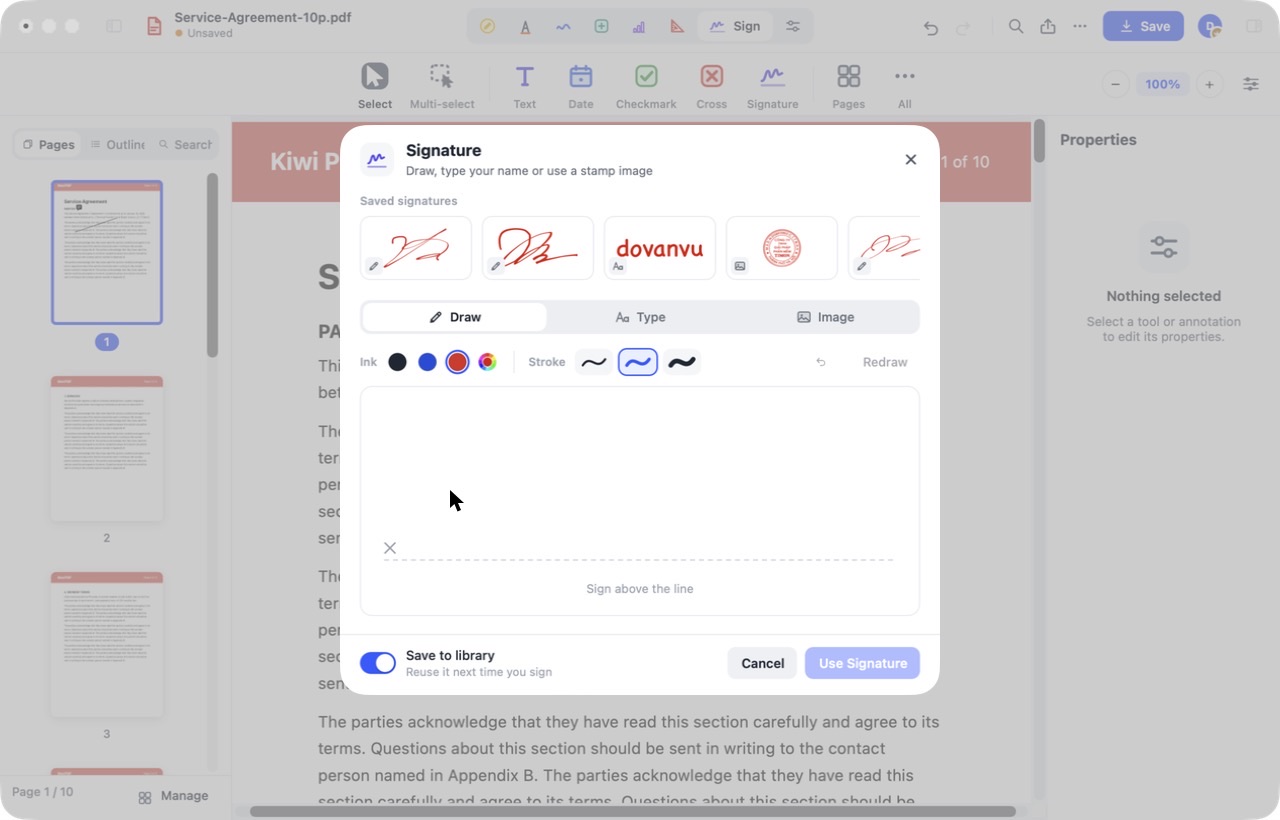 1234
हस्ताक्षर बनाने का पैड - फिर से शुरू करने के लिए फिर से बनाएं पर क्लिक करें। तैयार होने पर हस्ताक्षर इस्तेमाल करें (नंबर 4) पर क्लिक करें।
- हस्ताक्षर मौजूदा पेज पर रखा जाता है। उसे हस्ताक्षर रेखा पर खींचें; आकार बदलने के लिए कोने का हैंडल खींचें, या घुमाने के लिए गोल बटन। गुण पैनल (नंबर 2) स्थिति, आकार और घुमाव दिखाता है।
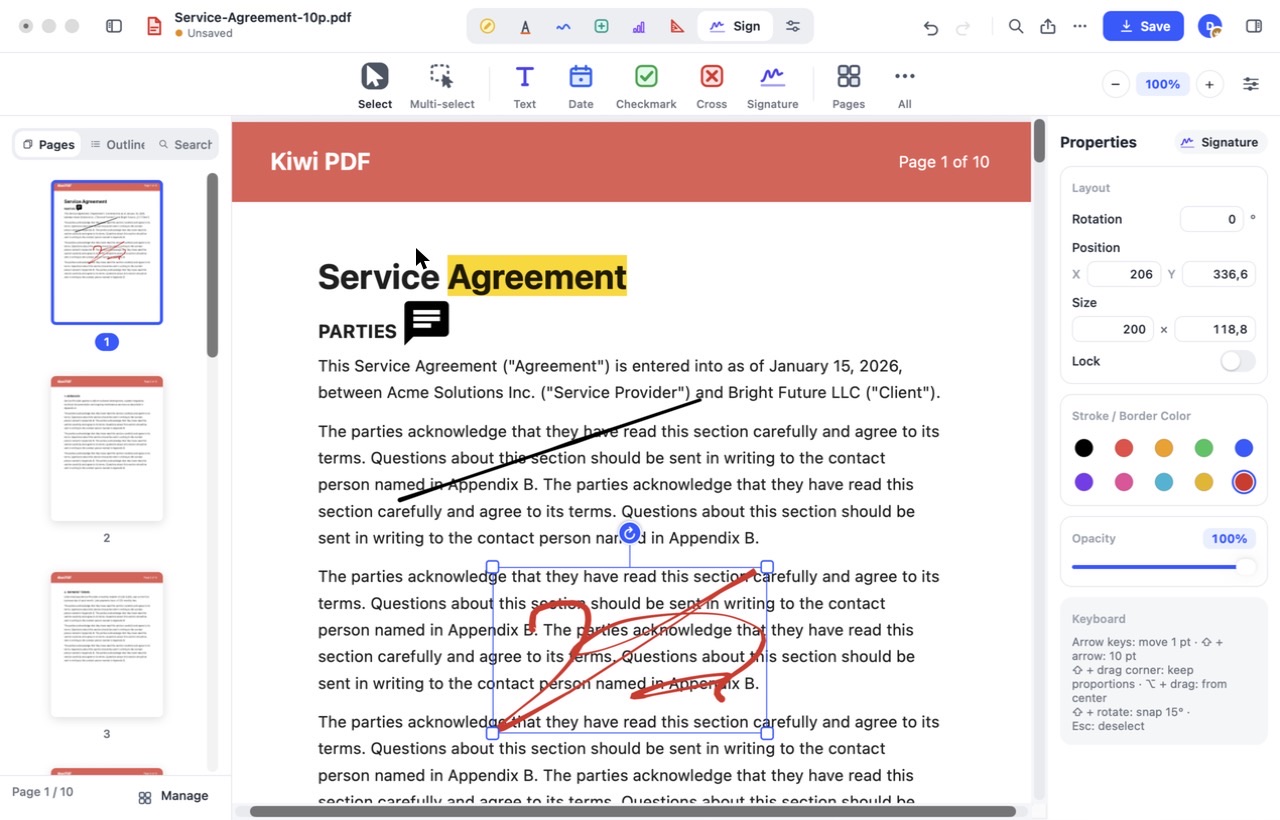 12
चयन हैंडल के साथ रखा गया हस्ताक्षर
पूर्ववत करने के लिए ⌘ Z (Mac) या Ctrl Z दबाएँ।
सहेजा गया हस्ताक्षर दोबारा इस्तेमाल करें
- सहेजे गए हस्ताक्षर हस्ताक्षर डायलॉग के ऊपर दिखते हैं। बिना दोबारा बनाए रखने के लिए किसी एक पर क्लिक करें।
- किसी सहेजे गए हस्ताक्षर को हटाने के लिए उस पर पॉइंटर ले जाएँ और छोटे × पर क्लिक करें।
Kiwi PDF का हस्ताक्षर हस्तलिखित इमेज हस्ताक्षर है। यह प्रमाणपत्र-आधारित डिजिटल हस्ताक्षर नहीं है।