सहायता केंद्र › Android › भरें और हस्ताक्षर करें
PDF पर हस्ताक्षर करें
अपना हस्तलिखित हस्ताक्षर बनाएँ, उसे किसी भी पेज पर रखें और बाद में दोबारा इस्तेमाल करें।
इन पर लागू Android 8.0 या बाद का
किसी अनुबंध, फ़ॉर्म या किसी भी दूसरी PDF में अपना हस्तलिखित हस्ताक्षर जोड़ें। आपका हस्ताक्षर डिवाइस पर सहेजा जाता है, ताकि अगली बार आप उसे दोबारा इस्तेमाल कर सकें।
हस्ताक्षर पैड खोलें
- PDF खोलें, टॉप बार के बीच वाले टूल समूह बटन को टैप करें और भरें और हस्ताक्षर करें चुनें।
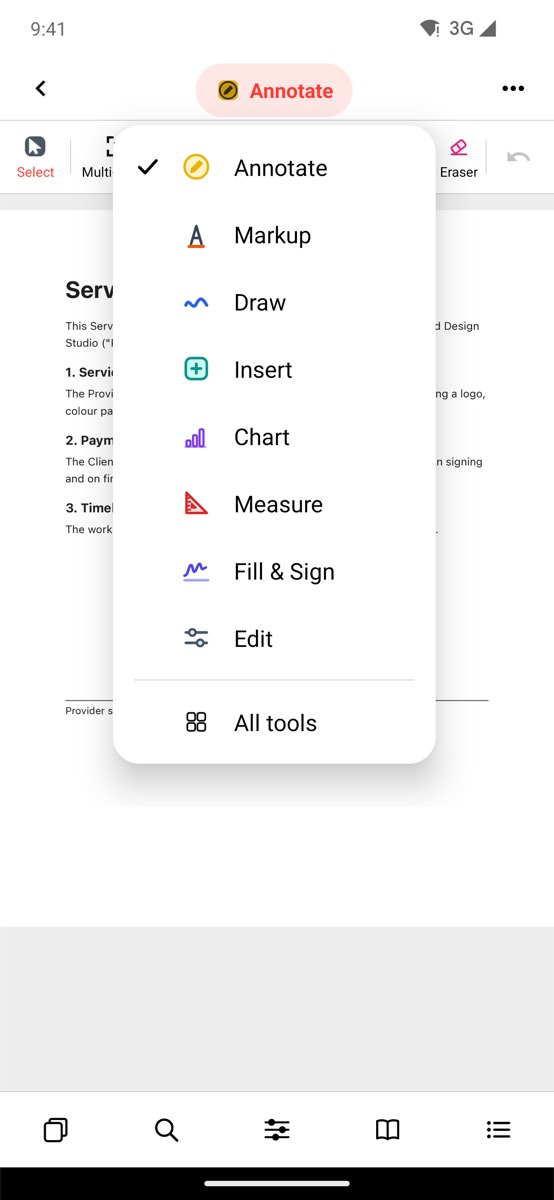
भरें और हस्ताक्षर करें वाला टूल समूह मेनू - टॉप बार के नीचे टूल डॉक में हस्ताक्षर टैप करें। अगर यह नहीं दिखता, तो डॉक को बाईं ओर स्वाइप करें।
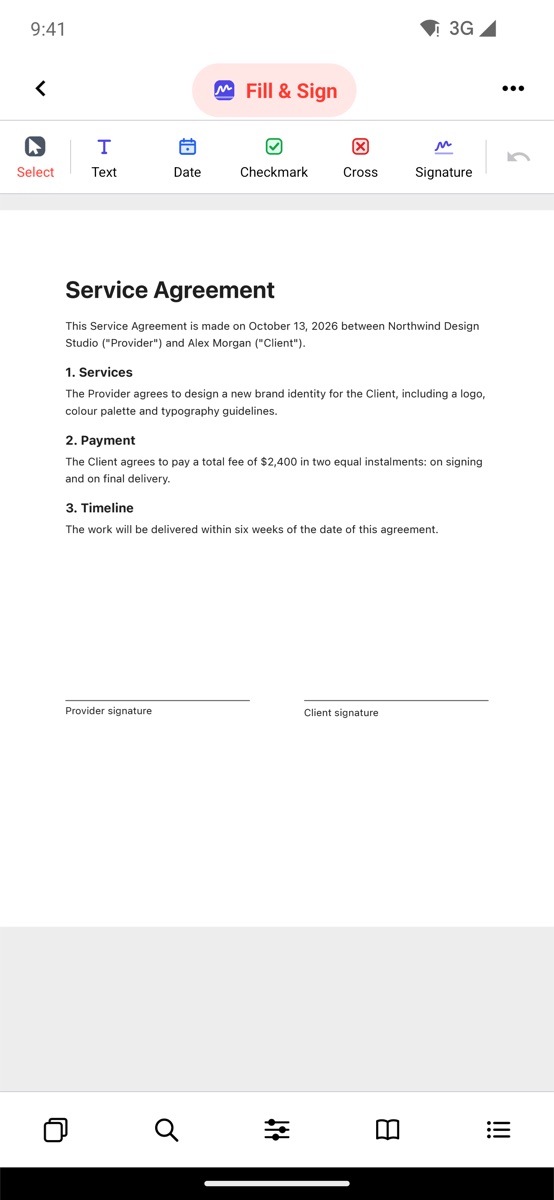
डॉक में भरें और हस्ताक्षर करें टूल
शॉर्टकट: टूल टैब खोलें, ई-हस्ताक्षर टैप करें और कोई PDF चुनें। एडिटर हस्ताक्षर पैड तैयार रखकर खुलता है।
अपना हस्ताक्षर बनाएँ और रखें
- अपना हस्ताक्षर बनाएं स्क्रीन पर उँगली या स्टाइलस से रेखा के ऊपर हस्ताक्षर करें। असली पेन की तरह, धीरे बनाने पर रेखाएँ मोटी और तेज़ी से बनाने पर पतली होती हैं।
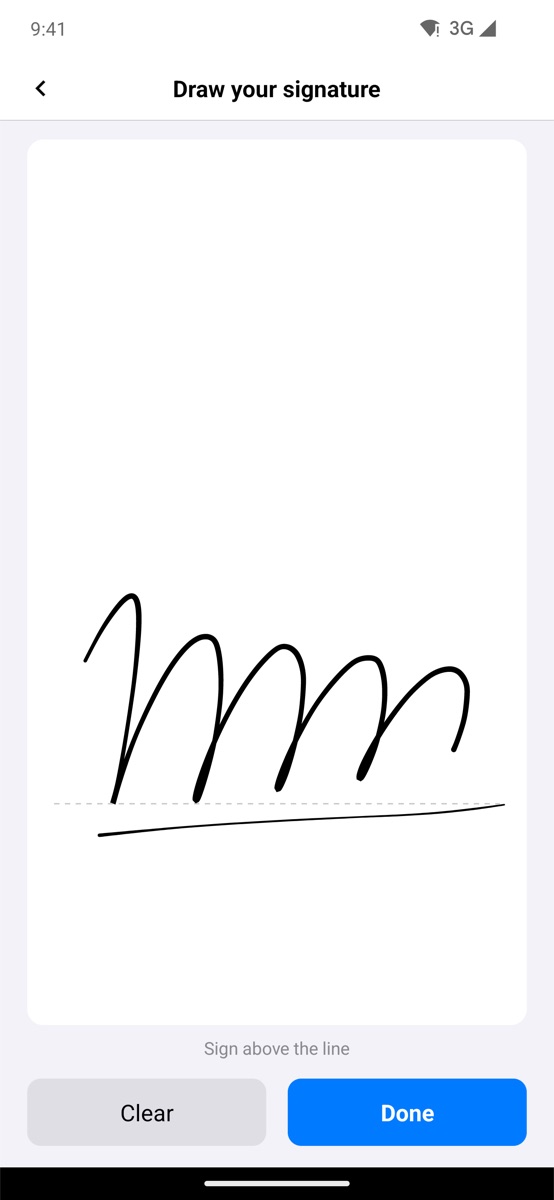
पैड पर हस्ताक्षर बनाना - पसंद नहीं आया? साफ़ करें टैप करें और फिर से हस्ताक्षर करें। हो जाने पर पूर्ण टैप करें।
- हस्ताक्षर उस पेज के बीच में रखा जाता है जिसे आप देख रहे हैं। चुनने के लिए उसे टैप करें, फिर उसे हस्ताक्षर रेखा पर खींचें।
- चुने गए हस्ताक्षर को रेखा पर खींचें। आकार बदलने के लिए कोने का हैंडल खींचें, या घुमाने के लिए फ़्रेम के ऊपर का गोल बटन; हटाएं क्रिया बार में है। रंग बार से आप स्याही का रंग बदल सकते हैं।
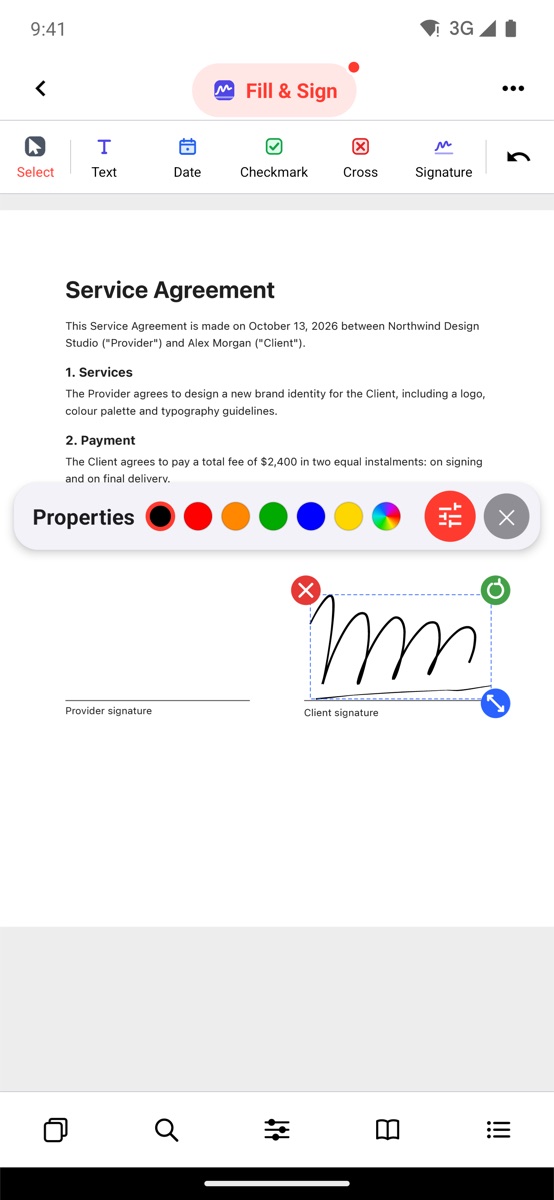
आकार बदलने के हैंडल के साथ चुना गया हस्ताक्षर
सहेजा गया हस्ताक्षर दोबारा इस्तेमाल करें
- आपका बनाया हर हस्ताक्षर हस्ताक्षर पैड के ऊपर सहेजे गए हस्ताक्षर में रखा जाता है।
- बिना दोबारा बनाए फिर से रखने के लिए किसी सहेजे गए हस्ताक्षर को टैप करें।
- किसी को हटाने के लिए उसके थंबनेल पर छोटा × टैप करें।
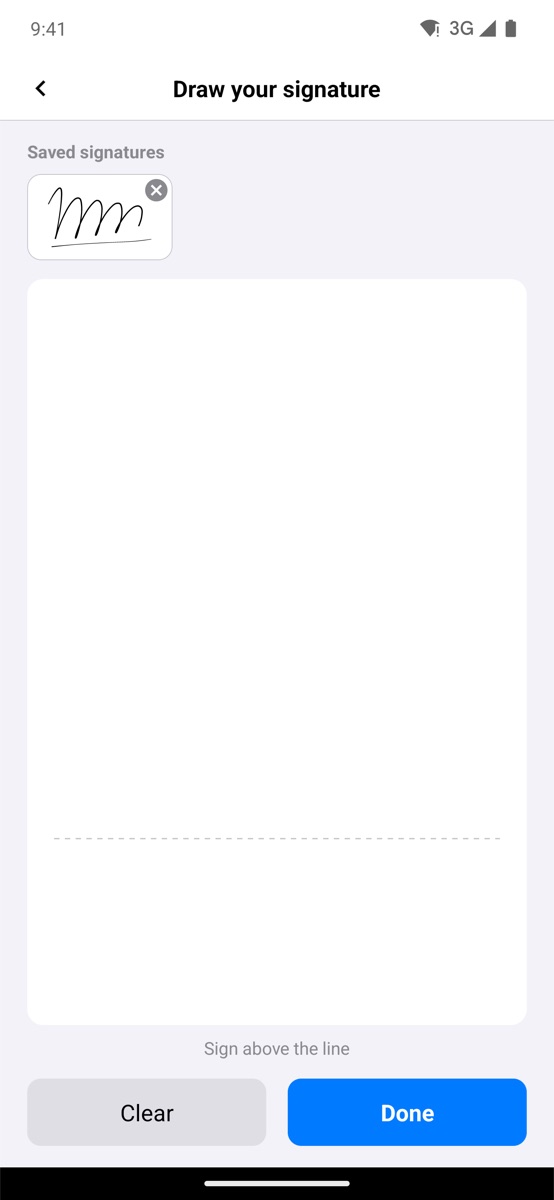
सहेजे गए हस्ताक्षरों की सूची
Kiwi PDF का हस्ताक्षर हस्तलिखित इमेज हस्ताक्षर है। यह प्रमाणपत्र-आधारित डिजिटल हस्ताक्षर नहीं है।
संबंधित
- टेक्स्ट, तारीख और सही के निशान से फ़ॉर्म भरें
- PDF को फ़्लैटन करें, ताकि हस्ताक्षर फिर खिसकाया न जा सके
- PDF को पासवर्ड से सुरक्षित करें