Trung tâm trợ giúp › Android › Điền & Ký
Ký PDF
Vẽ chữ ký tay, đặt lên bất kỳ trang nào và dùng lại về sau.
Áp dụng cho Android 8.0 trở lên
Thêm chữ ký tay của bạn vào hợp đồng, biểu mẫu hay bất kỳ PDF nào. Chữ ký được lưu trên thiết bị để bạn dùng lại lần sau.
Mở bảng ký
- Mở PDF, chạm nút nhóm công cụ ở giữa thanh trên cùng và chọn Điền & Ký.
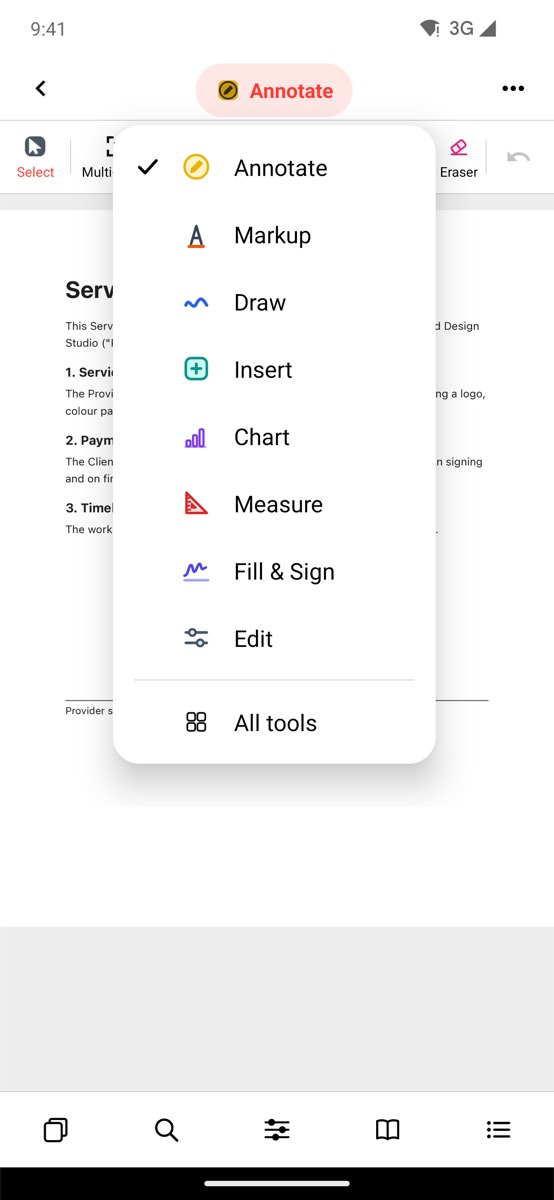
Menu nhóm công cụ với Điền & Ký - Chạm Chữ ký trong dải công cụ bên dưới thanh trên cùng. Nếu không thấy, vuốt dải công cụ sang trái.
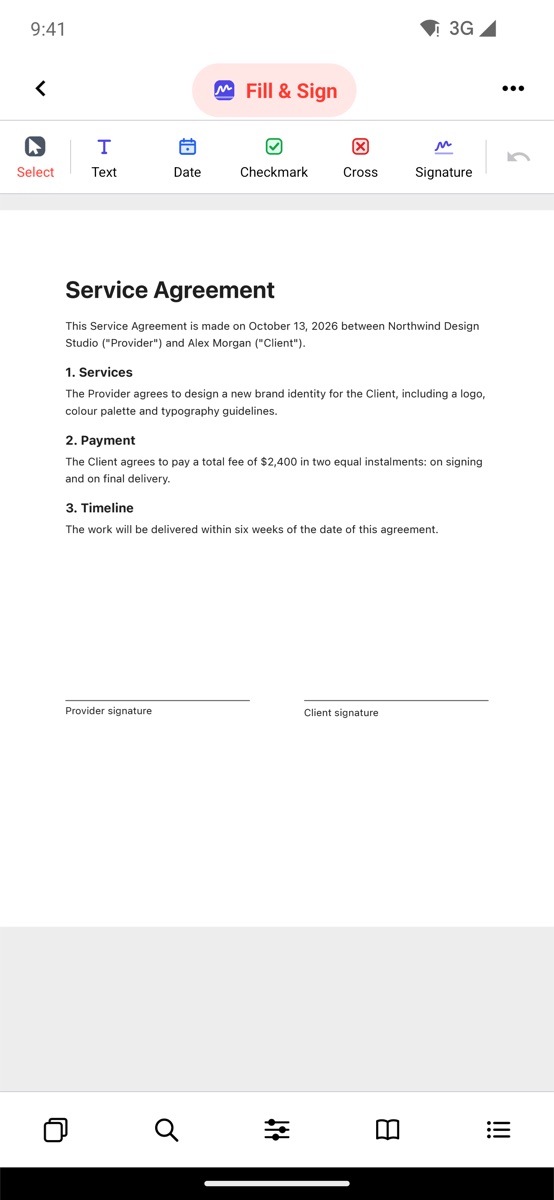
Các công cụ Điền & Ký trong dải công cụ
Lối tắt: mở tab Công cụ, chạm Ký tên và chọn một PDF. Trình sửa mở ra với bảng ký sẵn sàng.
Vẽ và đặt chữ ký
- Trên màn hình Vẽ chữ ký của bạn, ký phía trên đường kẻ bằng ngón tay hoặc bút cảm ứng. Nét dày hơn khi bạn vẽ chậm và mảnh hơn khi vẽ nhanh, giống bút thật.
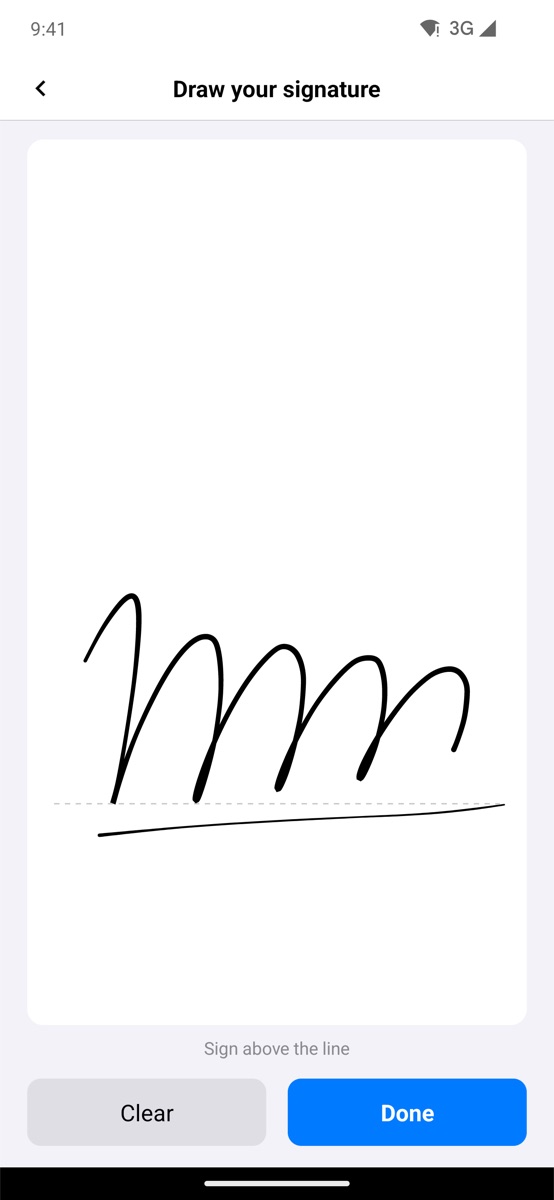
Vẽ chữ ký trên bảng ký - Chưa ưng? Chạm Xoá và ký lại. Khi xong, chạm Xong.
- Chữ ký được đặt ở giữa trang bạn đang xem. Chạm vào để chọn, rồi kéo lên dòng ký tên.
- Kéo chữ ký đang chọn lên dòng ký. Kéo tay nắm ở góc để đổi cỡ, hoặc kéo nút tròn phía trên khung để xoay; Xoá nằm trên thanh thao tác. Thanh màu cho phép đổi màu mực.
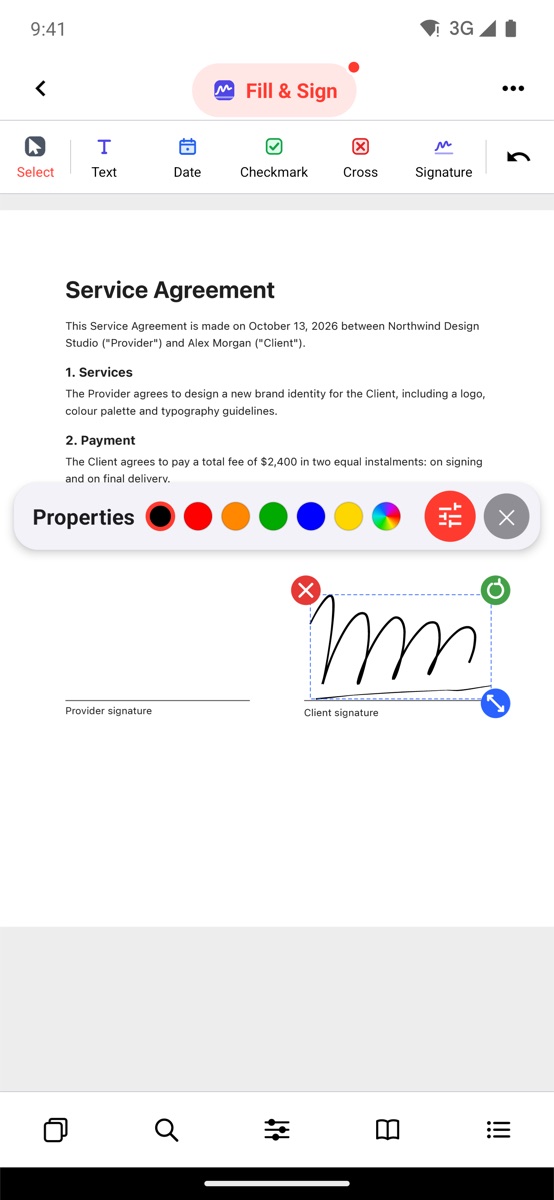
Chữ ký đang chọn với các tay nắm đổi cỡ
Dùng lại chữ ký đã lưu
- Mọi chữ ký bạn vẽ được giữ trong mục Chữ ký đã lưu ở đầu bảng ký.
- Chạm một chữ ký đã lưu để đặt lại mà không cần vẽ.
- Để xoá một chữ ký, chạm dấu × nhỏ trên ảnh thu nhỏ của nó.
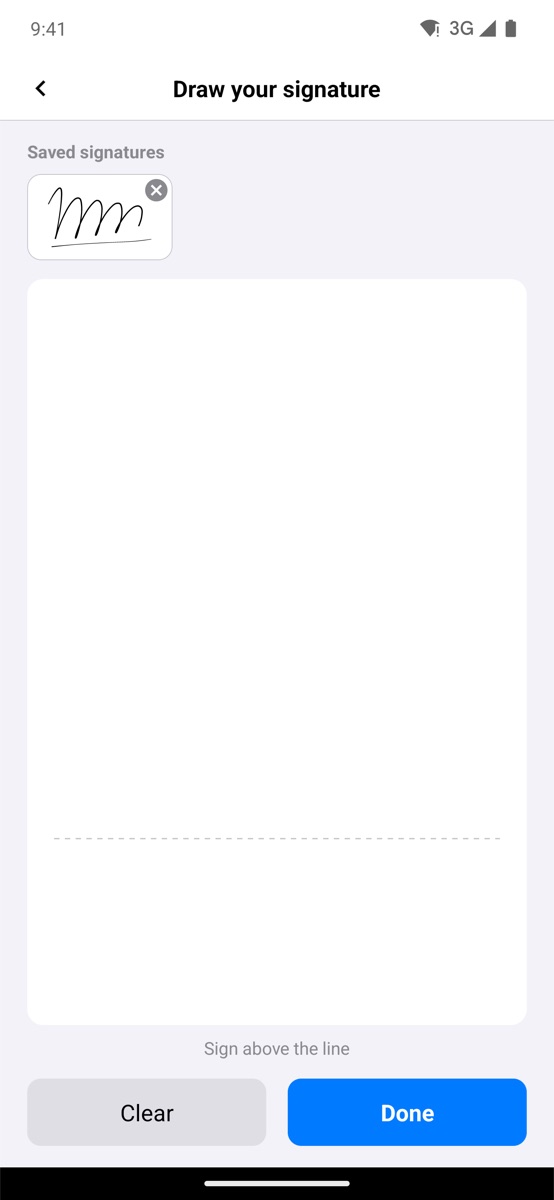
Danh sách chữ ký đã lưu
Chữ ký Kiwi PDF là chữ ký tay dạng hình ảnh. Đây không phải chữ ký số dựa trên chứng thư.
Liên quan
- Điền biểu mẫu bằng chữ, ngày và dấu tích
- Làm phẳng PDF để chữ ký không thể bị dịch chuyển nữa
- Đặt mật khẩu bảo vệ PDF