Central de Ajuda › Android › Preencher e assinar
Assinar um PDF
Desenhe sua assinatura à mão, insira em qualquer página e reutilize depois.
Vale para Android 8.0 ou posterior
Adicione sua assinatura à mão a um contrato, formulário ou qualquer outro PDF. Sua assinatura fica salva no dispositivo para você reutilizá-la na próxima vez.
Abrir a área de assinatura
- Abra o PDF, toque no botão do grupo de ferramentas no meio da barra superior e escolha Preencher e assinar.
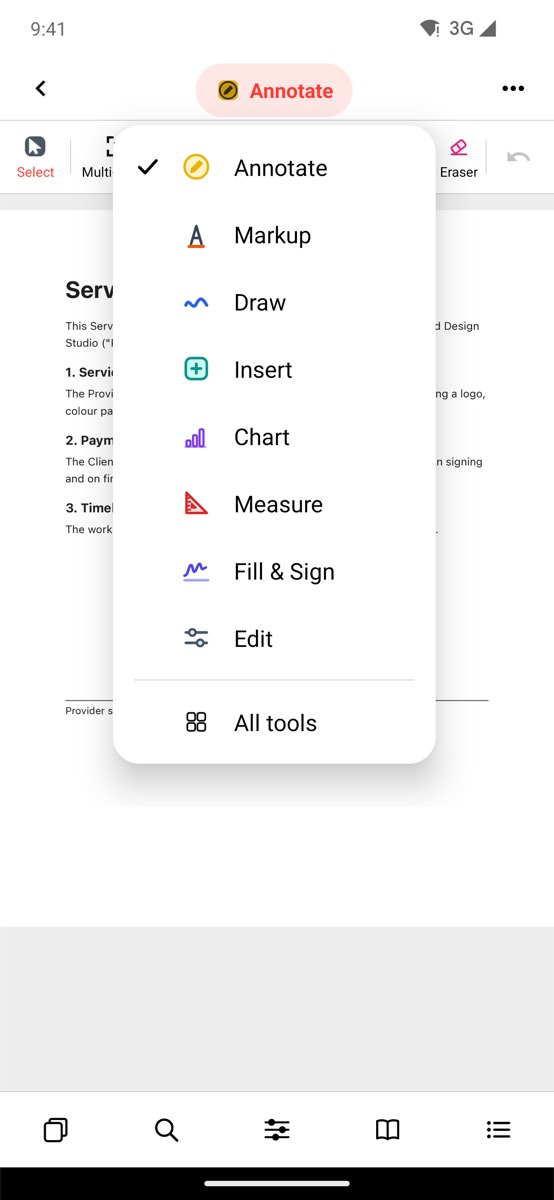
O menu de grupos de ferramentas com Preencher e assinar - Toque em Assinatura na barra de ferramentas abaixo da barra superior. Se não a encontrar, deslize a barra para a esquerda.
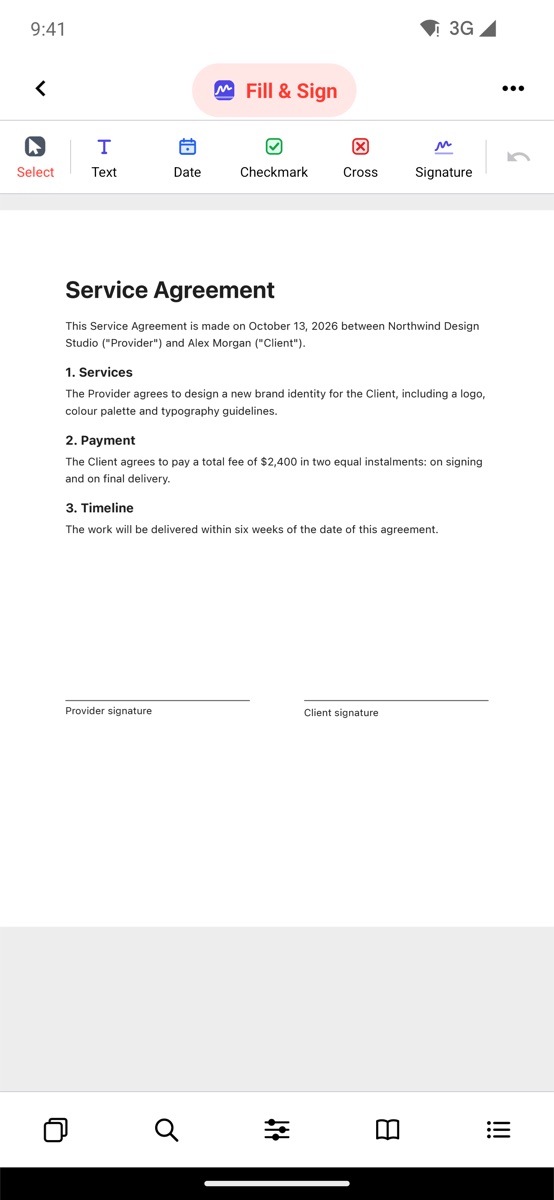
As ferramentas de Preencher e assinar na barra
Atalho: abra a aba Ferramentas, toque em Assinatura eletrônica e escolha um PDF. O editor abre com a área de assinatura pronta.
Desenhar e inserir sua assinatura
- Na tela Desenhe sua assinatura, assine acima da linha com o dedo ou uma caneta stylus. Os traços ficam mais grossos quando você desenha devagar e mais finos quando desenha rápido, como uma caneta de verdade.
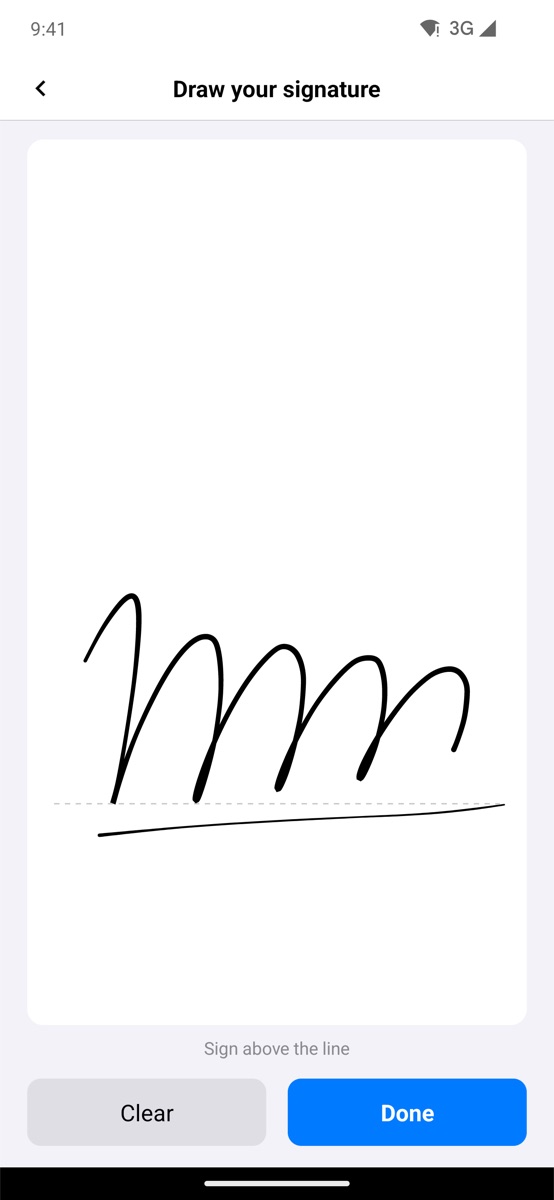
Desenhando uma assinatura na área de assinatura - Não gostou? Toque em Limpar e assine de novo. Quando terminar, toque em Concluído.
- A assinatura é inserida no meio da página que você está vendo. Toque nela para selecioná-la e arraste-a até a linha de assinatura.
- Arraste a assinatura selecionada até a linha. Arraste uma alça de canto para redimensioná-la ou o botão redondo acima da moldura para girá-la; Excluir fica na barra de ações. A barra de cores permite mudar a cor da tinta.
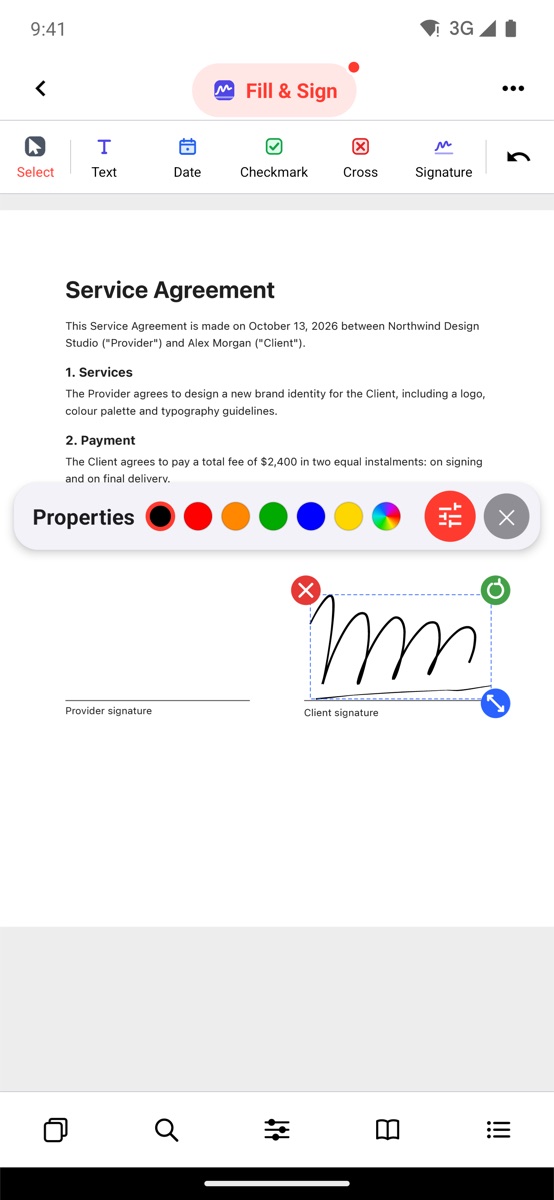
Uma assinatura selecionada com alças de redimensionamento
Reutilizar uma assinatura salva
- Toda assinatura que você desenha fica guardada em Assinaturas salvas, no alto da área de assinatura.
- Toque em uma assinatura salva para inseri-la de novo sem redesenhar.
- Para remover uma, toque no pequeno × da miniatura.
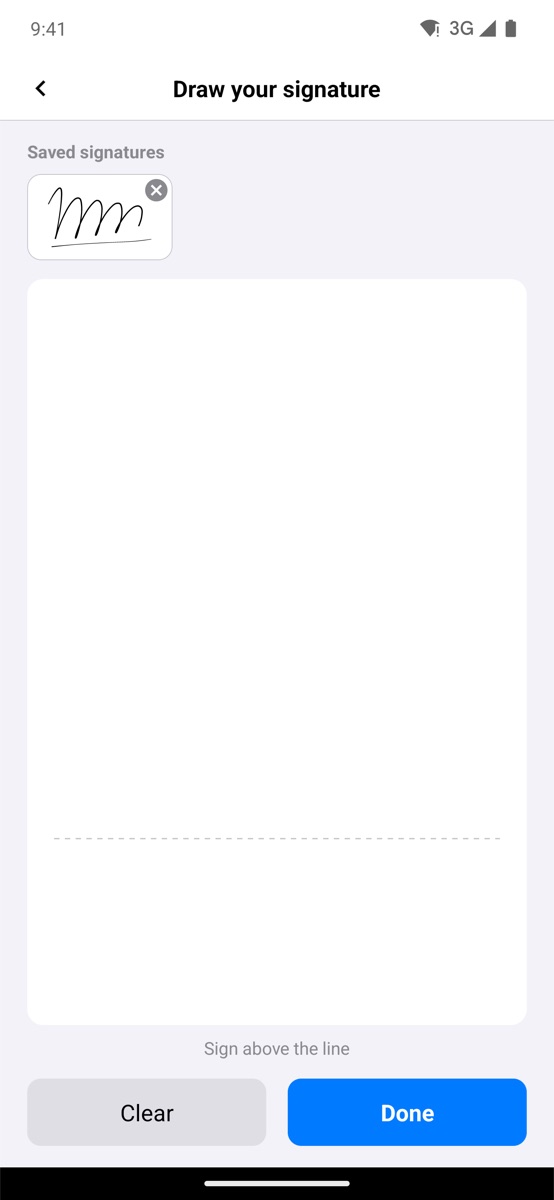
A lista de assinaturas salvas
A assinatura do Kiwi PDF é uma imagem da sua assinatura à mão. Não é uma assinatura digital baseada em certificado.
Relacionados
- Preencher um formulário com texto, datas e marcas de seleção
- Achatar um PDF para que a assinatura não possa mais ser movida
- Proteger um PDF com senha