Central de Ajuda › Web › Preencher e assinar
Assinar um PDF
Desenhe sua assinatura à mão, insira em qualquer página e reutilize depois.
Vale para Uma versão recente do Chrome, Edge, Safari ou Firefox
Adicione sua assinatura à mão a um contrato, formulário ou qualquer outro PDF. Sua assinatura fica salva no dispositivo para você reutilizá-la na próxima vez.
Abrir a área de assinatura
- Abra o PDF no editor web. Na barra de grupos de ferramentas, no alto, clique em Preencher e assinar.
- Clique em Assinatura na fileira de ferramentas abaixo da barra superior.
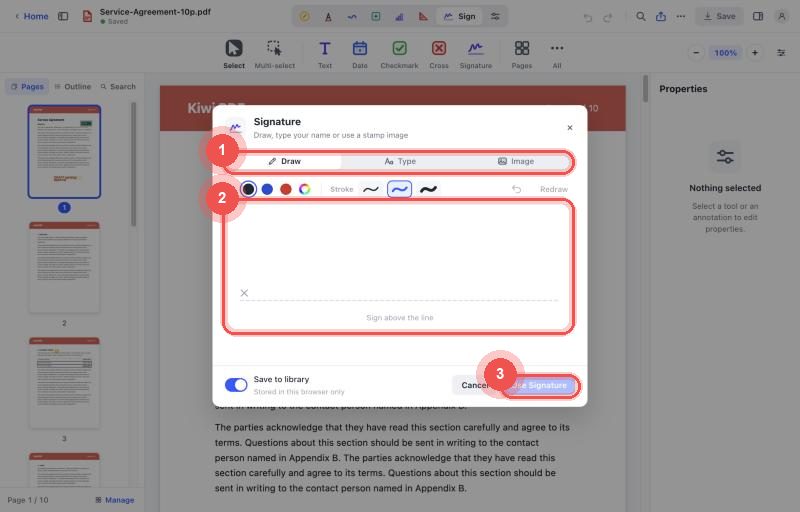
A janela de assinatura com as abas Desenhar, Digitar e Imagem
Desenhar e inserir sua assinatura
- Em Desenhe sua assinatura, assine acima da linha com o mouse, o trackpad ou uma caneta stylus. Você pode mudar a cor da Tinta e a espessura do Traço.
- Não gostou? Clique em Limpar e assine de novo. Deixe Salvar na biblioteca de assinaturas ativado para reutilizá-la depois e clique em Usar assinatura.
- A assinatura é inserida no meio da página que você está vendo. Arraste-a até a linha de assinatura; arraste um canto para redimensionar ou o botão redondo para girar.
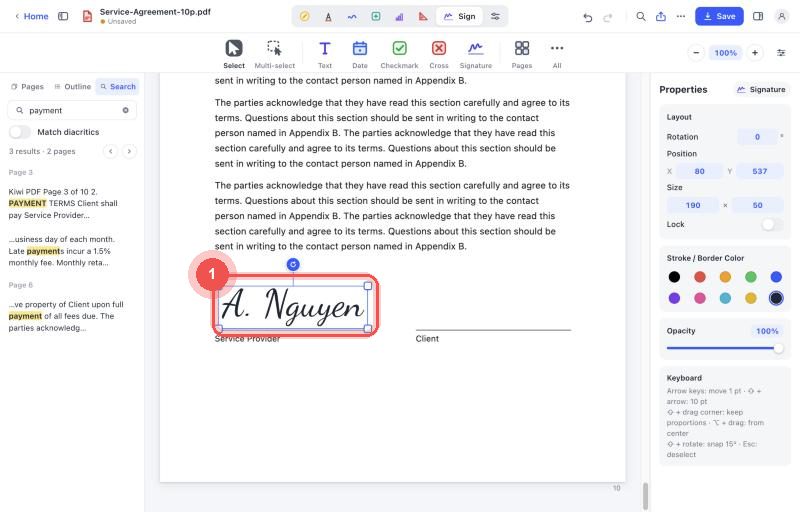
Uma assinatura inserida na linha do Prestador de Serviços
Reutilizar uma assinatura salva
- As assinaturas que você salva aparecem em Assinaturas salvas na janela de assinatura. Elas ficam guardadas somente neste navegador.
- Clique em uma assinatura salva para inseri-la de novo sem redesenhar.
- Para remover uma, clique no pequeno × da miniatura.
A assinatura do Kiwi PDF é uma imagem da sua assinatura à mão. Não é uma assinatura digital baseada em certificado.