Centro de ayuda › Web › Rellenar y firmar
Firmar un PDF
Dibuja tu firma manuscrita, colócala en cualquier página y reutilízala después.
Se aplica a Una versión reciente de Chrome, Edge, Safari o Firefox
Añade tu firma manuscrita a un contrato, un formulario o cualquier otro PDF. Tu firma se guarda en el dispositivo para que puedas reutilizarla la próxima vez.
Abrir el panel de firma
- Abre el PDF en el editor web. En la barra de grupos de herramientas de arriba, haz clic en Rellenar y firmar.
- Haz clic en Firma en la fila de herramientas bajo la barra superior.
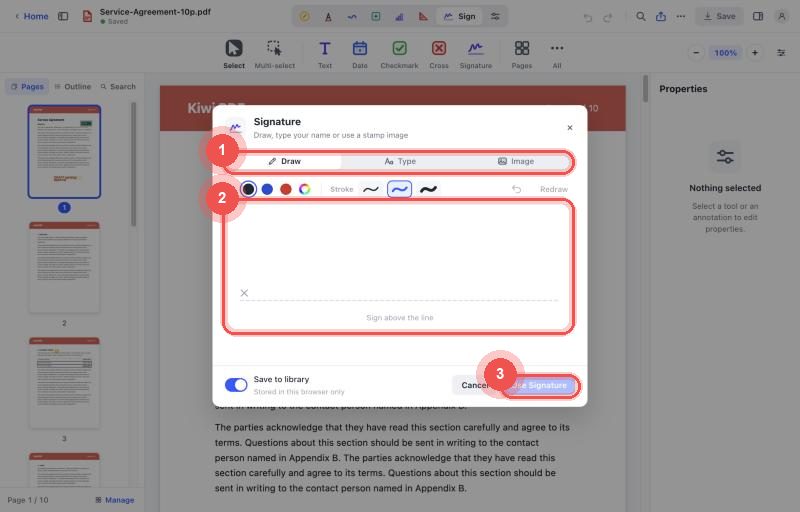
El diálogo de firma con las pestañas Dibujar, Escribir e Imagen
Dibujar y colocar tu firma
- En Dibuja tu firma, firma sobre la línea con el ratón, el trackpad o un lápiz. Puedes cambiar el color de la Tinta y el grosor del Trazo.
- ¿No te convence? Haz clic en Borrar y vuelve a firmar. Deja activado Guardar en la biblioteca de firmas para reutilizarla después y haz clic en Usar firma.
- La firma se coloca en el centro de la página que estás viendo. Arrástrala a la línea de firma; arrastra una esquina para redimensionarla o el botón redondo para girarla.
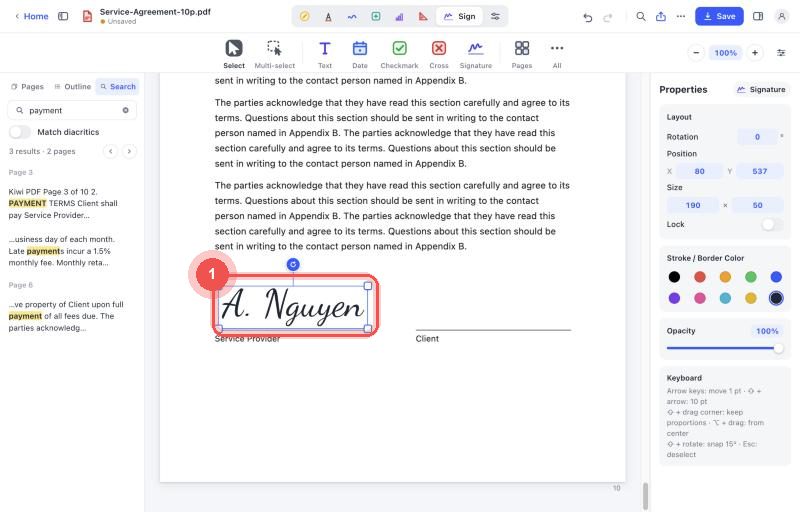
Una firma colocada en la línea del proveedor del servicio
Reutilizar una firma guardada
- Las firmas que guardas aparecen en Firmas guardadas en la ventana de firma. Solo se guardan en este navegador.
- Haz clic en una firma guardada para volver a colocarla sin dibujarla de nuevo.
- Para quitar una, haz clic en la pequeña × de su miniatura.
Una firma de Kiwi PDF es una firma manuscrita en forma de imagen. No es una firma digital basada en certificado.