Centro de ayuda › Windows › Rellenar y firmar
Firmar un PDF
Dibuja tu firma manuscrita, colócala en cualquier página y reutilízala después.
Se aplica a Windows 10 o posterior
Añade tu firma manuscrita a un contrato, un formulario o cualquier otro PDF. Tu firma se guarda en el dispositivo para que puedas reutilizarla la próxima vez.
Abrir el panel de firma
- Haz clic en el grupo Rellenar y firmar en la barra de grupos de herramientas y selecciona Firma.
Dibujar y colocar tu firma
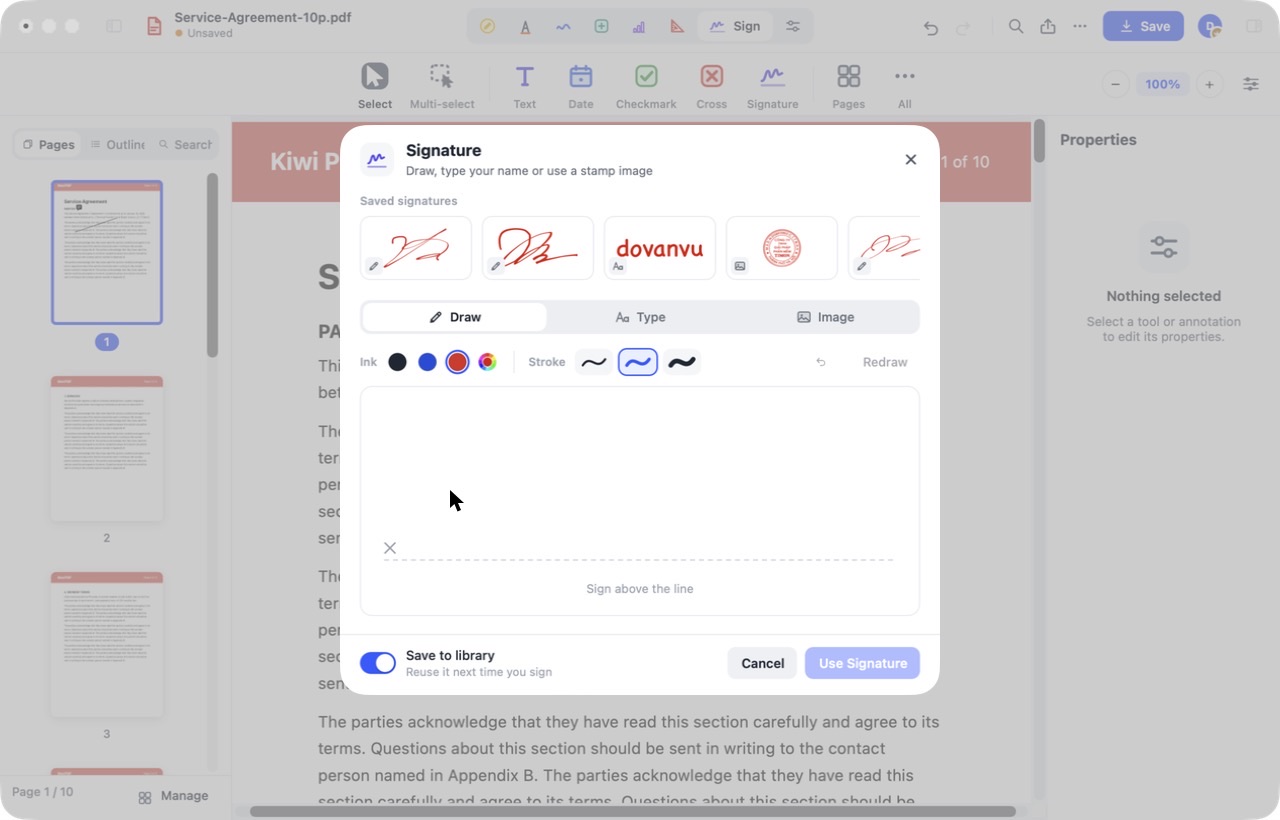
- En el diálogo Firma, firma sobre la línea discontinua con el ratón o el trackpad. Elige un color de Tinta (número 2) y un grosor de Trazo (número 3).
 1234
El panel de dibujo de la firma - Haz clic en Volver a dibujar para empezar de nuevo. Cuando esté lista, haz clic en Usar firma (número 4).
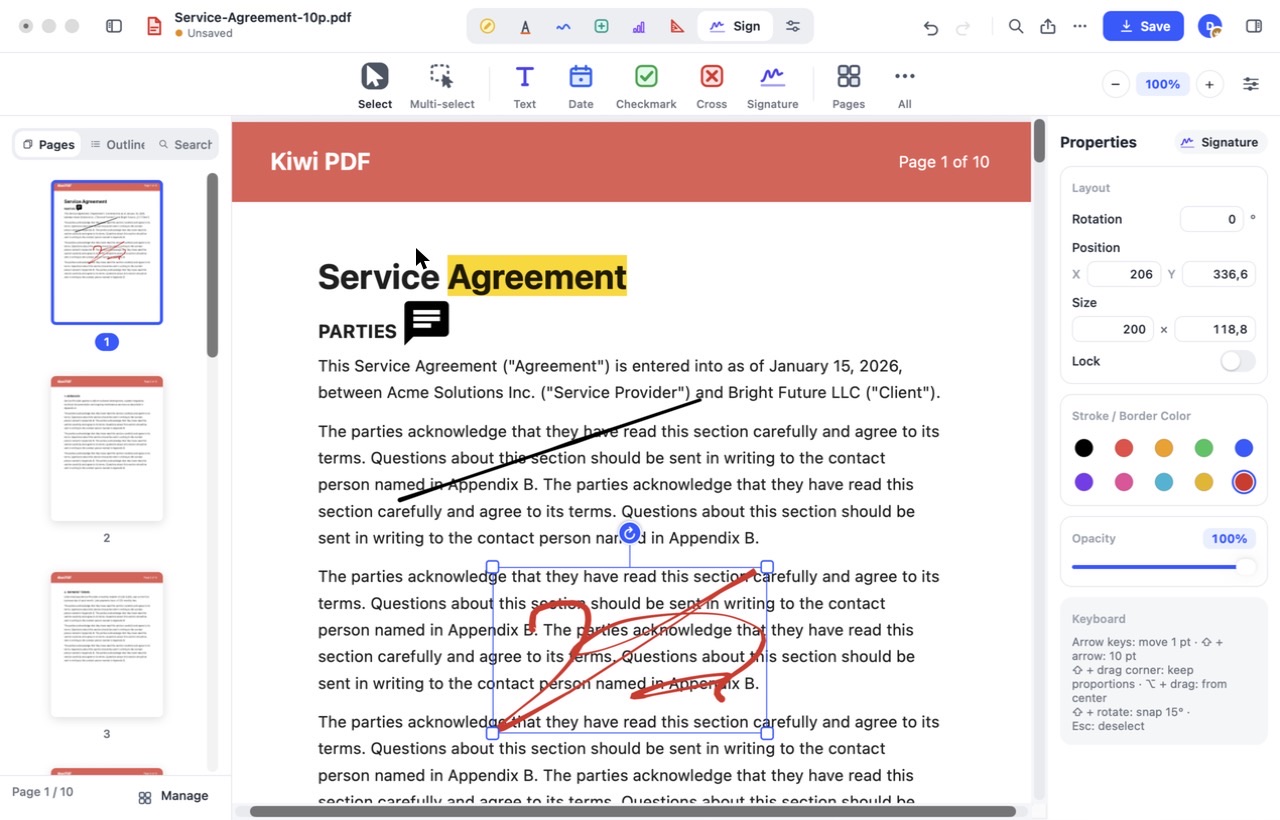
- La firma se coloca en la página actual. Arrástrala a la línea de firma; arrastra un tirador de esquina para redimensionarla o el botón redondo para girarla. El panel Propiedades (número 2) muestra la posición, el tamaño y la rotación.
 12
Una firma colocada con tiradores de selección
Pulsa ⌘ Z (Mac) o Ctrl Z para deshacer.
Reutilizar una firma guardada
- Las firmas guardadas aparecen en la parte superior del diálogo Firma. Haz clic en una para colocarla sin dibujarla de nuevo.
- Para quitar una firma guardada, pasa el puntero por encima y haz clic en la pequeña ×.
Una firma de Kiwi PDF es una firma manuscrita en forma de imagen. No es una firma digital basada en certificado.