ศูนย์ช่วยเหลือ › Windows › กรอกและเซ็น
เซ็น PDF
วาดลายเซ็นด้วยลายมือ วางบนหน้าใดก็ได้ และนำกลับมาใช้ภายหลัง
ใช้กับ Windows 10 ขึ้นไป
เพิ่มลายเซ็นด้วยลายมือของคุณลงในสัญญา แบบฟอร์ม หรือ PDF อื่น ๆ ลายเซ็นจะถูกบันทึกไว้ในอุปกรณ์เพื่อให้คุณนำกลับมาใช้ครั้งหน้าได้
เปิดแผ่นวาดลายเซ็น
- คลิกกลุ่ม กรอกและเซ็น ในแถบกลุ่มเครื่องมือ แล้วเลือก ลายเซ็น
วาดและวางลายเซ็น
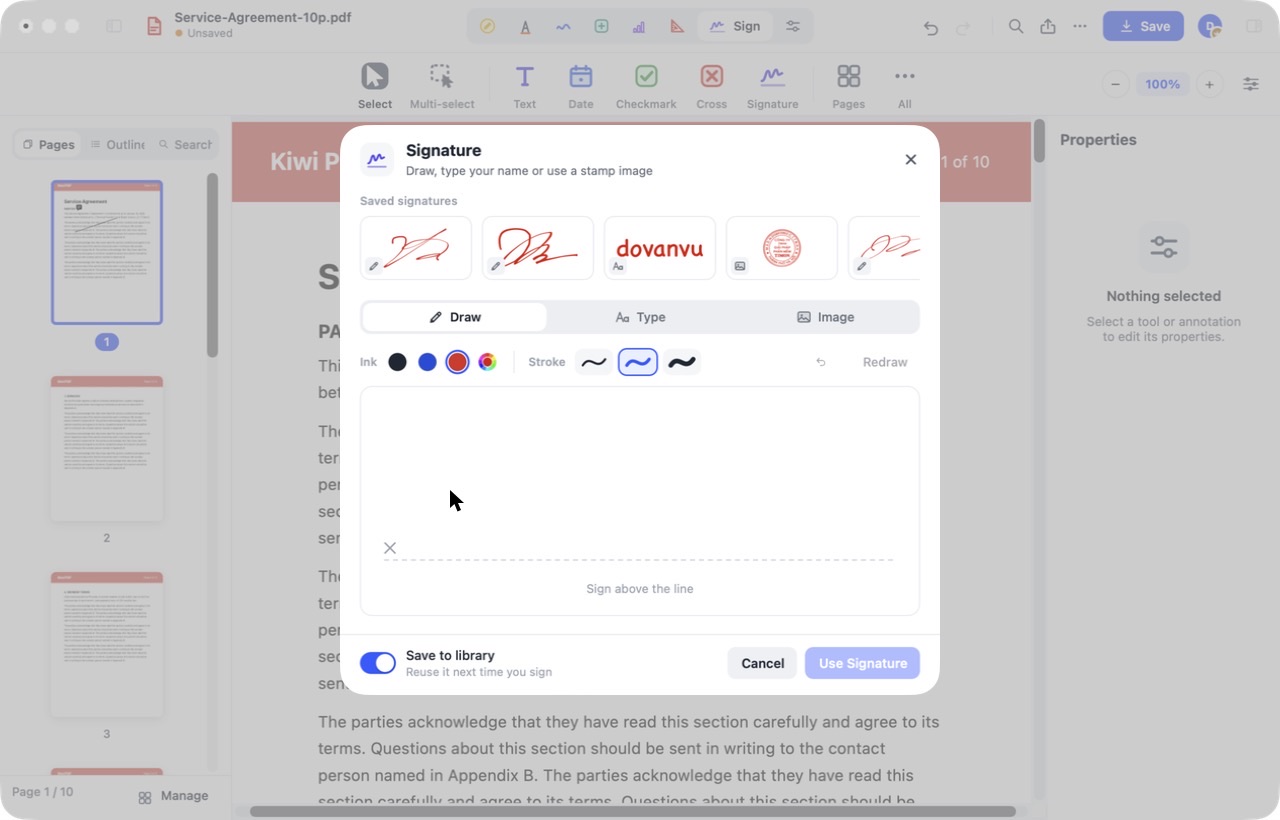
- ในกล่องโต้ตอบ ลายเซ็น ให้เซ็นเหนือเส้นประด้วยเมาส์หรือแทร็กแพด เลือกสี หมึก (หมายเลข 2) และน้ำหนัก เส้น (หมายเลข 3)
 1234
แผ่นวาดลายเซ็น - คลิก วาดใหม่ เพื่อเริ่มต้นใหม่ เมื่อพร้อมแล้วให้คลิก ใช้ลายเซ็น (หมายเลข 4)
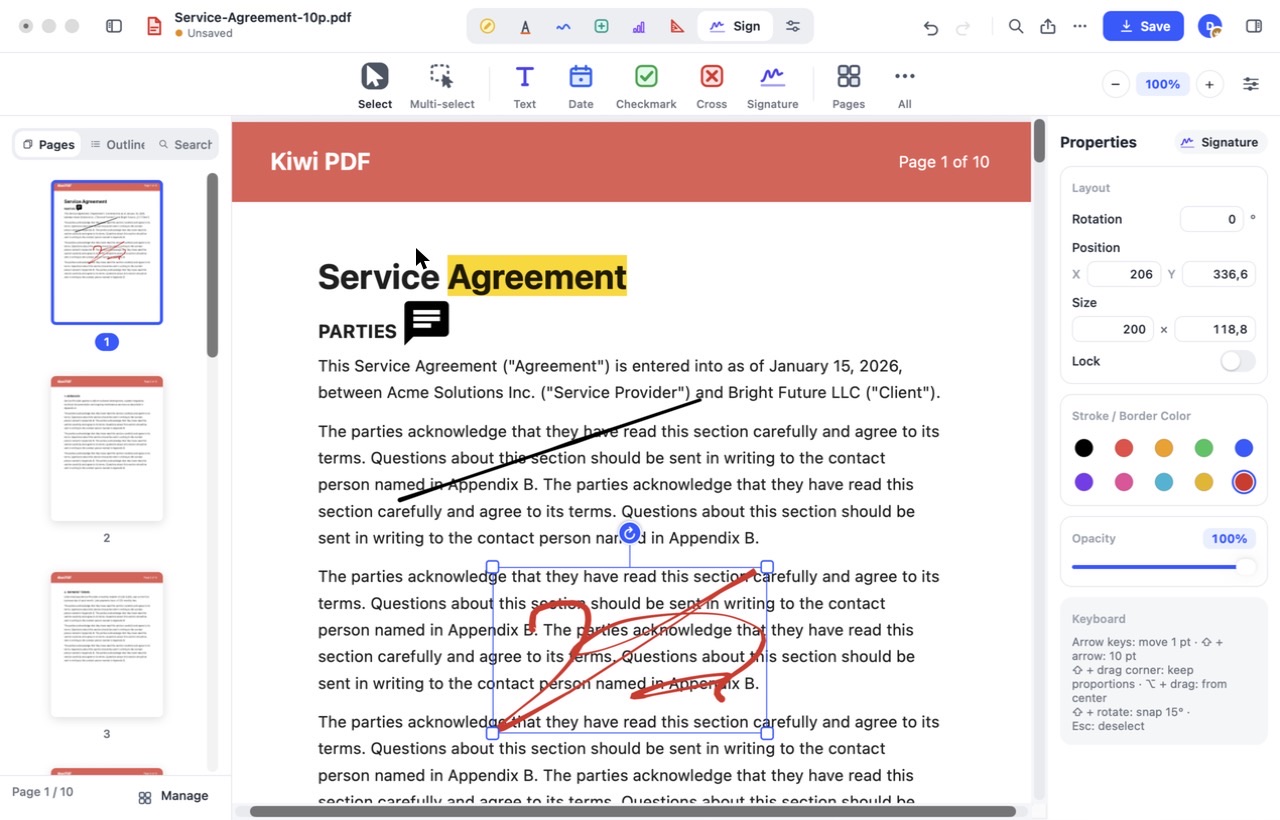
- ลายเซ็นจะถูกวางบนหน้าปัจจุบัน ลากไปบนเส้นลายเซ็น ลากจุดจับที่มุมเพื่อปรับขนาด หรือลากปุ่มกลมเพื่อหมุน แผง คุณสมบัติ (หมายเลข 2) แสดงตำแหน่ง ขนาด และมุมหมุน
 12
ลายเซ็นที่วางแล้วพร้อมจุดจับการเลือก
กด ⌘ Z (Mac) หรือ Ctrl Z เพื่อเลิกทำ
ใช้ลายเซ็นที่บันทึกไว้ซ้ำ
- ลายเซ็นที่บันทึกไว้จะแสดงที่ด้านบนของกล่องโต้ตอบลายเซ็น คลิกเพื่อวางโดยไม่ต้องวาดใหม่
- หากต้องการลบลายเซ็นที่บันทึกไว้ ให้ชี้เมาส์ที่ลายเซ็นแล้วคลิก × เล็ก ๆ
ลายเซ็นของ Kiwi PDF เป็นลายเซ็นภาพจากลายมือ ไม่ใช่ลายเซ็นดิจิทัลที่ใช้ใบรับรอง