ศูนย์ช่วยเหลือ › Android › กรอกและเซ็น
เซ็น PDF
วาดลายเซ็นด้วยลายมือ วางบนหน้าใดก็ได้ และนำกลับมาใช้ภายหลัง
ใช้กับ Android 8.0 ขึ้นไป
เพิ่มลายเซ็นด้วยลายมือของคุณลงในสัญญา แบบฟอร์ม หรือ PDF อื่น ๆ ลายเซ็นจะถูกบันทึกไว้ในอุปกรณ์เพื่อให้คุณนำกลับมาใช้ครั้งหน้าได้
เปิดแผ่นวาดลายเซ็น
- เปิด PDF แตะปุ่มกลุ่มเครื่องมือตรงกลางแถบด้านบน แล้วเลือก กรอกและเซ็น
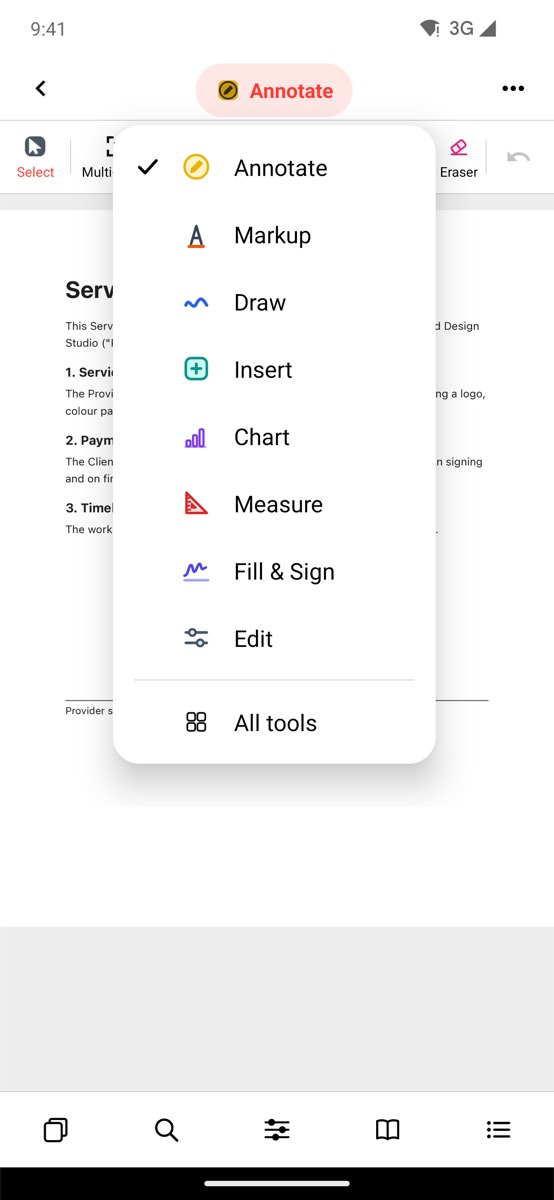
เมนูกลุ่มเครื่องมือที่มีกรอกและเซ็น - แตะ ลายเซ็น ในแถบรวมเครื่องมือใต้แถบด้านบน หากมองไม่เห็น ให้ปัดแถบไปทางซ้าย
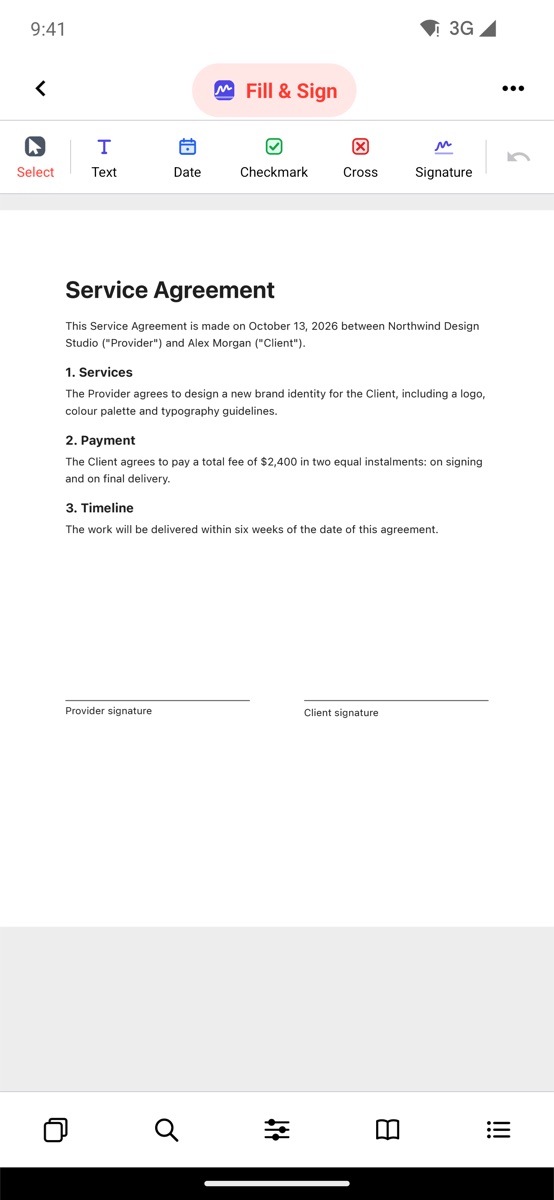
เครื่องมือกรอกและเซ็นในแถบรวมเครื่องมือ
ทางลัด: เปิดแท็บ เครื่องมือ แตะ ลายเซ็นอิเล็กทรอนิกส์ แล้วเลือก PDF โปรแกรมแก้ไขจะเปิดขึ้นพร้อมแผ่นวาดลายเซ็น
วาดและวางลายเซ็น
- บนหน้าจอ วาดลายเซ็นของคุณ ให้เซ็นเหนือเส้นด้วยนิ้วหรือสไตลัส เส้นจะหนาขึ้นเมื่อวาดช้าและบางลงเมื่อวาดเร็ว เหมือนปากกาจริง
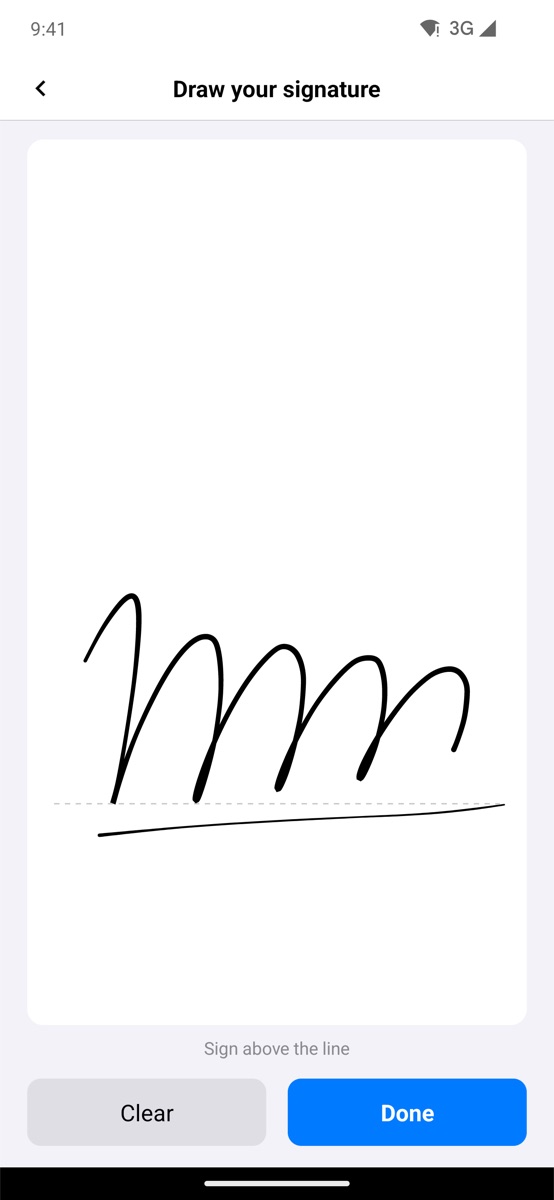
การวาดลายเซ็นบนแผ่นวาด - ไม่พอใจใช่ไหม แตะ ล้าง แล้วเซ็นใหม่ เมื่อเสร็จแล้วให้แตะ เสร็จ
- ลายเซ็นจะถูกวางตรงกลางหน้าที่คุณกำลังดู แตะเพื่อเลือก แล้วลากไปวางบนเส้นลายเซ็น
- ลากลายเซ็นที่เลือกไปบนเส้น ลากจุดจับที่มุมเพื่อปรับขนาด หรือลากปุ่มกลมเหนือกรอบเพื่อหมุน ปุ่ม ลบ อยู่ในแถบคำสั่ง แถบสีใช้เปลี่ยนสีหมึก
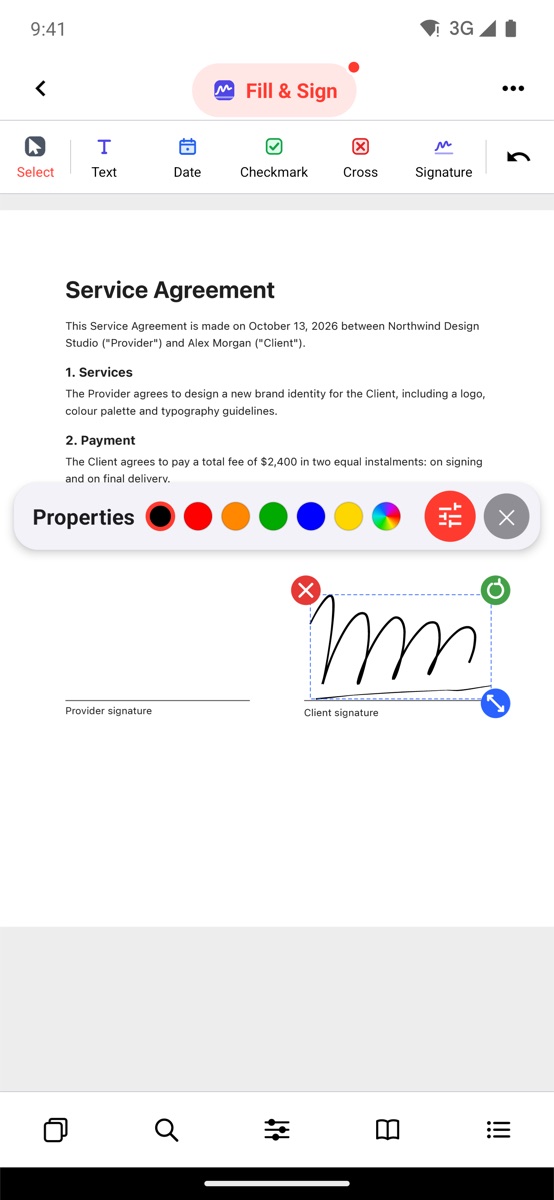
ลายเซ็นที่เลือกพร้อมจุดจับปรับขนาด
ใช้ลายเซ็นที่บันทึกไว้ซ้ำ
- ลายเซ็นทุกอันที่คุณวาดจะเก็บไว้ใต้ ลายเซ็นที่บันทึกไว้ ที่ด้านบนของแผ่นวาดลายเซ็น
- แตะลายเซ็นที่บันทึกไว้เพื่อวางอีกครั้งโดยไม่ต้องวาดใหม่
- หากต้องการลบ ให้แตะ × เล็ก ๆ บนภาพย่อ
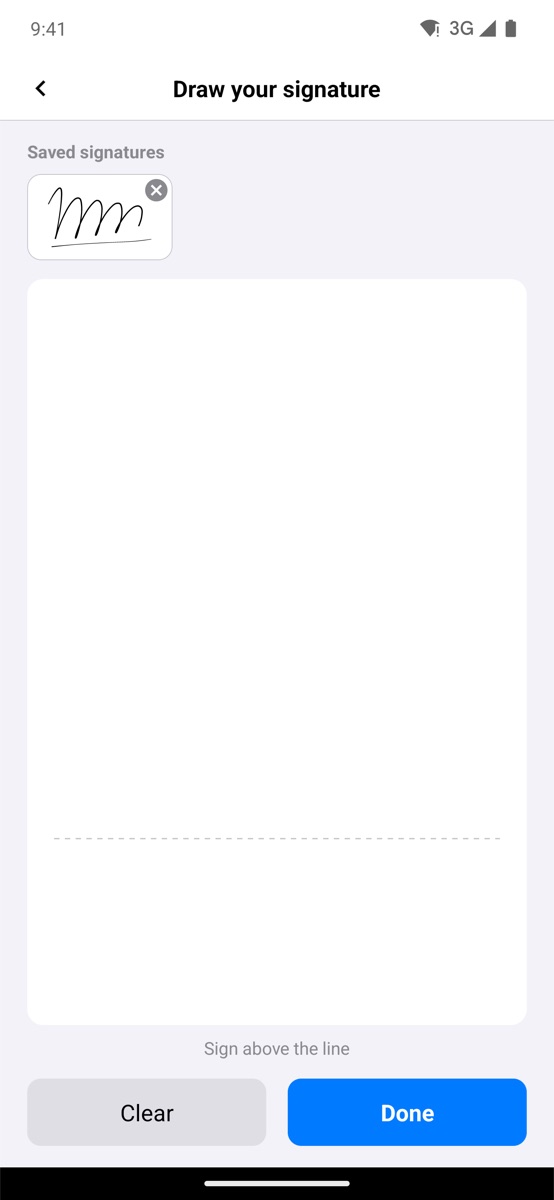
รายการลายเซ็นที่บันทึกไว้
ลายเซ็นของ Kiwi PDF เป็นลายเซ็นภาพจากลายมือ ไม่ใช่ลายเซ็นดิจิทัลที่ใช้ใบรับรอง
หัวข้อที่เกี่ยวข้อง
- กรอกแบบฟอร์มด้วยข้อความ วันที่ และเครื่องหมายถูก
- รวมชั้น PDF เพื่อไม่ให้ลายเซ็นถูกย้ายได้อีก
- ป้องกัน PDF ด้วยรหัสผ่าน