Centro de ayuda › iPhone & iPad › Rellenar y firmar
Firmar un PDF
Dibuja tu firma manuscrita, colócala en cualquier página y reutilízala después.
Se aplica a iOS / iPadOS 16 o posterior
Añade tu firma manuscrita a un contrato, un formulario o cualquier otro PDF. Tu firma se guarda en el dispositivo para que puedas reutilizarla la próxima vez.
Abrir el panel de firma
- Abre el PDF, toca el botón de grupo de herramientas en el centro de la barra superior y elige Rellenar y firmar.
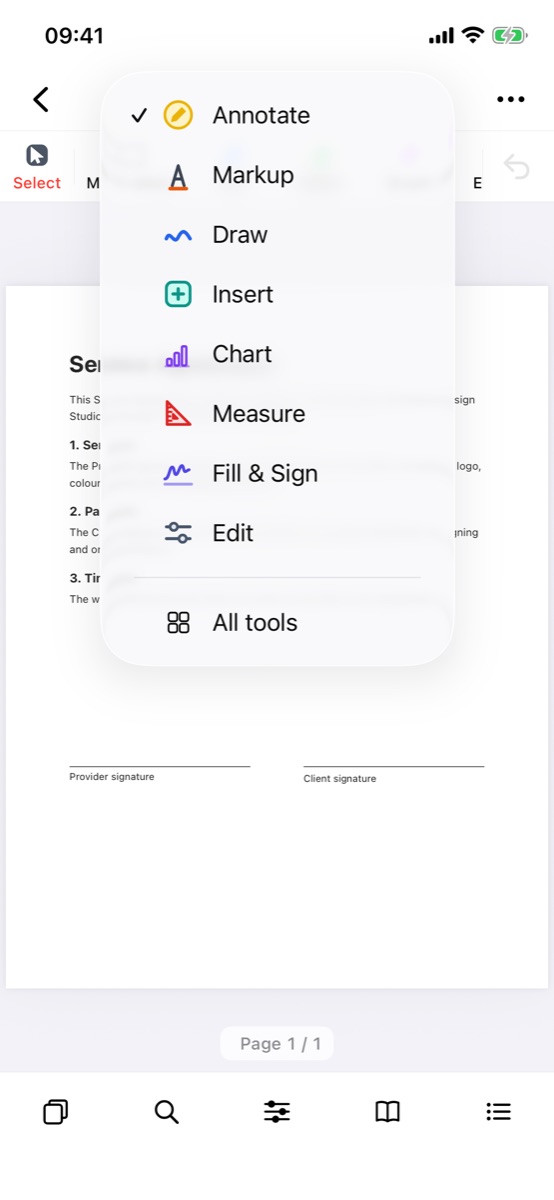
El menú de grupos de herramientas con Rellenar y firmar - Toca Firma en el dock de herramientas bajo la barra superior. Si no la ves, desliza el dock hacia la izquierda.
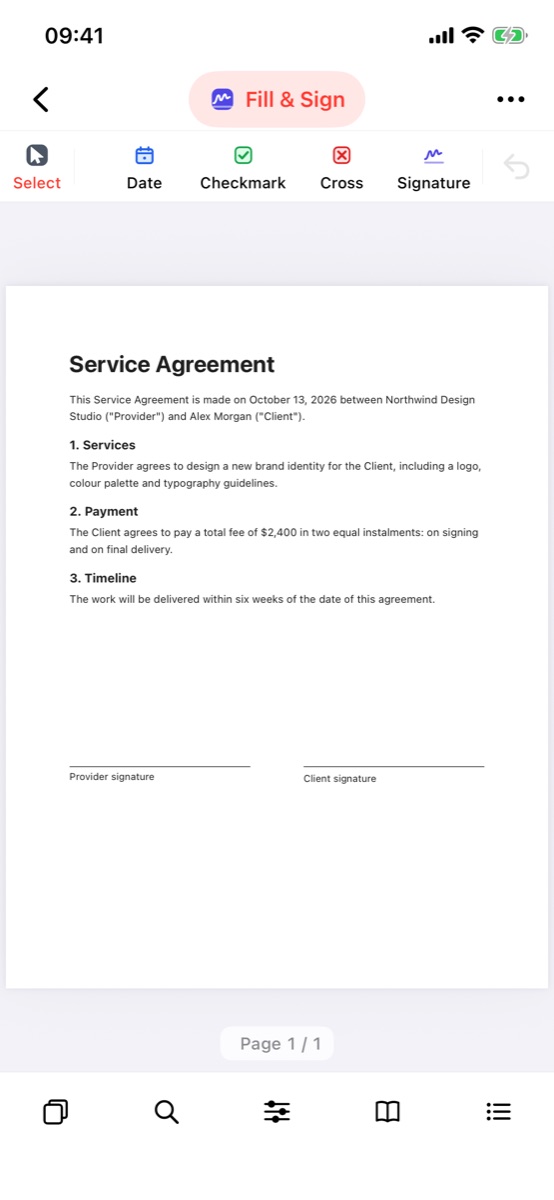
Las herramientas de Rellenar y firmar en el dock
Atajo: abre la pestaña Herramientas, toca Firma electrónica y elige un PDF. El editor se abre con el panel de firma listo.
Dibujar y colocar tu firma
- En la pantalla Dibuja tu firma, firma sobre la línea con el dedo o con un lápiz. Los trazos se hacen más gruesos cuando dibujas despacio y más finos cuando dibujas rápido, como con un bolígrafo de verdad.
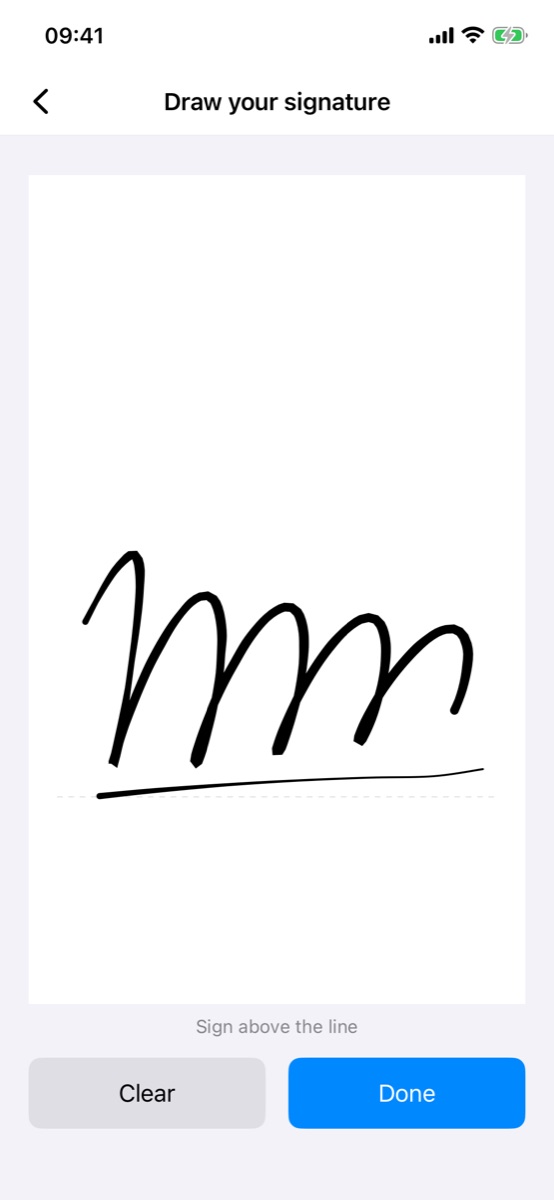
Dibujando una firma en el panel - ¿No te convence? Toca Borrar y vuelve a firmar. Cuando termines, toca Listo.
- La firma se coloca en el centro de la página que estás viendo. Tócala para seleccionarla y arrástrala a la línea de firma.
- Arrastra la firma seleccionada a la línea. Arrastra un tirador de esquina para redimensionarla o el botón redondo sobre el marco para girarla; Eliminar está en la barra de acciones. La barra de colores te permite cambiar el color de la tinta.
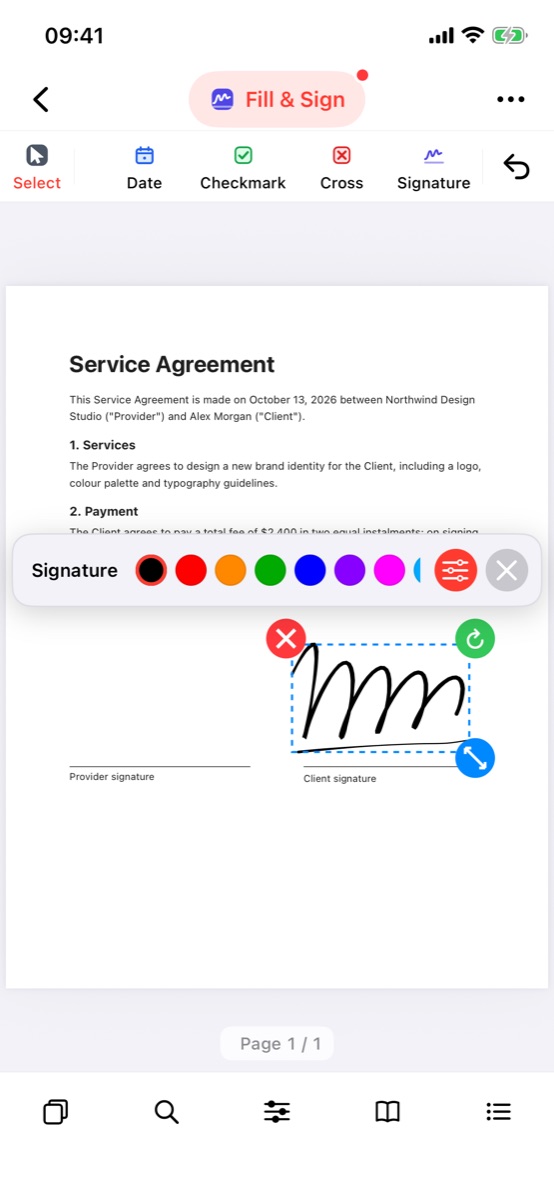
Una firma seleccionada con tiradores de tamaño
En iPad puedes firmar con el Apple Pencil para obtener el resultado más natural.
Reutilizar una firma guardada
- Cada firma que dibujas se conserva en Firmas guardadas, en la parte superior del panel de firma.
- Toca una firma guardada para volver a colocarla sin dibujarla de nuevo.
- Para quitar una, toca la pequeña × de su miniatura.
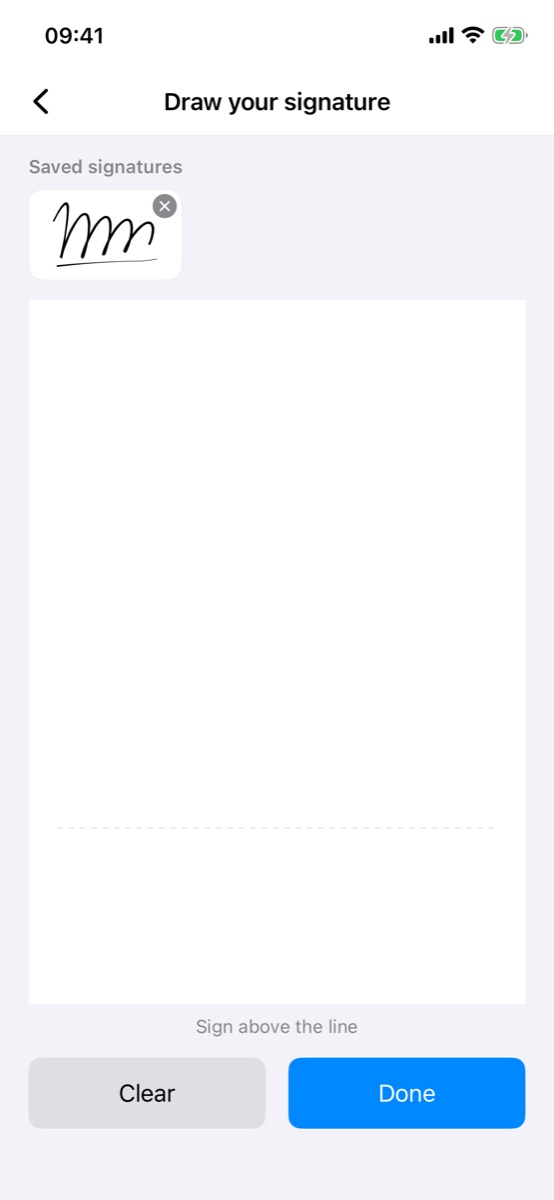
La lista de firmas guardadas
Una firma de Kiwi PDF es una firma manuscrita en forma de imagen. No es una firma digital basada en certificado.
Relacionado
- Rellenar un formulario con texto, fechas y marcas de verificación
- Aplanar un PDF para que la firma ya no se pueda mover
- Proteger un PDF con contraseña