सहायता केंद्र › वेब › भरें और हस्ताक्षर करें
PDF पर हस्ताक्षर करें
अपना हस्तलिखित हस्ताक्षर बनाएँ, उसे किसी भी पेज पर रखें और बाद में दोबारा इस्तेमाल करें।
इन पर लागू हाल का Chrome, Edge, Safari या Firefox
किसी अनुबंध, फ़ॉर्म या किसी भी दूसरी PDF में अपना हस्तलिखित हस्ताक्षर जोड़ें। आपका हस्ताक्षर डिवाइस पर सहेजा जाता है, ताकि अगली बार आप उसे दोबारा इस्तेमाल कर सकें।
हस्ताक्षर पैड खोलें
- वेब एडिटर में PDF खोलें। ऊपर के टूल समूह बार में भरें और हस्ताक्षर करें पर क्लिक करें।
- टॉप बार के नीचे टूल पंक्ति में हस्ताक्षर पर क्लिक करें।
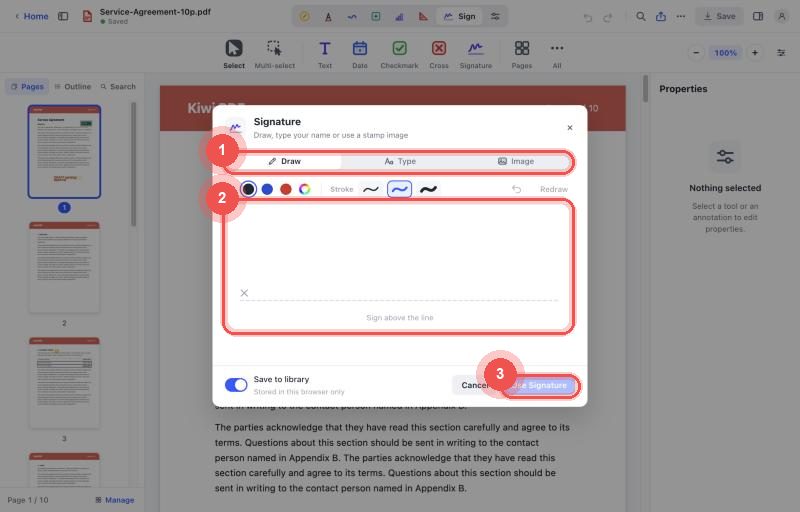
बनाएं, टाइप और इमेज टैब वाला हस्ताक्षर डायलॉग
एडिटर में PDF पर हस्ताक्षर करें
अपना हस्ताक्षर बनाएँ और रखें
- अपना हस्ताक्षर बनाएं में माउस, ट्रैकपैड या स्टाइलस से रेखा के ऊपर हस्ताक्षर करें। आप स्याही का रंग और रेखा की मोटाई बदल सकते हैं।
- पसंद नहीं आया? साफ़ करें पर क्लिक करें और फिर से हस्ताक्षर करें। बाद में दोबारा इस्तेमाल के लिए हस्ताक्षर लाइब्रेरी में सहेजें चालू रहने दें, फिर हस्ताक्षर इस्तेमाल करें पर क्लिक करें।
- हस्ताक्षर उस पेज के बीच में रखा जाता है जिसे आप देख रहे हैं। उसे हस्ताक्षर रेखा पर खींचें; आकार बदलने के लिए कोना खींचें या घुमाने के लिए गोल बटन।
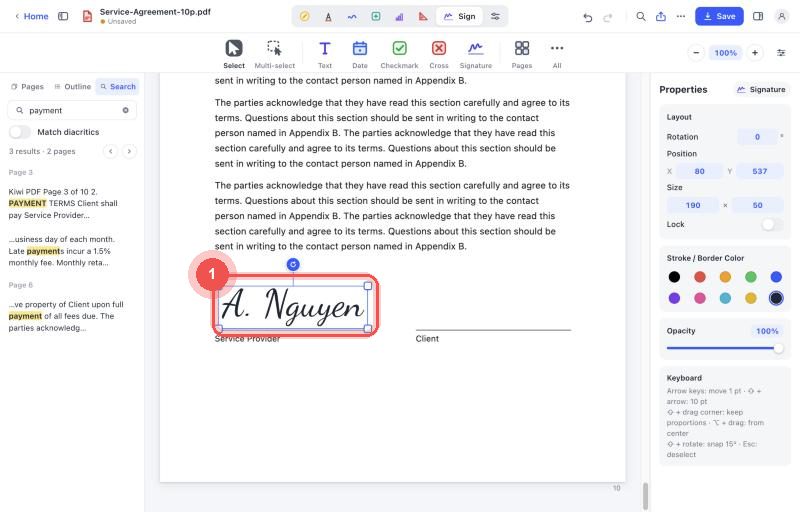
Service Provider रेखा पर रखा गया हस्ताक्षर
सहेजा गया हस्ताक्षर दोबारा इस्तेमाल करें
- आपके सहेजे गए हस्ताक्षर हस्ताक्षर विंडो में सहेजे गए हस्ताक्षर के नीचे दिखते हैं। वे सिर्फ़ इसी ब्राउज़र में रखे जाते हैं।
- बिना दोबारा बनाए फिर से रखने के लिए किसी सहेजे गए हस्ताक्षर पर क्लिक करें।
- किसी को हटाने के लिए उसके थंबनेल पर छोटे × पर क्लिक करें।
Kiwi PDF का हस्ताक्षर हस्तलिखित इमेज हस्ताक्षर है। यह प्रमाणपत्र-आधारित डिजिटल हस्ताक्षर नहीं है।