Central de Ajuda › Android › Anotar
Adicionar uma caixa de texto
Insira uma caixa de texto livre em qualquer lugar de uma página PDF.
Vale para Android 8.0 ou posterior
Uma caixa de texto permite adicionar texto digitado em qualquer lugar da página — útil para preencher campos de formulário em branco, deixar um comentário ou adicionar um rótulo.
Inserir uma caixa de texto
- Escolha o grupo de ferramentas Inserir (botão no meio da barra superior) e toque em Texto.
- Toque no ponto da página onde o texto deve começar e digite. A caixa cresce enquanto você digita.
- Arraste o botão redondo de mover para reposicionar a caixa; arraste uma alça da moldura para deixá-la mais larga ou mais estreita.
- A barra acima do teclado muda a fonte e o tamanho enquanto você digita.
- Toque em Concluído para inserir o texto ou em Cancelar para descartá-lo.
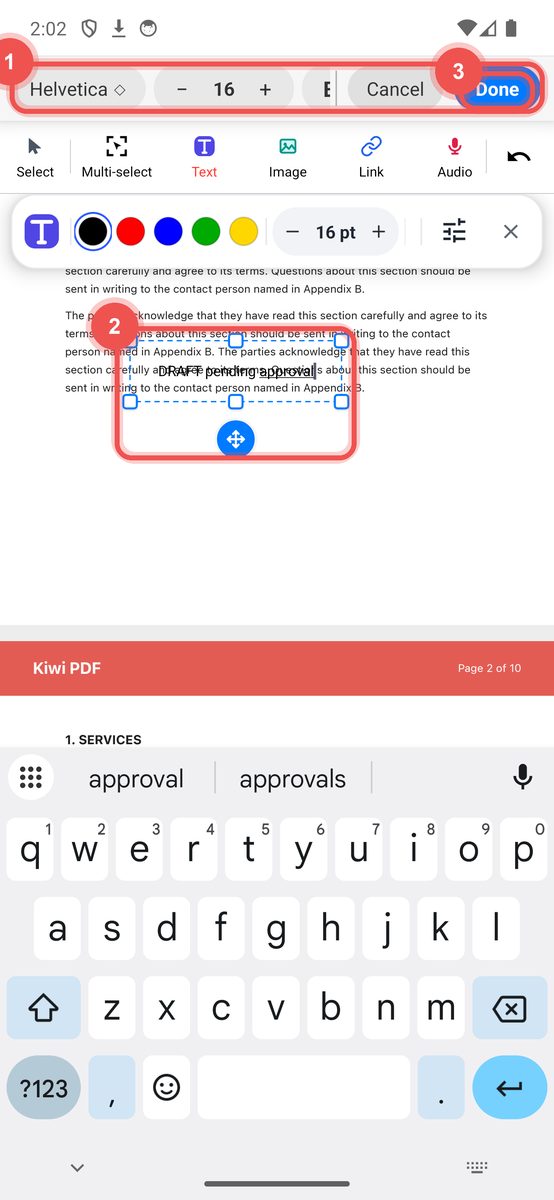
Digitando em uma nova caixa de texto
Formatar o texto
Com a ferramenta Selecionar, toque em uma caixa de texto para selecioná-la. Mude a cor e o tamanho na barra de propriedades ou toque em para todo o resto:
- Fonte — escolha entre as fontes disponíveis no seu dispositivo.
- Tamanho da fonte — arraste o controle deslizante ou use +/−.
- Negrito / Itálico — ative no painel de propriedades.
- Cor do texto — toque em uma amostra ou escolha uma cor personalizada.
- Cor de fundo — defina uma cor de preenchimento atrás do texto.
- Borda — adicione uma borda em volta da caixa de texto.
- Opacidade — deixe a anotação inteira semitransparente.
Redimensionar e mover uma caixa de texto
Selecione a caixa de texto e arraste-a para mover, arraste uma alça da moldura para redimensionar ou arraste o botão redondo acima dela para girar.
Para editar o texto de uma caixa já inserida, basta tocar duas vezes nela (celular) ou clicar duas vezes (computador).