ศูนย์ช่วยเหลือ › Android › ใส่คำอธิบายประกอบ
เพิ่มกล่องข้อความ
วางกล่องข้อความแบบอิสระตรงไหนก็ได้บนหน้า PDF
ใช้กับ Android 8.0 ขึ้นไป
กล่องข้อความช่วยให้คุณเพิ่มข้อความที่พิมพ์ไว้ตรงไหนก็ได้บนหน้า — มีประโยชน์สำหรับกรอกช่องว่างในฟอร์ม ฝากความคิดเห็น หรือเพิ่มป้ายกำกับ
วางกล่องข้อความ
- เลือกกลุ่มเครื่องมือ แทรก (ปุ่มตรงกลางแถบด้านบน) แล้วแตะ ข้อความ
- แตะจุดบนหน้าที่ต้องการให้ข้อความเริ่ม แล้วพิมพ์ กล่องจะขยายตามที่คุณพิมพ์
- ลากปุ่มกลม ย้าย เพื่อเปลี่ยนตำแหน่งกล่อง ลากจุดจับบนกรอบเพื่อให้กว้างขึ้นหรือแคบลง
- แถบเหนือแป้นพิมพ์ใช้เปลี่ยน ฟอนต์ และ ขนาด ระหว่างพิมพ์
- แตะ เสร็จ เพื่อวางข้อความ หรือ ยกเลิก เพื่อทิ้ง
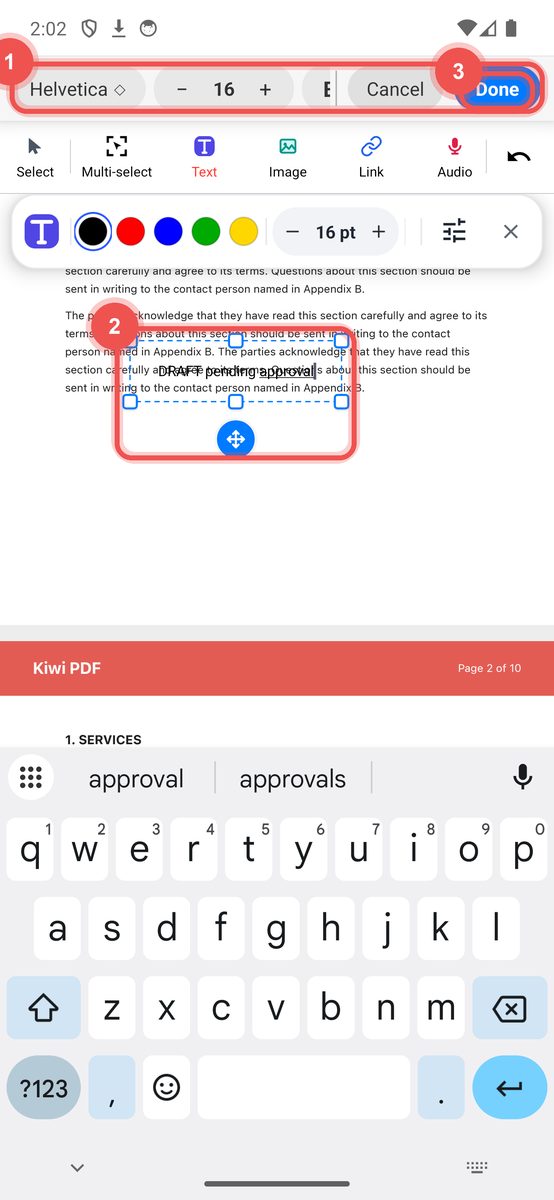
การพิมพ์ในกล่องข้อความใหม่
จัดรูปแบบข้อความ
ใช้เครื่องมือ เลือก แตะกล่องข้อความเพื่อเลือก เปลี่ยนสีและขนาดในแถบคุณสมบัติ หรือแตะ สำหรับการตั้งค่าอื่นทั้งหมด:
- ฟอนต์ — เลือกจากฟอนต์ที่มีในอุปกรณ์ของคุณ
- ขนาดฟอนต์ — ลากแถบเลื่อนหรือใช้ +/−
- ตัวหนา / ตัวเอียง — เปิดหรือปิดในแผงคุณสมบัติ
- สีข้อความ — แตะสีตัวอย่างหรือเลือกสีเอง
- สีพื้นหลัง — ตั้งสีเติมด้านหลังข้อความ
- เส้นขอบ — เพิ่มเส้นขอบรอบกล่องข้อความ
- ความทึบ — ทำให้คำอธิบายประกอบทั้งหมดโปร่งแสง
ปรับขนาดและย้ายกล่องข้อความ
เลือกกล่องข้อความ แล้วลากเพื่อย้าย ลากจุดจับบนกรอบเพื่อปรับขนาด หรือลากปุ่มกลมด้านบนเพื่อหมุน
หากต้องการแก้ไขข้อความในกล่องข้อความที่วางแล้ว เพียงแตะสองครั้ง (มือถือ) หรือดับเบิลคลิก (เดสก์ท็อป)