ศูนย์ช่วยเหลือ › Windows › ใส่คำอธิบายประกอบ
เพิ่มกล่องข้อความ
วางกล่องข้อความแบบอิสระตรงไหนก็ได้บนหน้า PDF
ใช้กับ Windows 10 ขึ้นไป
กล่องข้อความช่วยให้คุณเพิ่มข้อความที่พิมพ์ไว้ตรงไหนก็ได้บนหน้า — มีประโยชน์สำหรับกรอกช่องว่างในฟอร์ม ฝากความคิดเห็น หรือเพิ่มป้ายกำกับ
วางกล่องข้อความ
- เลือกกลุ่ม แทรก จากแถบกลุ่มเครื่องมือ แล้วคลิก ข้อความ ในแถวเครื่องมือ
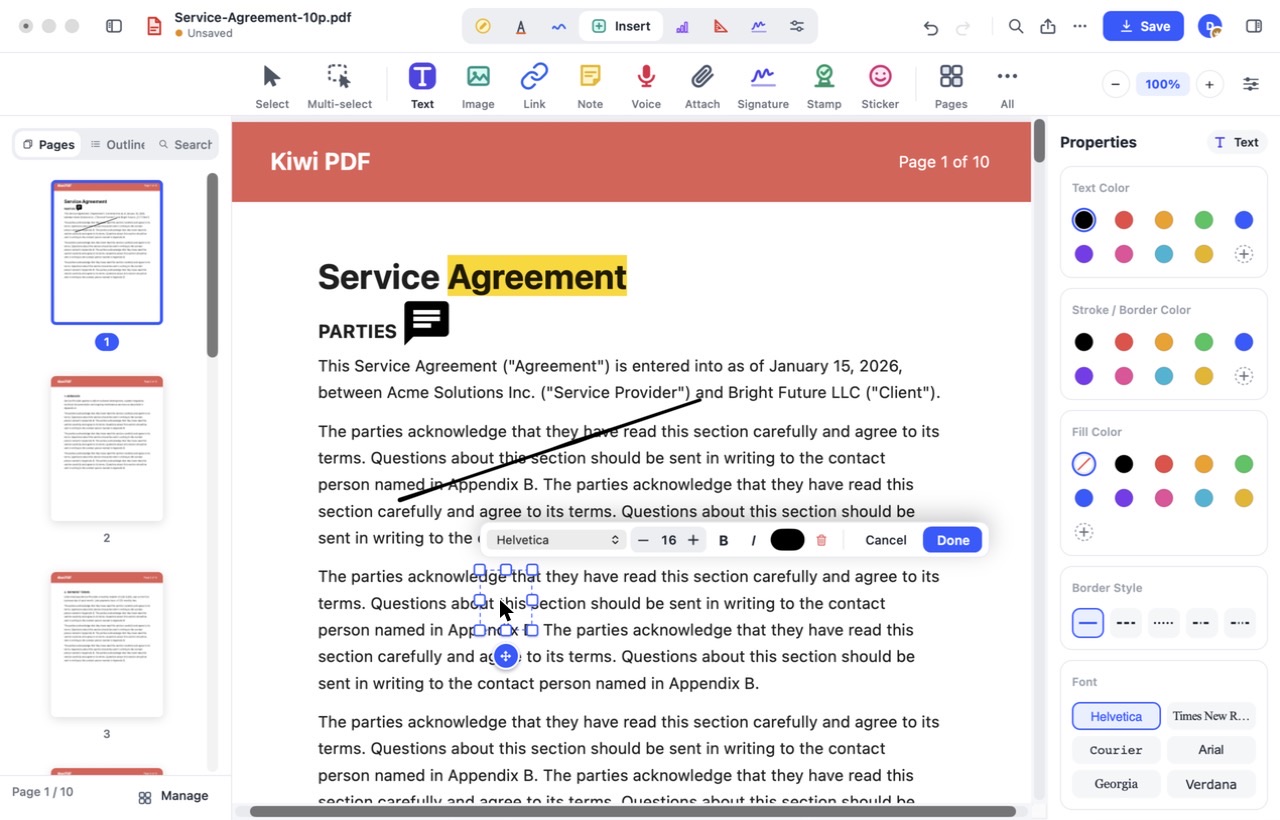
- คลิกตรงที่ต้องการวางข้อความ ตัวแก้ไขในตำแหน่งจะเปิดขึ้นพร้อมแถบฟอนต์ด้านบนและจุดจับ 8 จุดรอบกรอบ
 1234
การพิมพ์ในกล่องข้อความบน Mac - พิมพ์ข้อความ ปรับ ฟอนต์, ขนาด และ สไตล์ ในแถบฟอนต์หรือแผงคุณสมบัติทางขวา
- คลิก เสร็จ เพื่อวางข้อความ หรือ ยกเลิก เพื่อทิ้ง
จัดรูปแบบข้อความ
เลือกกล่องข้อความแล้วใช้แผงคุณสมบัติทางขวาเพื่อเปลี่ยนฟอนต์ ขนาด สไตล์ สี พื้นหลัง และเส้นขอบ
ปรับขนาดและย้ายกล่องข้อความ
เลือกกล่องข้อความ แล้วลากเพื่อย้าย ลากจุดจับบนกรอบเพื่อปรับขนาด หรือลากปุ่มกลมด้านบนเพื่อหมุน
หากต้องการแก้ไขข้อความในกล่องข้อความที่วางแล้ว เพียงแตะสองครั้ง (มือถือ) หรือดับเบิลคลิก (เดสก์ท็อป)