แก้ไขรูปภาพใน PDF
แทนที่ ย้าย ปรับขนาด หรือลบรูปภาพที่ฝังอยู่ใน PDF แล้ว
เครื่องมือ แก้ไขรูปภาพ ใช้กับรูปภาพที่เป็นส่วนหนึ่งของเนื้อหา PDF อยู่แล้ว — ไม่ใช่รูปภาพคำอธิบายประกอบที่คุณเพิ่มเอง คุณแทนที่ภาพถ่าย ย้าย ปรับขนาด หรือลบออกทั้งหมดได้
เปิดตัวแก้ไขรูปภาพ
- แตะปุ่มกลุ่มเครื่องมือตรงกลางแถบด้านบนแล้วเลือก แก้ไข
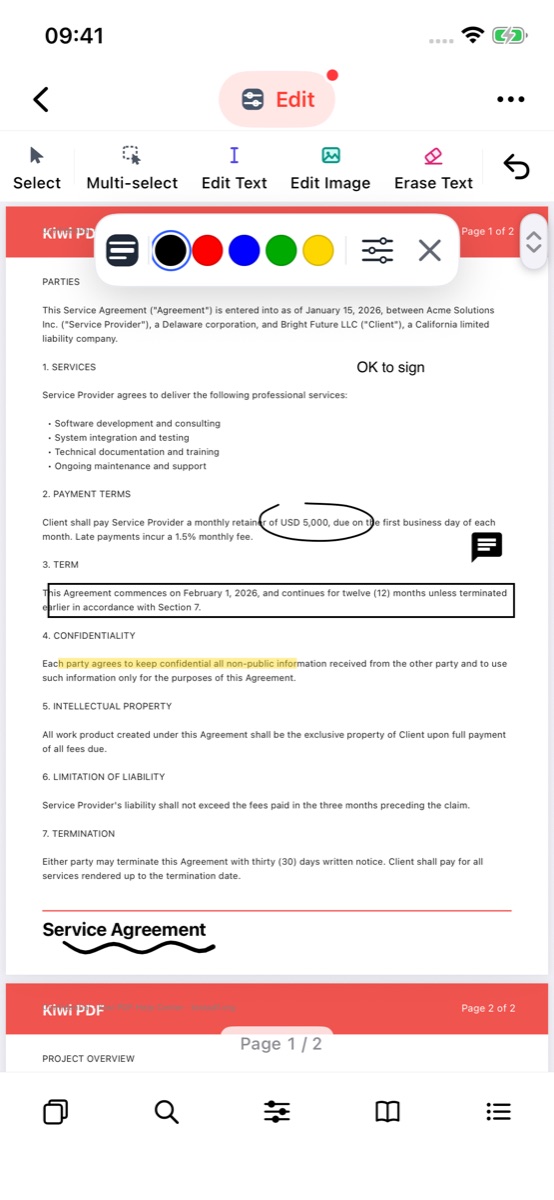
- แตะ แก้ไขรูปภาพ (หมายเลข 3 ในภาพ) ในแถบรวมเครื่องมือ
 1234
กลุ่มแก้ไข: แก้ไขข้อความ แก้ไขรูปภาพ และลบข้อความ - แตะรูปภาพที่ฝังอยู่บนหน้า กรอบการเลือกที่มีจุดจับจะปรากฏรอบ ๆ
ย้ายรูปภาพ
ลากรูปภาพที่เลือกไปยังตำแหน่งใหม่บนหน้า รูปภาพจะอยู่ภายในขอบเขตของหน้าเสมอ
ปรับขนาดรูปภาพ
ลากจุดจับที่มุมเพื่อปรับขนาดรูปภาพ กด Shift ค้างไว้ (เดสก์ท็อป) เพื่อรักษาอัตราส่วน
แทนที่รูปภาพ
แตะรูปภาพที่เลือก แล้วแตะ แทนที่ ในแถบคำสั่ง ตัวเลือกรูปภาพหรือตัวเรียกดูไฟล์ของอุปกรณ์จะเปิดขึ้น เลือกรูปภาพใหม่ — รูปจะถูกวางในตำแหน่งและขนาดเดียวกับรูปเดิม
ลบรูปภาพ
แตะรูปภาพที่เลือก แล้วแตะ ลบ ในแถบคำสั่ง
ลบข้อความ (ปิดด้วยสีขาว)
เครื่องมือ ลบข้อความ (อยู่ในกลุ่มแก้ไขเดียวกัน) จะวางสี่เหลี่ยมสีขาวทับพื้นที่ใดก็ได้เพื่อปิดข้อความหรือกราฟิกที่ไม่ต้องการ ต่างจากการปิดบังข้อมูล เพราะนี่คือการปิดทับให้มองไม่เห็นเท่านั้น ไม่ใช่การลบเนื้อหาอย่างถาวร
- เลือก ลบข้อความ จากเครื่องมือแก้ไข
- ลากเพื่อวาดสี่เหลี่ยมสีขาวทับพื้นที่ที่ต้องการปิด
- ปรับตำแหน่งและขนาดด้วยจุดจับการเลือก