Sửa ảnh trong PDF
Thay, di chuyển, đổi cỡ hoặc xoá ảnh vốn đã nằm sẵn trong PDF.
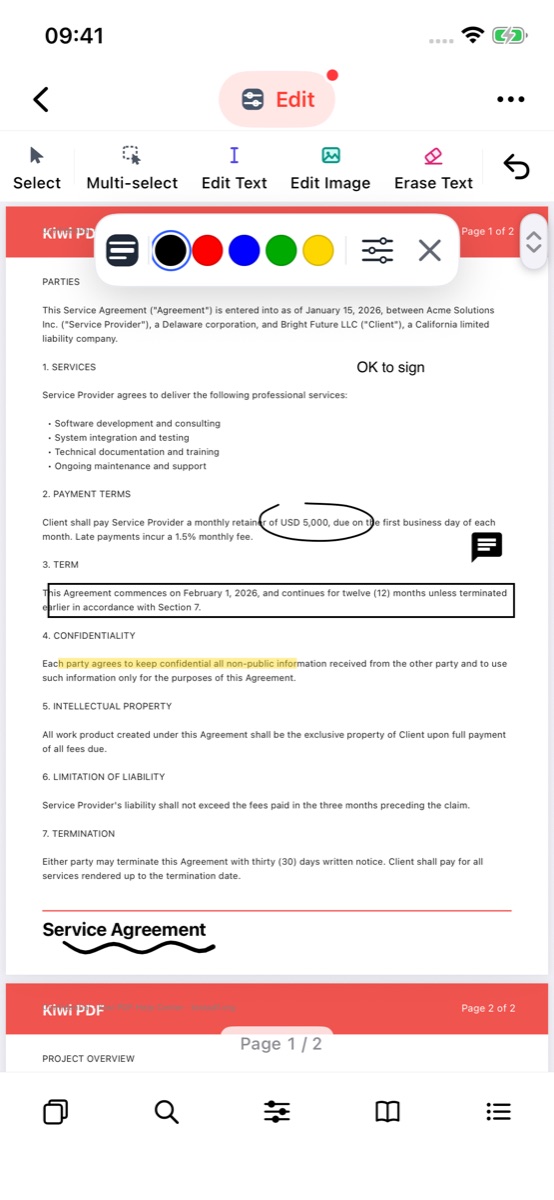
Công cụ Sửa ảnh làm việc với ảnh vốn là một phần nội dung của PDF — không phải ảnh chú thích bạn tự thêm vào. Bạn có thể thay ảnh, di chuyển, đổi cỡ hoặc xoá hẳn.
Mở trình sửa ảnh
- Chạm nút nhóm công cụ ở giữa thanh trên cùng và chọn Sửa.
- Chạm Sửa ảnh (số 3 trong hình) trong dải công cụ.
 1234
Nhóm Sửa: Sửa chữ, Sửa ảnh và Xoá chữ - Chạm vào bất kỳ ảnh nhúng nào trên trang. Một khung chọn có tay nắm hiện quanh ảnh.
Di chuyển ảnh
Kéo ảnh đang chọn đến vị trí mới trên trang. Ảnh luôn nằm trong phạm vi trang.
Đổi cỡ ảnh
Kéo tay nắm ở góc để đổi cỡ ảnh. Giữ Shift (máy tính) để giữ nguyên tỉ lệ.
Thay ảnh
Chạm vào ảnh đang chọn, rồi chạm Thay ảnh trên thanh thao tác. Trình chọn ảnh hoặc trình duyệt tệp của thiết bị mở ra. Chọn ảnh mới — ảnh sẽ được đặt đúng vị trí và kích thước của ảnh gốc.
Xoá ảnh
Chạm vào ảnh đang chọn, rồi chạm Xoá trên thanh thao tác.
Xoá chữ (phủ trắng)
Công cụ Xoá chữ (cùng nhóm Sửa) đặt một hình chữ nhật trắng lên bất kỳ vùng nào để che chữ hoặc hình không mong muốn. Khác với Bôi đen, đây là che phủ về mặt hiển thị, không xoá vĩnh viễn nội dung.
- Chọn Xoá chữ trong các công cụ Sửa.
- Kéo để vẽ hình chữ nhật trắng lên vùng cần che.
- Chỉnh vị trí và kích thước bằng các tay nắm của khung chọn.