ศูนย์ช่วยเหลือ › เว็บ › แก้ไขข้อความและรูปภาพ
แก้ไขข้อความใน PDF
แตะข้อความที่มีอยู่ใน PDF เพื่อแก้ไขในตำแหน่งเดิม — เปลี่ยนคำ ลบตัวอักษร หรือเพิ่มข้อความใหม่
ใช้กับ Chrome, Edge, Safari หรือ Firefox เวอร์ชันล่าสุด
Kiwi PDF ช่วยให้คุณแก้ไขเนื้อหาข้อความต้นฉบับของ PDF ได้ — ไม่ใช่แค่วางข้อความซ้อนทับ คุณแก้คำพิมพ์ผิด อัปเดตตัวเลข หรือลบประโยคได้โดยตรงในเอกสาร
แก้ไขข้อความที่มีอยู่
- เลือกเครื่องมือ แก้ไขข้อความ บล็อกข้อความที่แก้ไขได้ทุกบล็อกบนหน้าจะมีเส้นประล้อมรอบ
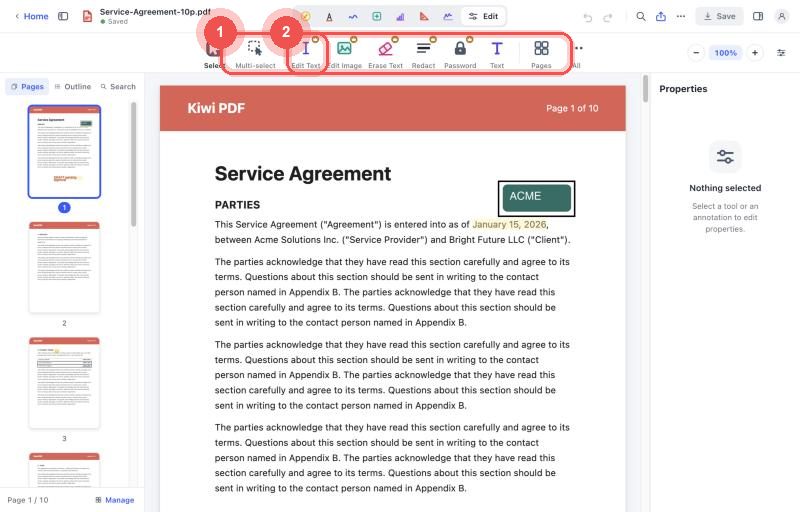
แถวเครื่องมือแก้ไข: แก้ไขข้อความ แก้ไขรูปภาพ ลบข้อความ - คลิกบล็อกข้อความ กล่องแก้ไขจะเปิดขึ้นพร้อมแถบจัดรูปแบบด้านบน (ฟอนต์ ขนาด ตัวหนา ตัวเอียง สี) และจุดจับ 8 จุดรอบกรอบ
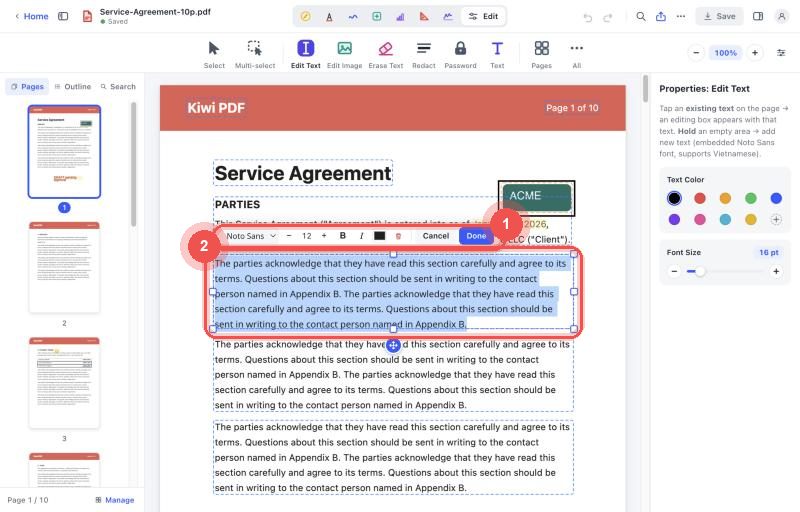
การแก้ไขบล็อกข้อความในตำแหน่งเดิม: แถบจัดรูปแบบและกรอบแก้ไข - แก้ไขข้อความ แล้วคลิก เสร็จ เพื่อใช้ หรือ ยกเลิก เพื่อละทิ้ง
กด Ctrl Z เพื่อเลิกทำการแก้ไข
เพิ่มข้อความใหม่ (แตะค้าง)
คลิกบนพื้นที่ว่างของหน้าแล้วเริ่มพิมพ์ ออบเจ็กต์ข้อความใหม่จะถูกสร้างตรงจุดนั้น
สิ่งที่แก้ไขได้และแก้ไขไม่ได้
การแก้ไขที่รองรับ:
- ลบหรือแทนที่ตัวอักษรและคำทีละตัว
- แทรกตัวอักษรใหม่ภายในบล็อกข้อความที่มีอยู่
- เพิ่มบรรทัดข้อความใหม่ทั้งบรรทัด (แตะค้างบนมือถือ คลิกบนเดสก์ท็อป)
ข้อจำกัด:
- ไม่รองรับการจัดข้อความใหม่ (reflow) — บล็อกข้อความจะไม่ขยายให้พอดีกับข้อความที่ยาวขึ้น หากเพิ่มตัวอักษรจำนวนมาก ข้อความอาจล้นบล็อก
- ฟอนต์ ขนาด และสีของข้อความที่แก้ไขจะตรงกับฟอนต์ที่มีอยู่แล้วใน PDF หากอุปกรณ์ของคุณไม่มีฟอนต์นั้น ข้อความที่แทนอาจดูต่างไปเล็กน้อย
- ข้อความในรูปภาพ (ภาพสแกน) แก้ไขด้วยเครื่องมือนี้ไม่ได้ — ให้ใช้ OCR ก่อนเพื่อแปลงเป็นข้อความจริง
หากต้องการคำอธิบายประกอบข้อความใหม่ที่วางตำแหน่งและจัดสไตล์ได้อิสระ ให้ใช้ กล่องข้อความ แทน