Vẽ tay bằng bút, bút dạ quang và bút lông
Vẽ tự do bằng công cụ Bút, Bút dạ quang và Bút lông.
Kiwi PDF có ba công cụ vẽ tay — Bút, Bút dạ quang và Bút lông. Mỗi công cụ cho một kiểu nét khác nhau.
Chọn công cụ vẽ
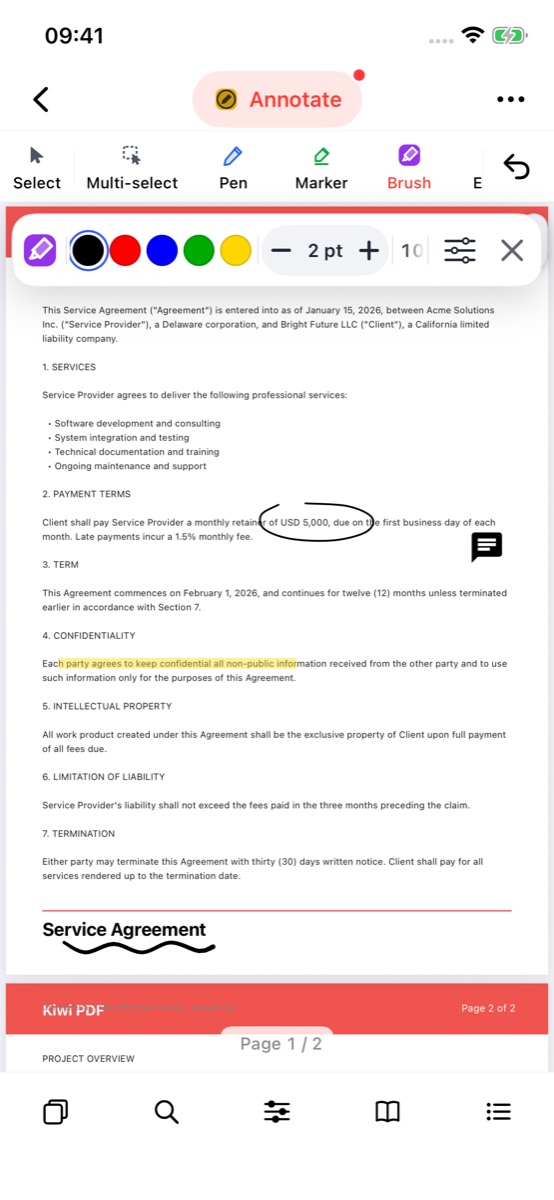
- Chọn nhóm công cụ Chú thích (nút ở giữa thanh trên cùng), rồi chạm Bút, Bút dạ quang hoặc Bút lông trong dải công cụ.
- Vẽ lên trang bằng ngón tay hoặc bút cảm ứng. Mỗi nét được thêm ngay khi bạn nhấc tay.
- Chọn màu và dùng − / + để đổi độ dày trên thanh Thuộc tính.
 123
Nhóm Chú thích với công cụ Bút lông và một nét bút lông
Bút
Bút vẽ nét mượt, độ dày không đổi. Dùng để viết gọn gàng, vẽ mũi tên và đánh dấu chính xác.
- Chỉnh độ dày và màu trên thanh hoặc bảng thuộc tính.
- Chỉnh độ mờ để nét vẽ trong suốt một phần.
Bút dạ quang
Bút dạ quang vẽ nét dày, trong suốt một phần — lý tưởng để đánh dấu đoạn chữ trên tài liệu scan, nơi công cụ Tô sáng không nhận diện được chữ.
- Độ mờ mặc định là 50 % để bạn vẫn đọc được chữ bên dưới.
- Tăng độ dày để phủ rộng hơn.
Bút lông
Bút lông tạo nét có độ rộng thay đổi theo tốc độ vẽ — vẽ chậm thì nét dày, vẽ nhanh thì nét mảnh — mô phỏng cảm giác bút lông hay bút máy thật.
- Độ rộng thay đổi được lưu cùng chú thích và hiển thị được trong các ứng dụng PDF khác.
Xoá một nét vẽ
Chuyển sang công cụ Tẩy rồi chạm hoặc kéo qua bất kỳ chú thích vẽ nào để xoá. Tẩy xoá nguyên cả đối tượng chú thích, không xoá từng điểm ảnh.
Chọn và sửa chú thích đã vẽ
Chuyển sang công cụ Chọn và chạm vào nét vẽ. Kéo để di chuyển, kéo tay nắm ở góc để đổi cỡ, hoặc kéo nút tròn phía trên khung để xoay. Xem Chọn, di chuyển và đổi cỡ chú thích.