วาดเส้น หมึก และพู่กัน
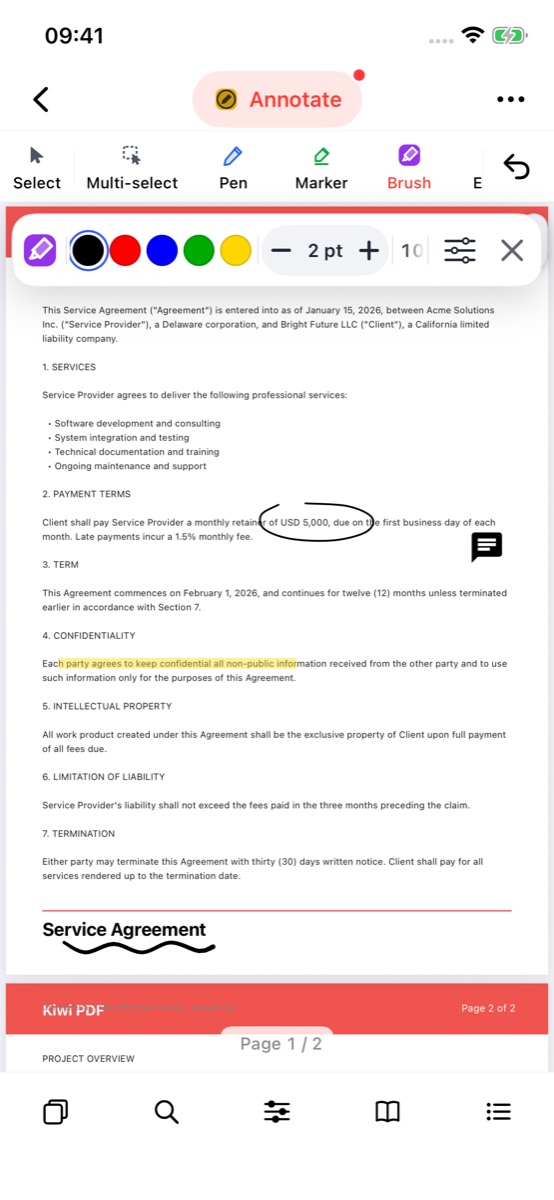
วาดอิสระด้วยเครื่องมือปากกา ปากกาเน้นข้อความ และพู่กัน
Kiwi PDF มีเครื่องมือวาดอิสระสามแบบ — ปากกา, ปากกาเน้นข้อความ และ พู่กัน แต่ละแบบให้ลักษณะเส้นที่ต่างกัน
เลือกเครื่องมือวาด
- เลือกกลุ่มเครื่องมือ ใส่คำอธิบายประกอบ (ปุ่มตรงกลางแถบด้านบน) แล้วแตะ ปากกา, ปากกาเน้นข้อความ หรือ พู่กัน ในแถบรวมเครื่องมือ
- วาดบนหน้าด้วยนิ้วหรือสไตลัส แต่ละเส้นจะถูกเพิ่มทันทีที่คุณยกนิ้ว
- เลือกสี และใช้ − / + เพื่อเปลี่ยนความหนาในแถบคุณสมบัติ
 123
กลุ่มใส่คำอธิบายประกอบพร้อมเครื่องมือพู่กันและเส้นพู่กัน
ปากกา
ปากกา วาดเส้นเรียบที่มีความกว้างคงที่ เหมาะสำหรับเขียนให้เป็นระเบียบ วาดลูกศร และทำเครื่องหมายที่แม่นยำ
- ปรับ ความหนา และ สี ในแถบหรือแผงคุณสมบัติ
- ปรับ ความทึบ เพื่อให้เส้นโปร่งแสง
ปากกาเน้นข้อความ
ปากกาเน้นข้อความ วาดเส้นหนาและโปร่งแสง — เหมาะสำหรับทำเครื่องหมายข้อความในเอกสารสแกน ซึ่งเครื่องมือมาร์กอัปไฮไลต์ตรวจจับข้อความไม่ได้
- ความทึบเริ่มต้นคือ 50 % เพื่อให้คุณอ่านข้อความด้านล่างได้
- เพิ่มความหนาเพื่อให้ครอบคลุมกว้างขึ้น
พู่กัน
พู่กัน ให้เส้นที่ความกว้างเปลี่ยนตามความเร็วในการวาด — หนาเมื่อวาดช้า บางเมื่อวาดเร็ว — ให้ความรู้สึกเหมือนพู่กันหรือปากกาหมึกซึมจริง
- ความกว้างที่เปลี่ยนไปจะถูกเก็บไว้กับคำอธิบายประกอบและมองเห็นได้ในแอป PDF อื่น
ลบเส้น
สลับไปที่เครื่องมือ ยางลบ แล้วแตะหรือลากผ่านคำอธิบายประกอบที่วาดไว้เพื่อลบ ยางลบจะลบทั้งออบเจ็กต์คำอธิบายประกอบ ไม่ได้ลบทีละพิกเซล
เลือกและแก้ไขเส้นที่วาด
สลับไปที่เครื่องมือ เลือก แล้วแตะเส้นนั้น ลากเพื่อย้าย ลากจุดจับที่มุมเพื่อปรับขนาด หรือลากปุ่มกลมเหนือกรอบเพื่อหมุน ดู เลือก ย้าย และปรับขนาดคำอธิบายประกอบ