ศูนย์ช่วยเหลือ › iPhone & iPad › ใส่คำอธิบายประกอบ
เลือก ย้าย และปรับขนาดคำอธิบายประกอบ
แตะเพื่อเลือกคำอธิบายประกอบใดก็ได้ แล้วย้าย ปรับขนาด หมุน คัดลอก หรือลบ
ใช้กับ iOS / iPadOS 16 ขึ้นไป
เครื่องมือ เลือก ช่วยให้คุณหยิบคำอธิบายประกอบใดก็ได้ที่เพิ่มไว้ — ภาพวาด รูปทรง กล่องข้อความ ลายเซ็น รูปภาพ — แล้วแก้ไขได้ในตำแหน่งเดิม
เลือกคำอธิบายประกอบ
- แตะ เลือก ที่ต้นแถบรวมเครื่องมือ
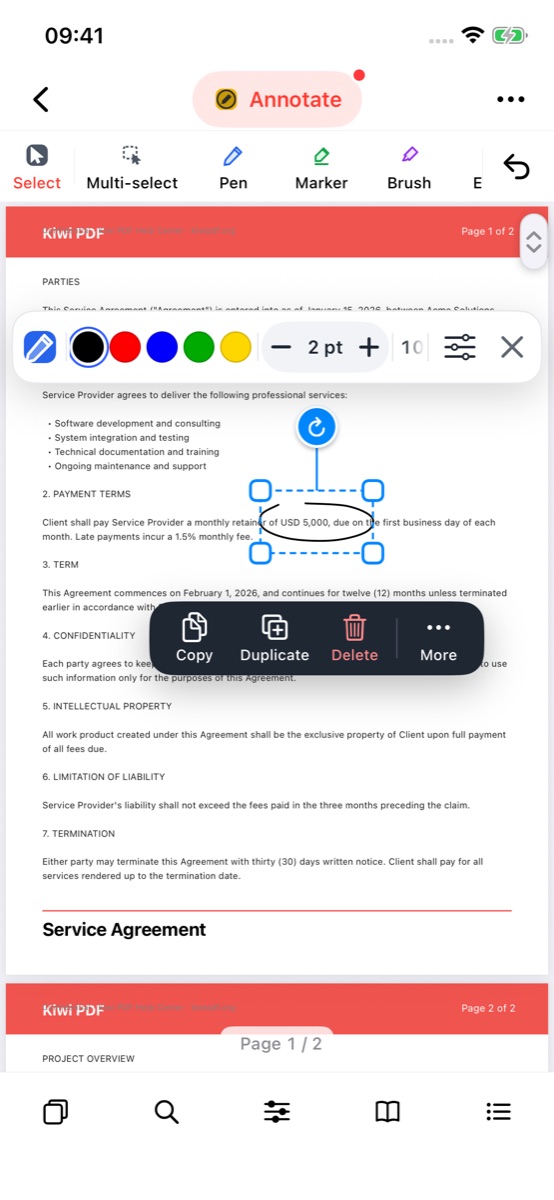
- แตะคำอธิบายประกอบบนหน้า กรอบเส้นประสีน้ำเงินที่มีจุดจับทุกมุมจะปรากฏรอบ ๆ
- แถบคำสั่งแบบลอยจะปรากฏข้าง ๆ พร้อม คัดลอก, ทำสำเนา, ลบ และ เพิ่มเติม ส่วนแถบคุณสมบัติสำหรับสีและขนาดจะลอยอยู่อีกด้าน
 123
เครื่องมือเลือก คำอธิบายประกอบที่เลือก และแถบคำสั่ง
ย้าย ปรับขนาด และหมุน
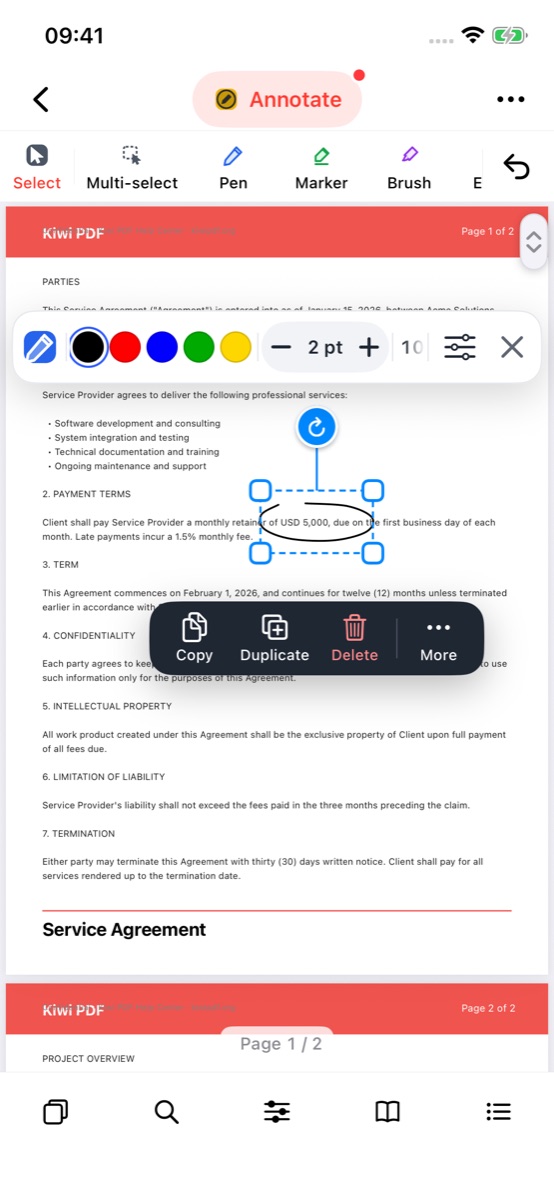
- ย้าย — ลากภายในกรอบไปยังตำแหน่งใหม่
- ปรับขนาด — ลากจุดจับที่มุมใดมุมหนึ่ง รายการที่ยาวและบางจะมีจุดจับตรงกลางแต่ละด้านด้วย
- หมุน — ลากปุ่มกลมสีน้ำเงินเหนือกรอบ มุมจะสแนปทุก 15°
 123
ลากภายในกรอบ จุดจับที่มุม หรือปุ่มหมุน
หากต้องการตำแหน่ง ขนาด หรือมุมที่แน่นอน ให้เปิดแผงคุณสมบัติแบบเต็ม ( ในแถบคุณสมบัติ) แล้วพิมพ์ค่าในการ์ด เค้าโครง
คัดลอก ล็อก ลำดับชั้น และลบ
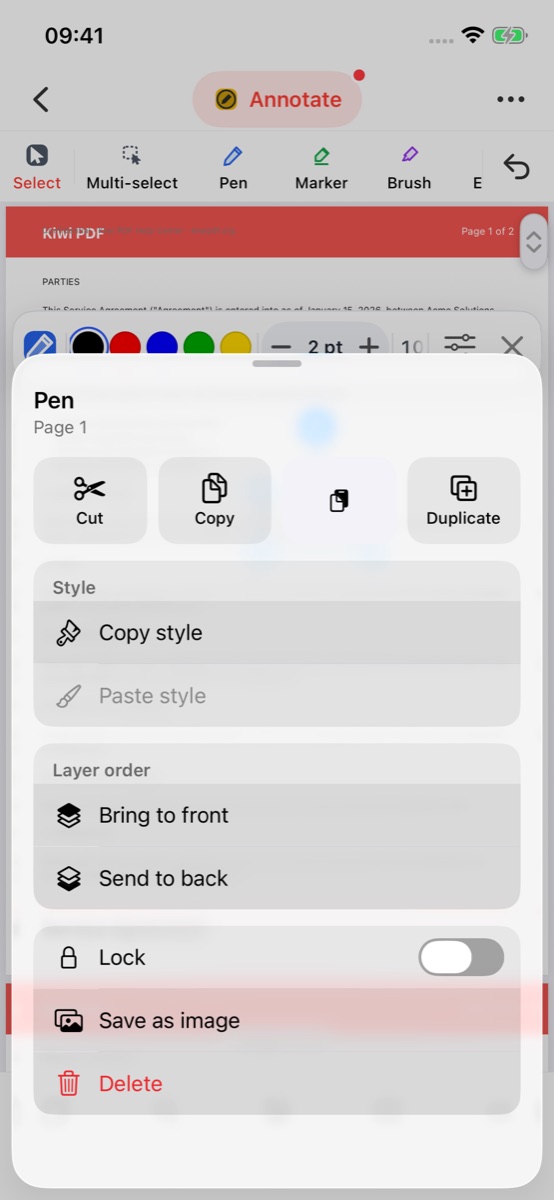
- เลือกคำอธิบายประกอบแล้วแตะ เพิ่มเติม ในแถบคำสั่ง
- ใช้แถวบนสุดเพื่อ ตัด, คัดลอก, วาง หรือ ทำสำเนา
- นำไปไว้หน้าสุด หรือ ส่งไปไว้หลังสุด เปลี่ยนว่าคำอธิบายประกอบใดจะแสดงอยู่ด้านบนเมื่อซ้อนกัน
- เปิด ล็อก เพื่อไม่ให้ถูกย้ายหรือแก้ไขโดยไม่ตั้งใจ หรือแตะ ลบ เพื่อนำออก
 234
เมนูเพิ่มเติมพร้อมตัด คัดลอก ลำดับชั้น ล็อก และลบ
เลือกหลายคำอธิบายประกอบ
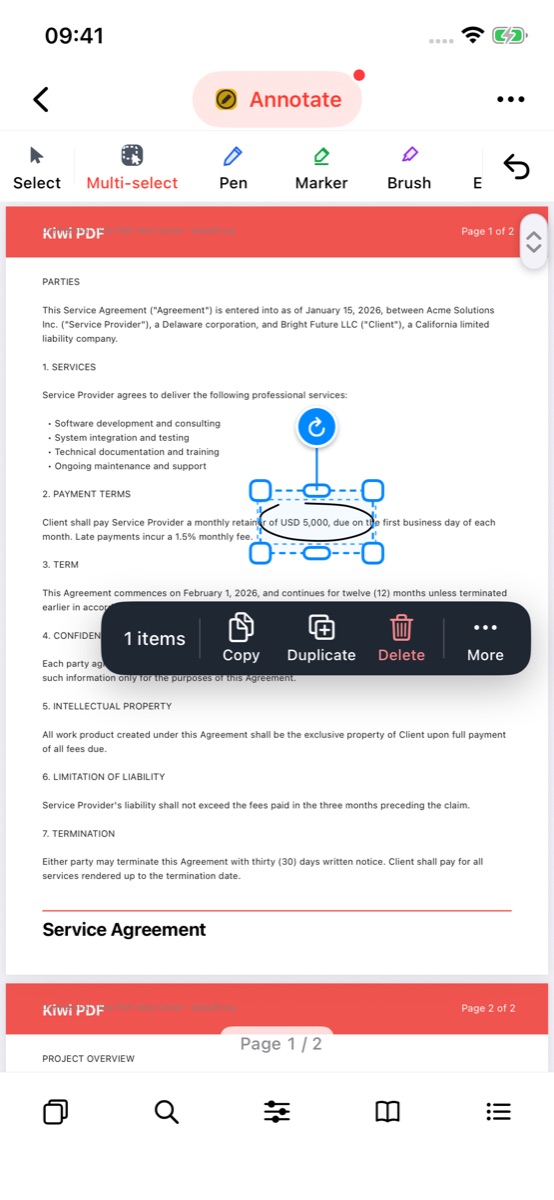
- แตะ เลือกหลายรายการ ในแถบรวมเครื่องมือ
- ลากสี่เหลี่ยมครอบคำอธิบายประกอบที่ต้องการ ทุกอย่างที่สี่เหลี่ยมแตะถึงจะถูกเลือกเป็นกลุ่มเดียว ซึ่งคุณย้าย จัดแนว หรือลบพร้อมกันได้
 12
เครื่องมือเลือกหลายรายการและการเลือกเป็นกลุ่ม
เลิกทำ (↶) จะย้อนการย้าย ปรับขนาด หมุน หรือลบทีละขั้น