सहायता केंद्र › iPhone & iPad › एनोटेट करें
एनोटेशन चुनें, खिसकाएँ और आकार बदलें
किसी भी एनोटेशन को चुनने के लिए टैप करें, फिर उसे खिसकाएँ, आकार बदलें, घुमाएँ, कॉपी करें या हटाएँ।
इन पर लागू iOS / iPadOS 16 या बाद का
चुनें टूल से आप अपने जोड़े गए किसी भी एनोटेशन — ड्रॉइंग, आकृति, टेक्स्ट बॉक्स, हस्ताक्षर, इमेज — को उठाकर वहीं बदल सकते हैं।
एनोटेशन चुनें
- टूल डॉक की शुरुआत में चुनें टैप करें।
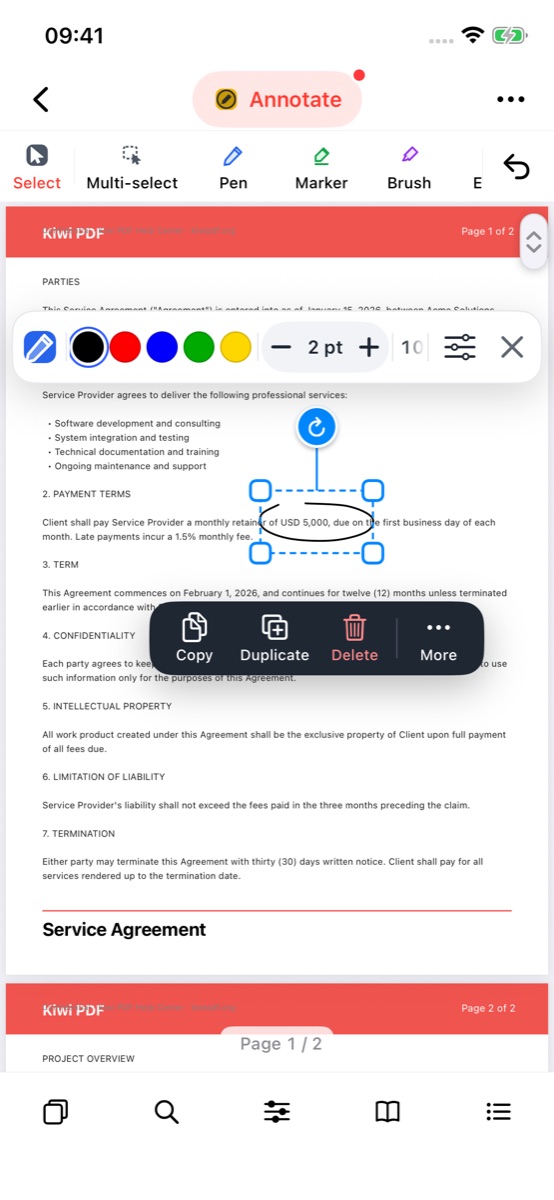
- पेज पर एनोटेशन टैप करें। उसके चारों ओर एक नीला डैश वाला फ़्रेम दिखता है, जिसके हर कोने पर एक हैंडल होता है।
- उसके बगल में कॉपी करें, डुप्लिकेट करें, हटाएं और अधिक के साथ एक तैरती क्रिया बार दिखती है। उसके रंग और आकार के लिए गुण बार दूसरी ओर तैरती है।
 123
चुनें टूल, चुना गया एनोटेशन और उसकी क्रिया बार
खिसकाएँ, आकार बदलें और घुमाएँ
- स्थानांतरित करें — फ़्रेम के अंदर से नई जगह पर खींचें।
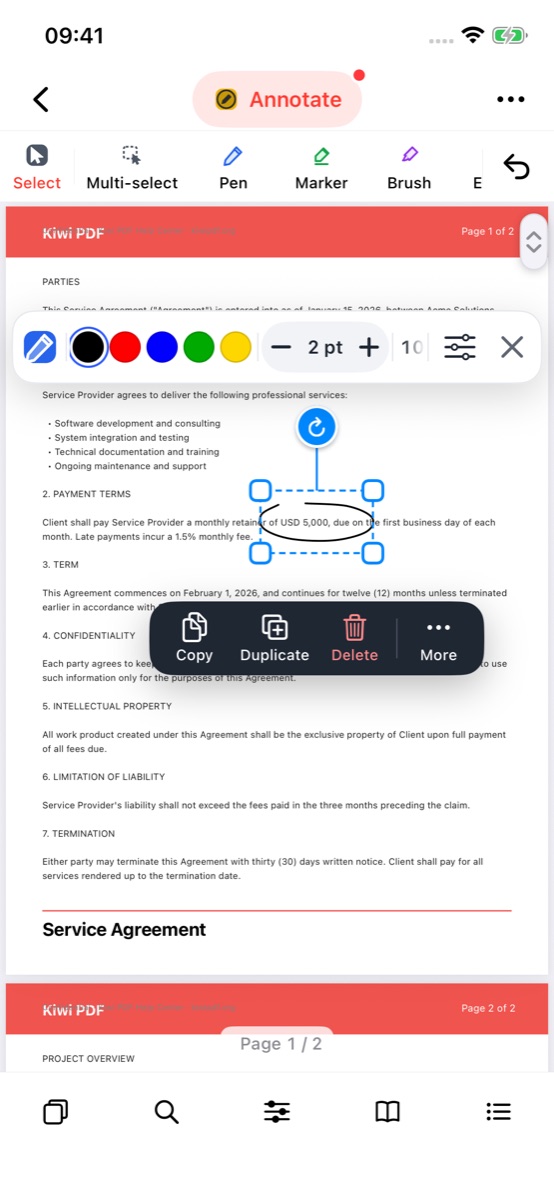
- आकार बदलें — कोने का कोई हैंडल खींचें। लंबी, पतली चीज़ों के हर किनारे के बीच में भी हैंडल होते हैं।
- घुमाएं — फ़्रेम के ऊपर का गोल नीला बटन खींचें। कोण हर 15° पर अटकता है।
 123
फ़्रेम के अंदर, कोने का हैंडल या घुमाने वाला बटन खींचें
सटीक स्थिति, आकार या कोण के लिए पूरा गुण पैनल खोलें (गुण बार में ) और लेआउट कार्ड में मान लिखें।
कॉपी, लॉक, परत क्रम और हटाना
- एनोटेशन चुनें और क्रिया बार में अधिक टैप करें।
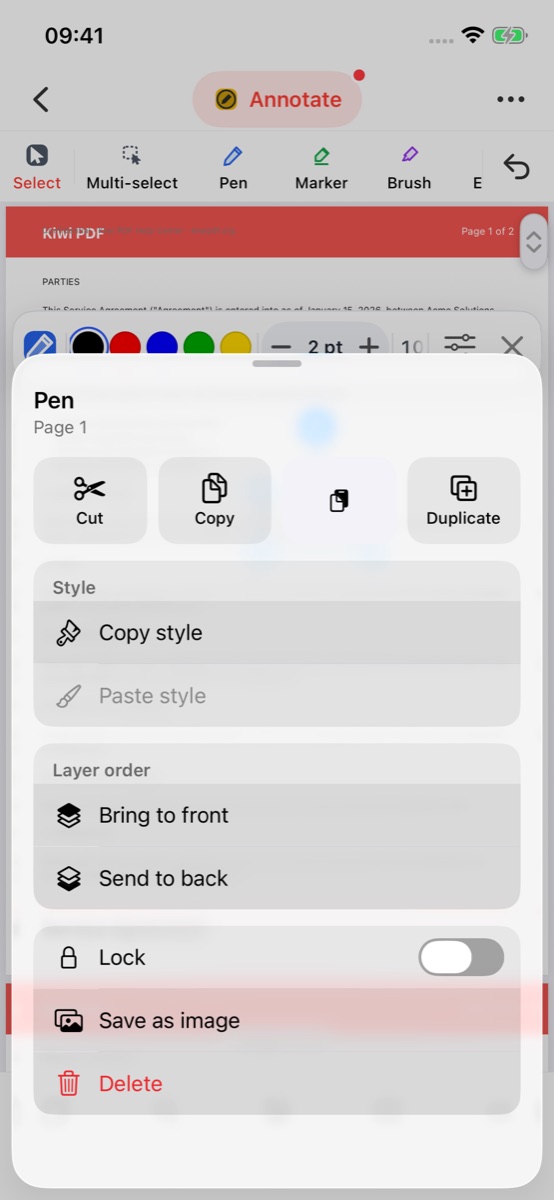
- ऊपर की पंक्ति से उसे कट करें, कॉपी करें, चिपकाएँ या डुप्लिकेट करें।
- सबसे आगे लाएँ या सबसे पीछे भेजें बदलता है कि एनोटेशन एक-दूसरे पर आने पर कौन-सा ऊपर दिखे।
- उसे गलती से खिसकने या बदलने से बचाने के लिए लॉक करें चालू करें, या उसे हटाने के लिए हटाएं टैप करें।
 234
कट, कॉपी, परत क्रम, लॉक और हटाने वाला अधिक मेनू
कई एनोटेशन चुनें
- टूल डॉक में बहु-चयन टैप करें।
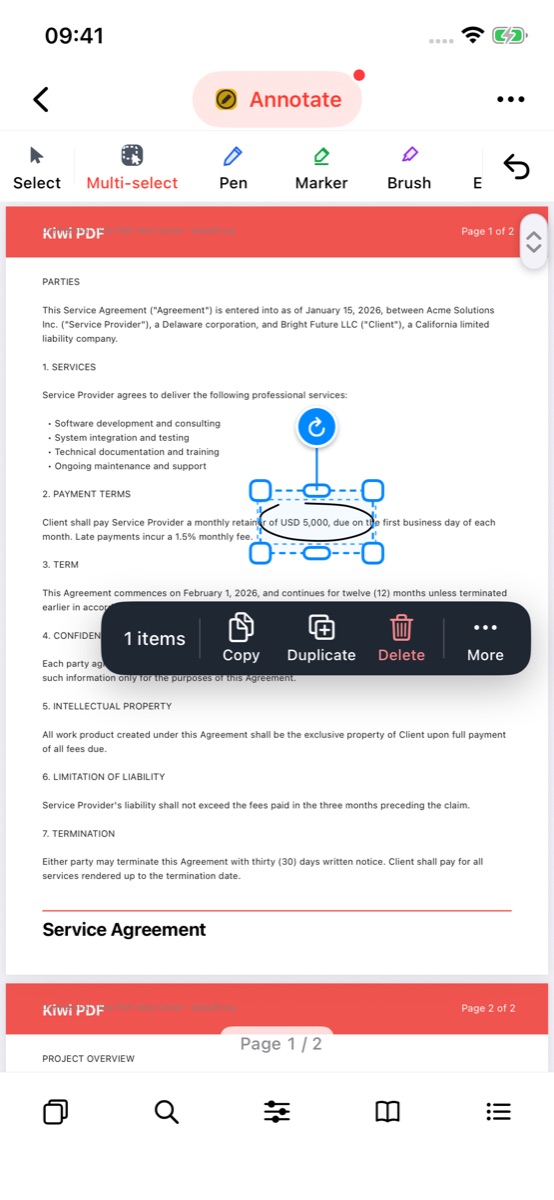
- जिन एनोटेशन को चुनना है, उनके ऊपर एक आयत खींचें। आयत जिस-जिस चीज़ को छूता है, वह एक समूह के रूप में चुनी जाती है, जिसे आप एक साथ खिसका, संरेखित या हटा सकते हैं।
 12
बहु-चयन टूल और समूह चयन
पूर्ववत करें (↶) हर खिसकाव, आकार बदलाव, घुमाव या हटाने को एक-एक चरण करके उलटता है।