एनोटेशन चुनें, खिसकाएँ और आकार बदलें
किसी भी एनोटेशन को चुनने के लिए टैप करें, फिर उसे खिसकाएँ, आकार बदलें, घुमाएँ, कॉपी करें या हटाएँ।
चुनें टूल से आप अपने जोड़े गए किसी भी एनोटेशन — ड्रॉइंग, आकृति, टेक्स्ट बॉक्स, हस्ताक्षर, इमेज — को उठाकर वहीं बदल सकते हैं।
एनोटेशन चुनें
- चुनें टूल पर क्लिक करें।
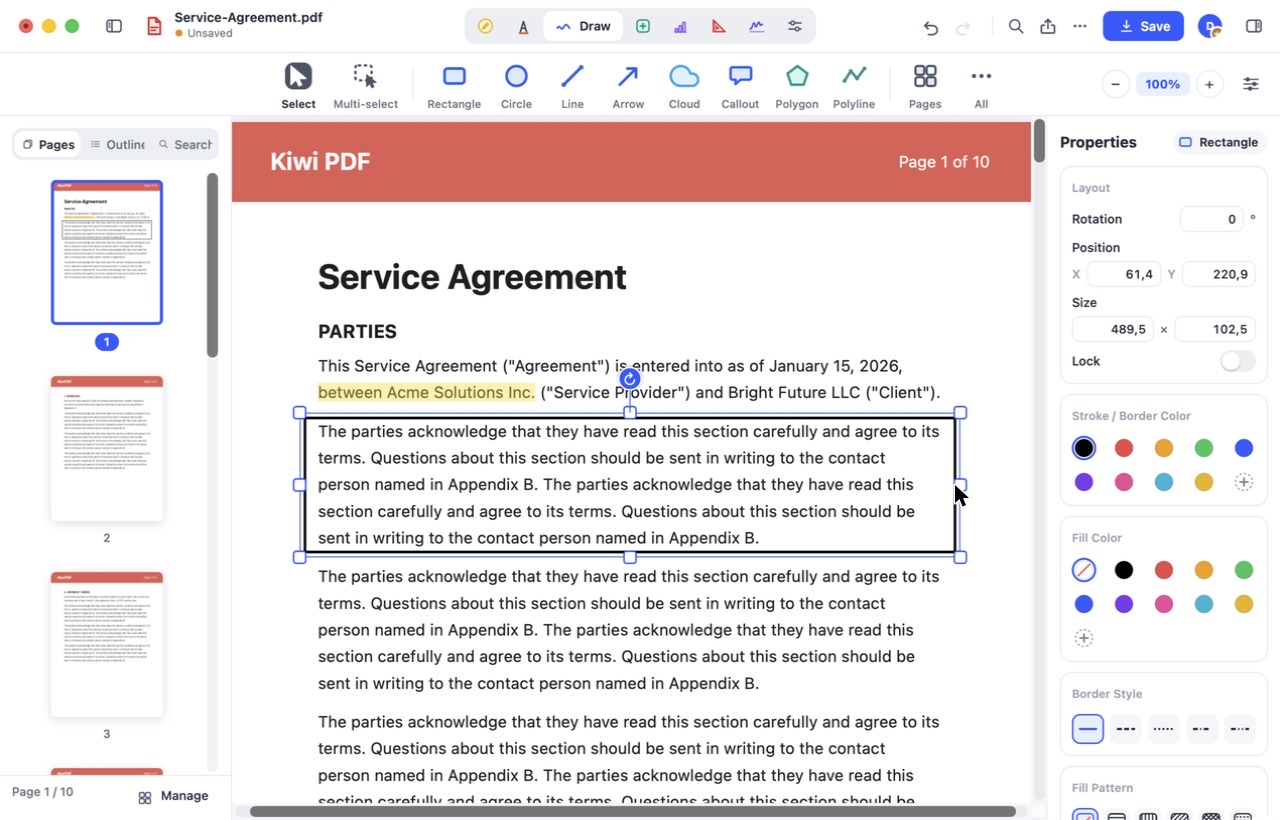
- किसी एनोटेशन पर क्लिक करें। उसके चारों ओर हैंडल वाला फ़्रेम दिखता है — खिसकाने के लिए उसे खींचें, आकार बदलने के लिए कोई हैंडल खींचें।
- घुमाने के लिए फ़्रेम के ऊपर का गोल बटन खींचें।
- गुण पैनल में लेआउट कार्ड सटीक घुमाव, स्थिति और आकार सेट करता है।
 1234
चुना गया आयत और उसका लेआउट कार्ड
कॉपी, डुप्लिकेट, लॉक, परत क्रम और हटाने के लिए एनोटेशन पर राइट-क्लिक करें।
खिसकाएँ, आकार बदलें और घुमाएँ
खिसकाने के लिए एनोटेशन खींचें, आकार बदलने के लिए हैंडल खींचें और घुमाने के लिए फ़्रेम के ऊपर का गोल हैंडल खींचें। अनुपात बनाए रखने के लिए आकार बदलते समय Shift दबाए रखें।
कॉपी, लॉक, परत क्रम और हटाना
एनोटेशन चुनें और राइट-क्लिक मेनू या कीबोर्ड का उपयोग करें: ⌘ C / Ctrl C कॉपी, ⌘ V / Ctrl V चिपकाएँ, ⌘ D / Ctrl D डुप्लिकेट, ⌘ L / Ctrl L लॉक, Delete हटाएँ।
कई एनोटेशन चुनें
बहु-चयन चुनें (या Shift दबाए रखकर क्लिक करें) और एनोटेशन के ऊपर एक आयत खींचें। उन्हें समूह के रूप में खिसकाएँ, संरेखित करें या हटाएँ।