Memilih, memindahkan, dan mengubah ukuran anotasi
Ketuk untuk memilih anotasi apa pun, lalu pindahkan, ubah ukuran, putar, salin, atau hapus.
Alat Pilih memungkinkan Anda mengambil anotasi apa pun yang telah Anda tambahkan — gambar tangan, bentuk, kotak teks, tanda tangan, gambar — dan mengubahnya di tempat.
Memilih anotasi
- Klik alat Pilih.
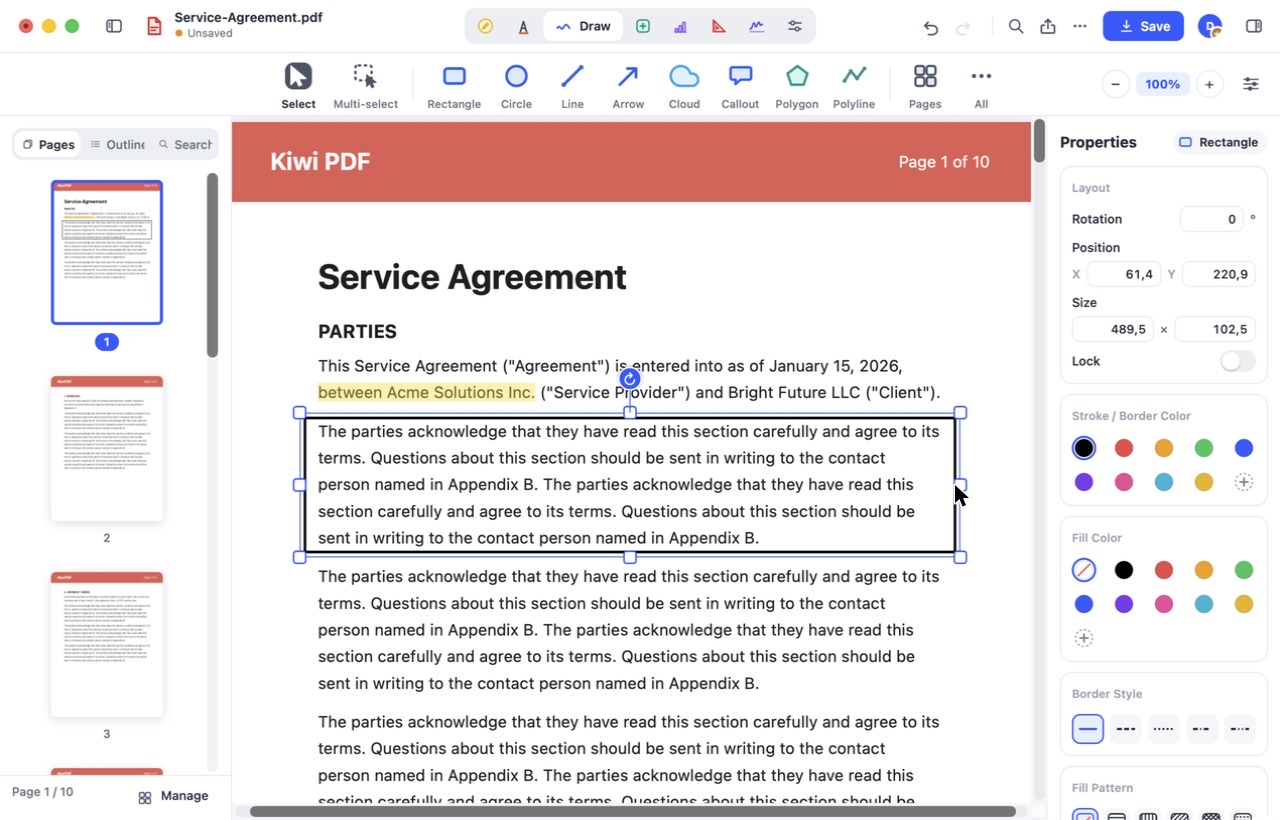
- Klik anotasi. Bingkai dengan titik pegangan muncul di sekelilingnya — seret untuk memindahkan, seret titik pegangan untuk mengubah ukuran.
- Seret tombol bulat di atas bingkai untuk memutar.
- Kartu Tata letak di panel Properti mengatur rotasi, posisi, dan ukuran secara tepat.
 1234
Persegi panjang yang dipilih dan kartu Tata letaknya
Klik kanan anotasi untuk Salin, Duplikat, Kunci, Urutan lapisan, dan Hapus.
Memindahkan, mengubah ukuran, dan memutar
Seret anotasi untuk memindahkannya, seret titik pegangan untuk mengubah ukurannya, dan seret titik pegangan bulat di atas bingkai untuk memutarnya. Tahan Shift saat mengubah ukuran untuk menjaga proporsi.
Menyalin, mengunci, urutan lapisan, dan menghapus
Pilih anotasi lalu gunakan menu klik kanan atau keyboard: ⌘ C / Ctrl C salin, ⌘ V / Ctrl V tempel, ⌘ D / Ctrl D duplikat, ⌘ L / Ctrl L kunci, Delete hapus.
Memilih beberapa anotasi
Pilih Pilih banyak (atau tahan Shift lalu klik) dan seret persegi panjang di atas anotasi. Pindahkan, ratakan, atau hapus semuanya sebagai satu grup.