Pusat Bantuan › Android › Anotasi
Memilih, memindahkan, dan mengubah ukuran anotasi
Ketuk untuk memilih anotasi apa pun, lalu pindahkan, ubah ukuran, putar, salin, atau hapus.
Berlaku untuk Android 8.0 atau lebih baru
Alat Pilih memungkinkan Anda mengambil anotasi apa pun yang telah Anda tambahkan — gambar tangan, bentuk, kotak teks, tanda tangan, gambar — dan mengubahnya di tempat.
Memilih anotasi
- Ketuk Pilih di awal dok alat.
- Ketuk anotasi di halaman. Bingkai biru putus-putus dengan titik pegangan di setiap sudut muncul di sekelilingnya.
- Bilah tindakan mengambang muncul di sebelahnya dengan Salin, Duplikat, Hapus, dan Lainnya. Bilah Properti untuk warna dan ukurannya mengambang di sisi lain.
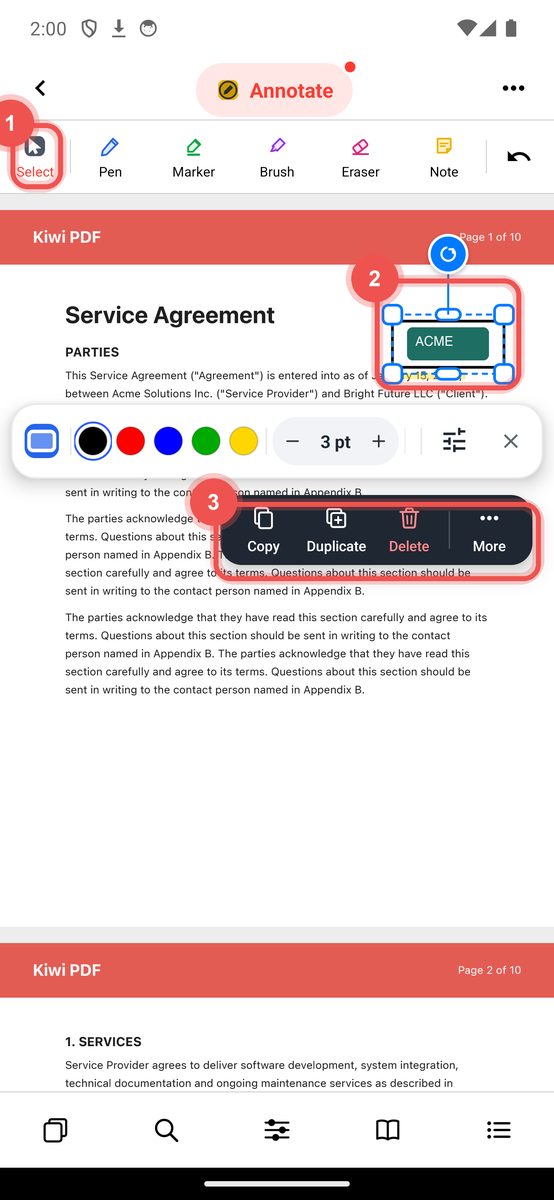
Alat Pilih, anotasi yang dipilih, dan bilah tindakannya
Memindahkan, mengubah ukuran, dan memutar
- Pindahkan — seret bagian dalam bingkai ke posisi baru.
- Ubah ukuran — seret salah satu titik pegangan sudut. Objek yang panjang dan tipis juga mendapat titik pegangan di tengah setiap sisi.
- Putar — seret tombol biru bulat di atas bingkai. Sudut melompat setiap 15°.
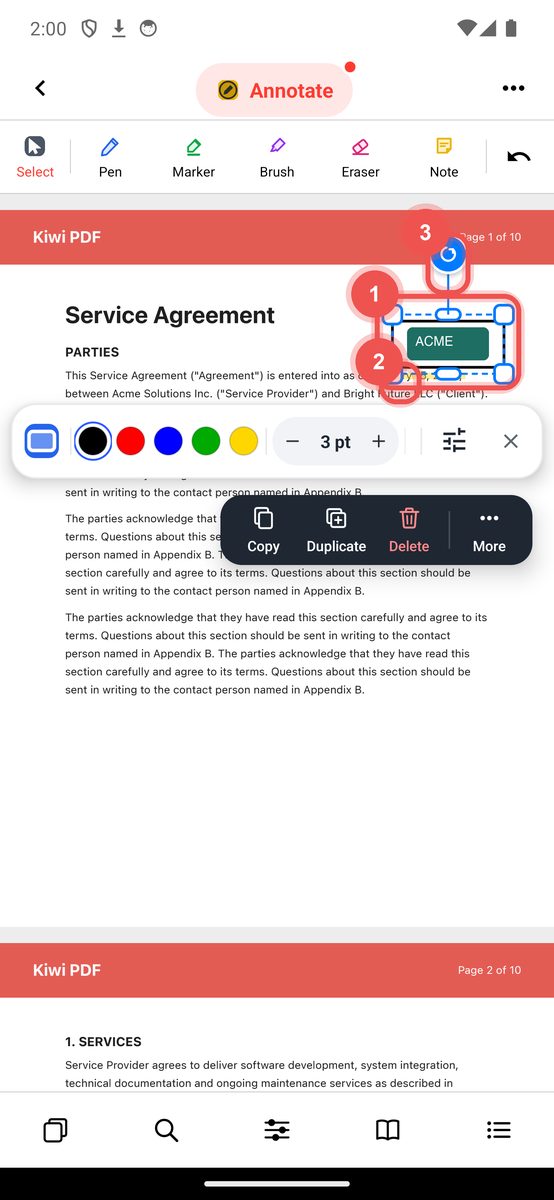
Seret bagian dalam bingkai, titik pegangan sudut, atau tombol putar
Untuk posisi, ukuran, atau sudut yang tepat, buka panel properti lengkap ( di bilah Properti) lalu ketik nilainya di kartu Tata letak.
Menyalin, mengunci, urutan lapisan, dan menghapus
- Pilih anotasi lalu ketuk Lainnya di bilah tindakan.
- Gunakan baris atas untuk Potong, Salin, Tempel, atau Duplikat.
- Bawa ke depan atau Kirim ke belakang mengubah anotasi mana yang digambar di atas saat saling tumpang-tindih.
- Aktifkan Kunci agar anotasi tidak terpindah atau teredit secara tidak sengaja, atau ketuk Hapus untuk menghapusnya.
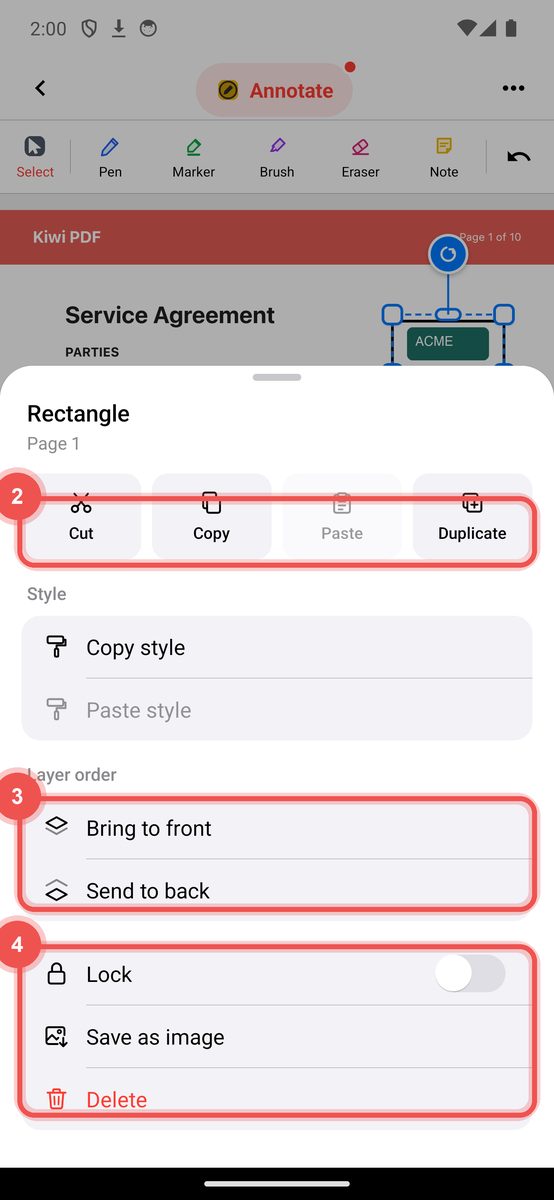
Menu Lainnya dengan potong, salin, urutan lapisan, kunci, dan hapus
Memilih beberapa anotasi
- Ketuk Pilih banyak di dok alat.
- Seret persegi panjang di atas anotasi yang Anda inginkan. Semua yang tersentuh persegi panjang dipilih sebagai satu grup, yang dapat Anda pindahkan, ratakan, atau hapus bersama-sama.
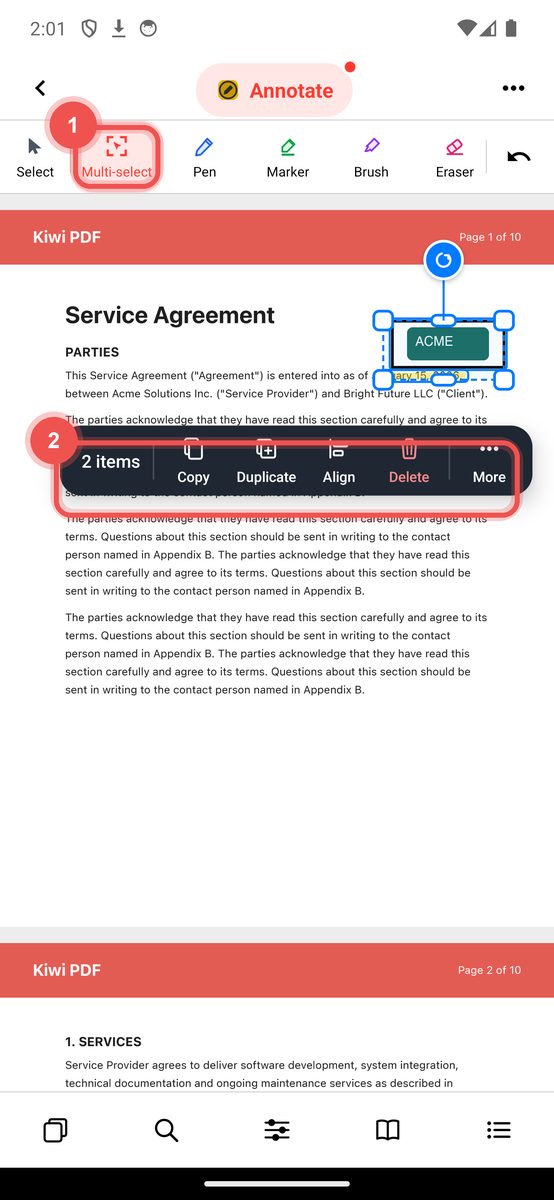
Alat Pilih banyak dan pilihan grup
Urungkan (↶) membatalkan setiap pemindahan, perubahan ukuran, rotasi, atau penghapusan satu langkah demi satu langkah.