Central de Ajuda › Android › Anotar
Selecionar, mover e redimensionar anotações
Toque para selecionar qualquer anotação e depois mova, redimensione, gire, copie ou exclua.
Vale para Android 8.0 ou posterior
A ferramenta Selecionar permite pegar qualquer anotação que você adicionou — um desenho, forma, caixa de texto, assinatura ou imagem — e alterá-la no lugar.
Selecionar uma anotação
- Toque em Selecionar no início da barra de ferramentas.
- Toque na anotação na página. Uma moldura azul tracejada, com uma alça em cada canto, aparece em volta dela.
- Uma barra de ações flutuante aparece ao lado, com Copiar, Duplicar, Excluir e Mais. A barra de propriedades, com cor e tamanho, flutua do outro lado.
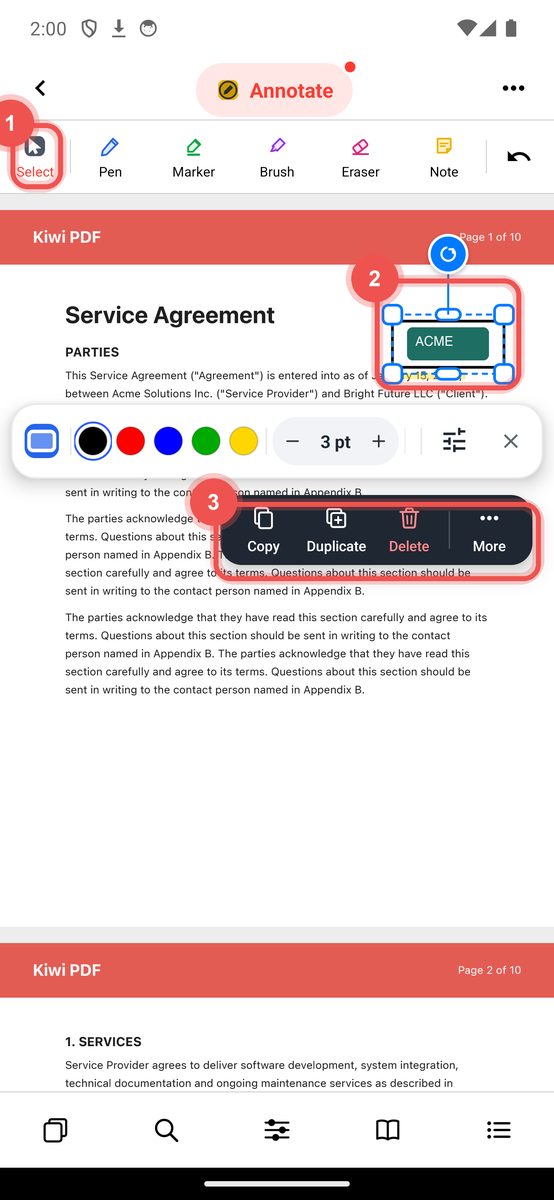
Ferramenta Selecionar, a anotação selecionada e sua barra de ações
Mover, redimensionar e girar
- Mover — arraste dentro da moldura até a nova posição.
- Redimensionar — arraste uma das alças de canto. Itens longos e finos também ganham alças no meio de cada lado.
- Girar — arraste o botão azul redondo acima da moldura. O ângulo se encaixa a cada 15°.
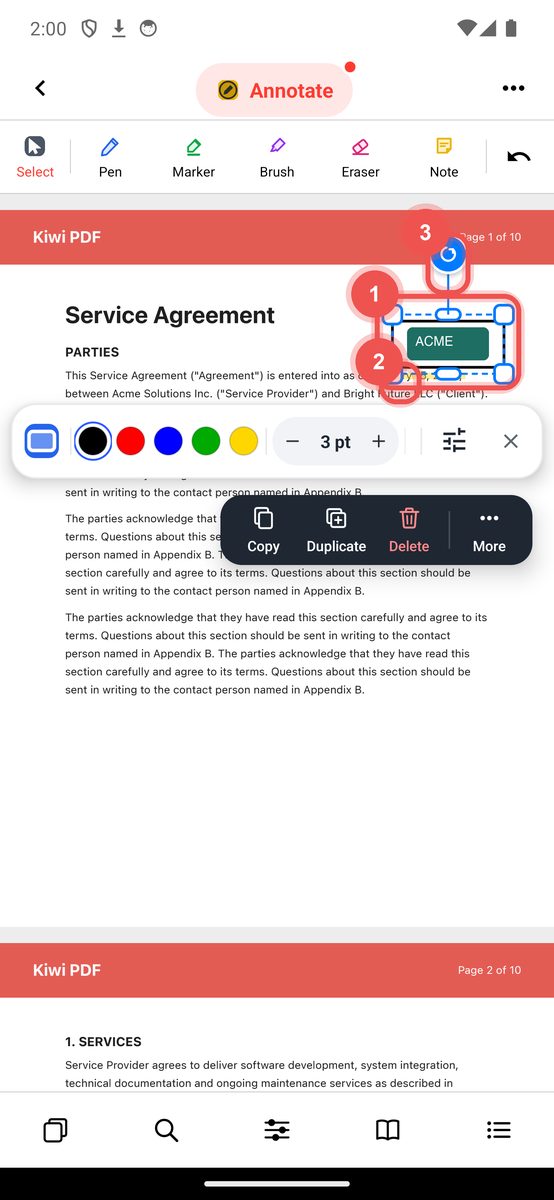
Arraste dentro da moldura, uma alça de canto ou o botão de girar
Para uma posição, tamanho ou ângulo exato, abra o painel de propriedades completo ( na barra de propriedades) e digite os valores no cartão Disposição.
Copiar, bloquear, ordem das camadas e excluir
- Selecione a anotação e toque em Mais na barra de ações.
- Use a fileira de cima para Recortar, Copiar, Colar ou Duplicar.
- Trazer para a frente ou Enviar para trás muda qual anotação fica por cima quando elas se sobrepõem.
- Ative Bloquear para que ela não seja movida nem editada por engano, ou toque em Excluir para removê-la.
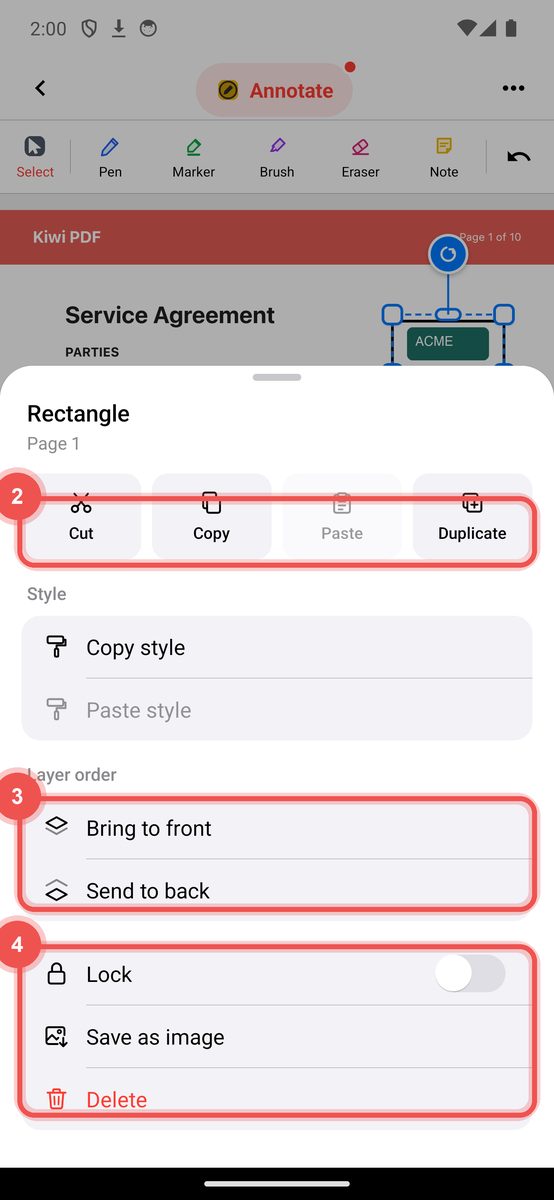
O menu Mais com recortar, copiar, ordem das camadas, bloquear e excluir
Selecionar várias anotações
- Toque em Seleção múltipla na barra de ferramentas.
- Arraste um retângulo sobre as anotações desejadas. Tudo o que o retângulo tocar é selecionado como um grupo, que você pode mover, alinhar ou excluir de uma vez.
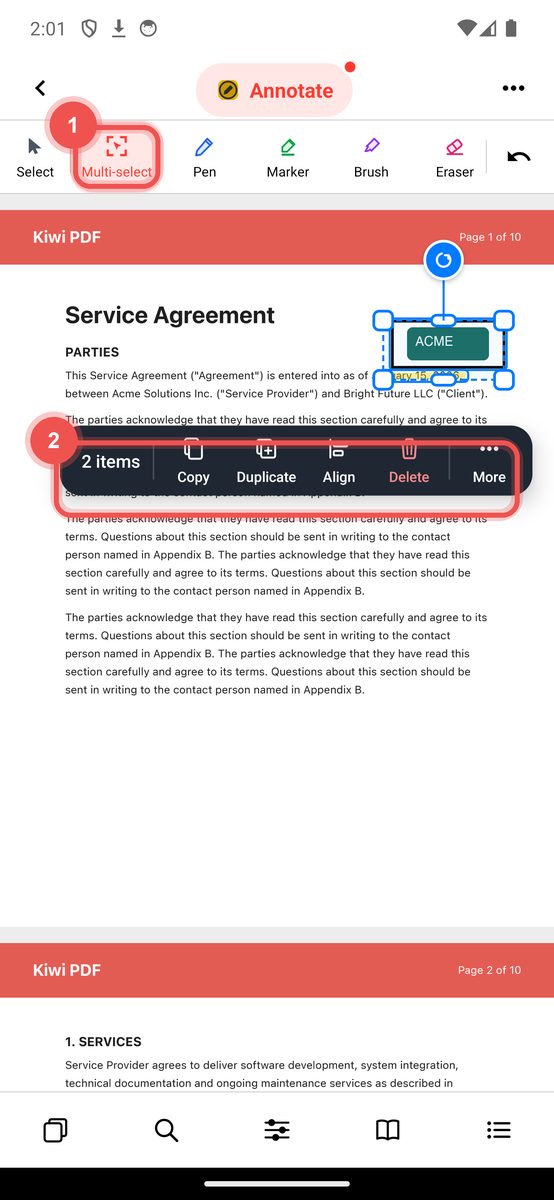
Ferramenta Seleção múltipla e uma seleção em grupo
Desfazer (↶) reverte cada movimento, redimensionamento, rotação ou exclusão, uma etapa de cada vez.