Centro de ayuda › Android › Anotar
Seleccionar, mover y redimensionar anotaciones
Toca para seleccionar cualquier anotación y después muévela, redimensiónala, gírala, cópiala o elimínala.
Se aplica a Android 8.0 o posterior
La herramienta Seleccionar te permite tomar cualquier anotación que hayas añadido (un dibujo, una forma, un cuadro de texto, una firma, una imagen) y cambiarla en su sitio.
Seleccionar una anotación
- Toca Seleccionar al principio del dock de herramientas.
- Toca la anotación en la página. Aparece a su alrededor un marco azul discontinuo con un tirador en cada esquina.
- A su lado aparece una barra de acciones flotante con Copiar, Duplicar, Eliminar y Más. La barra de propiedades, con su color y tamaño, flota al otro lado.
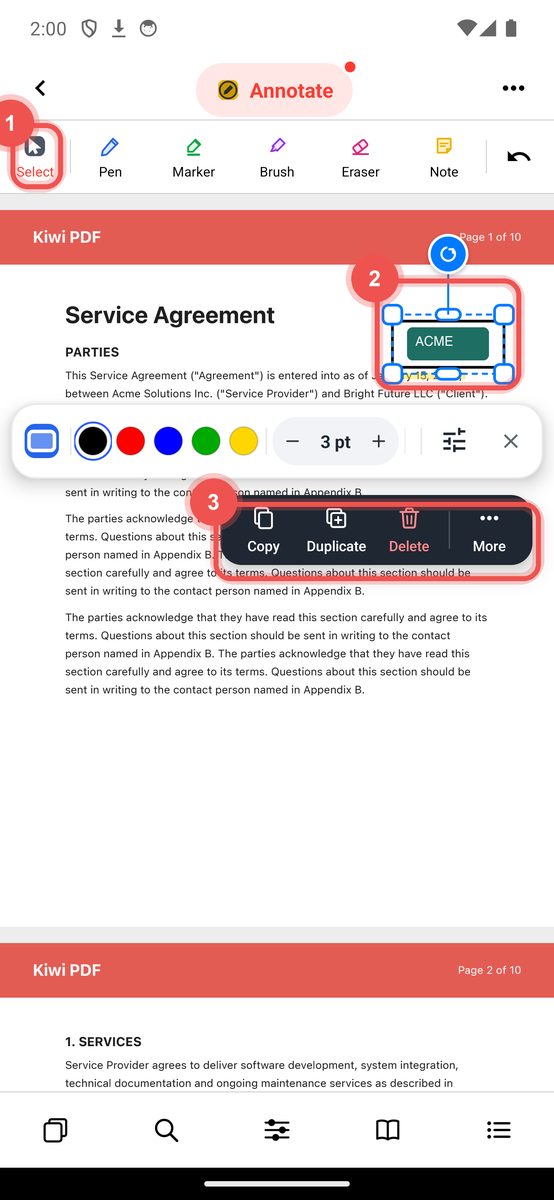
La herramienta Seleccionar, la anotación seleccionada y su barra de acciones
Mover, redimensionar y girar
- Mover: arrastra desde dentro del marco a una nueva posición.
- Redimensionar: arrastra uno de los tiradores de esquina. Los elementos largos y finos también tienen tiradores en el centro de cada lado.
- Girar: arrastra el botón azul redondo sobre el marco. El ángulo se ajusta cada 15°.
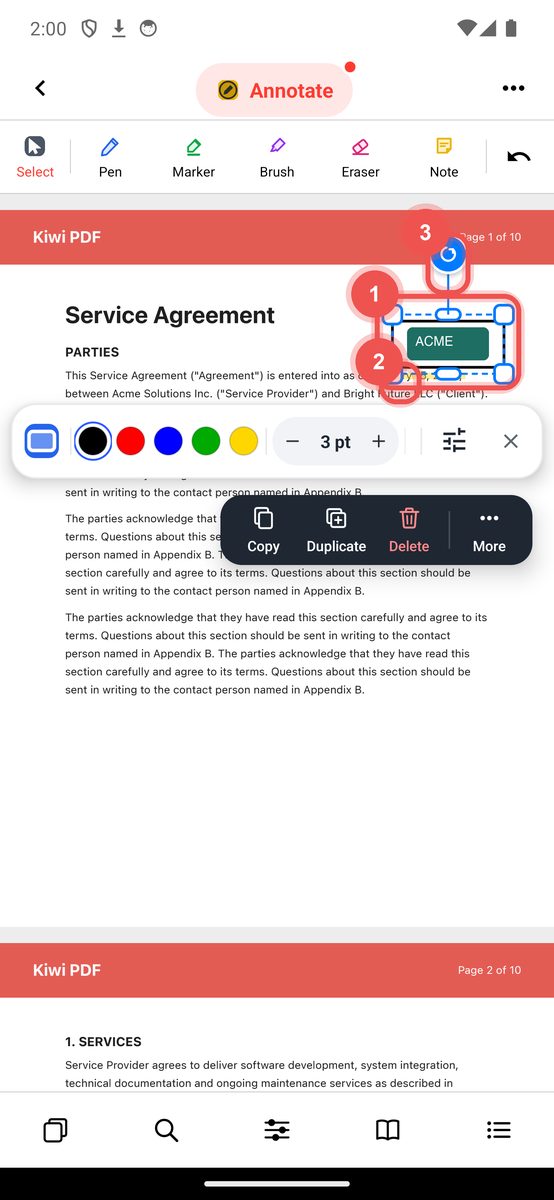
Arrastra dentro del marco, un tirador de esquina o el botón de girar
Para una posición, un tamaño o un ángulo exactos, abre el panel de propiedades completo ( en la barra de propiedades) y escribe los valores en la tarjeta Diseño.
Copiar, bloquear, orden de capas y eliminar
- Selecciona la anotación y toca Más en la barra de acciones.
- Usa la fila superior para Cortar, Copiar, Pegar o Duplicar.
- Traer al frente o Enviar al fondo cambia qué anotación se dibuja encima cuando se superponen.
- Activa Bloquear para que no se pueda mover ni editar por accidente, o toca Eliminar para quitarla.
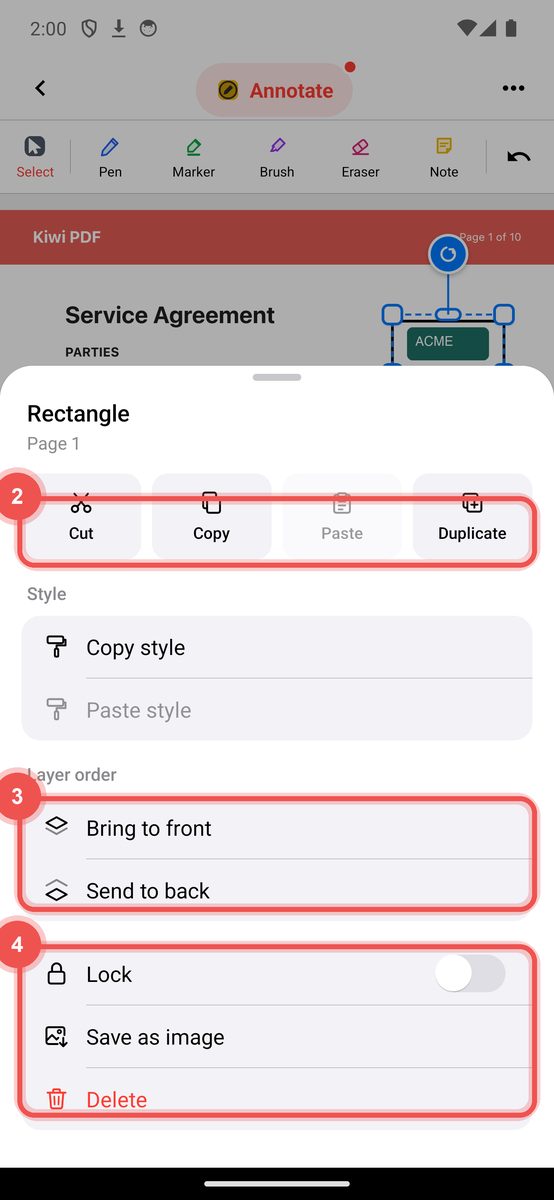
El menú Más con cortar, copiar, orden de capas, bloquear y eliminar
Seleccionar varias anotaciones
- Toca Selección múltiple en el dock de herramientas.
- Arrastra un rectángulo sobre las anotaciones que quieras. Todo lo que toque el rectángulo se selecciona como un grupo, que puedes mover, alinear o eliminar a la vez.
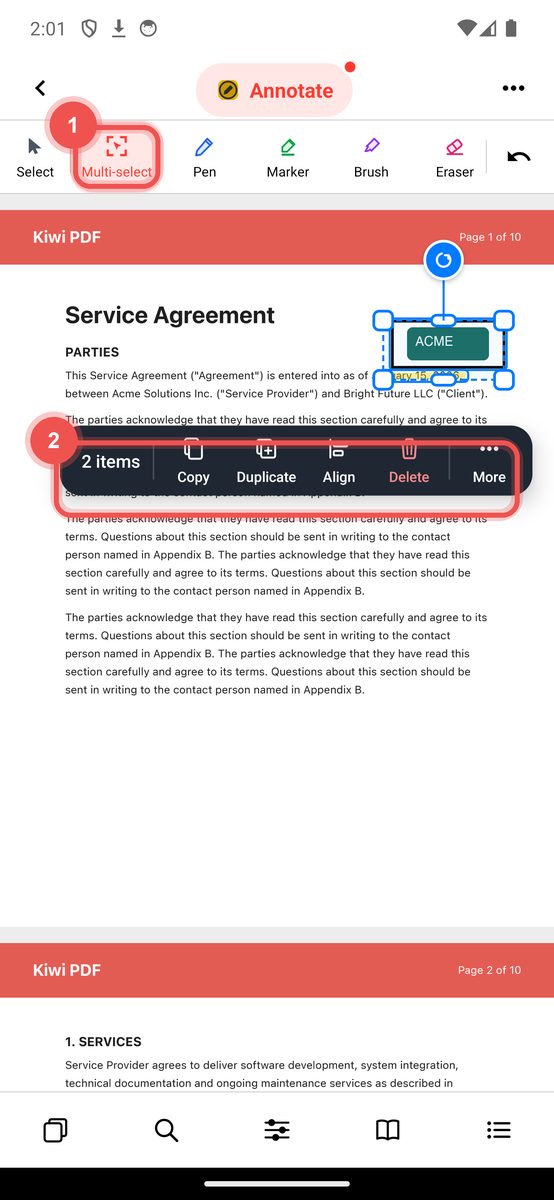
La herramienta Selección múltiple y una selección de grupo
Deshacer (↶) revierte cada movimiento, redimensionado, giro o eliminación paso a paso.