Seleccionar, mover y redimensionar anotaciones
Toca para seleccionar cualquier anotación y después muévela, redimensiónala, gírala, cópiala o elimínala.
La herramienta Seleccionar te permite tomar cualquier anotación que hayas añadido (un dibujo, una forma, un cuadro de texto, una firma, una imagen) y cambiarla en su sitio.
Seleccionar una anotación
Haz clic en la herramienta Seleccionar y después en cualquier anotación. Aparece a su alrededor un marco con tiradores. Haz clic derecho en la anotación para Copiar, Duplicar, Bloquear, cambiar el orden de capas y Eliminar.
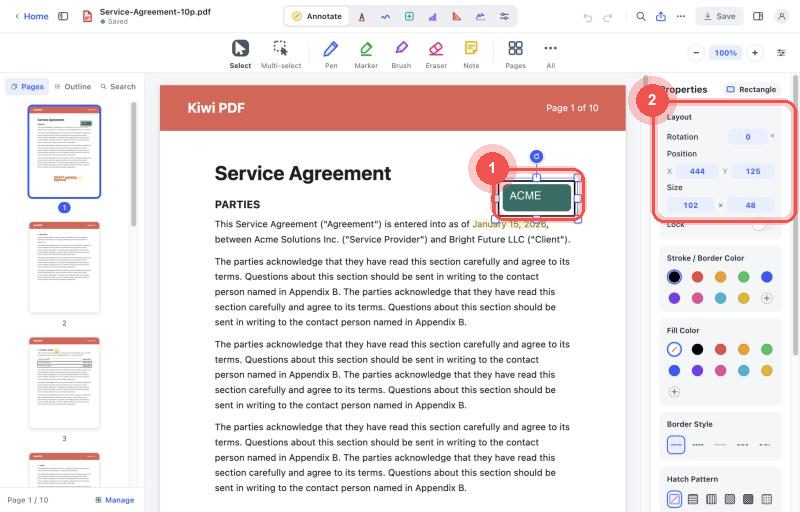
Abrir el editor para seleccionar
Mover, redimensionar y girar
Arrastra la anotación para moverla, arrastra un tirador para redimensionarla y arrastra el tirador redondo sobre el marco para girarla. Mantén pulsada Shift al redimensionar para conservar las proporciones.
Copiar, bloquear, orden de capas y eliminar
Selecciona la anotación y usa el menú del clic derecho o el teclado: ⌘ C / Ctrl C copiar, ⌘ V / Ctrl V pegar, ⌘ D / Ctrl D duplicar, ⌘ L / Ctrl L bloquear, Supr eliminar.
Seleccionar varias anotaciones
Elige Selección múltiple (o mantén pulsada Shift y haz clic) y arrastra un rectángulo sobre las anotaciones. Muévelas, alinéalas o elimínalas como grupo.