Selecionar, mover e redimensionar anotações
Toque para selecionar qualquer anotação e depois mova, redimensione, gire, copie ou exclua.
A ferramenta Selecionar permite pegar qualquer anotação que você adicionou — um desenho, forma, caixa de texto, assinatura ou imagem — e alterá-la no lugar.
Selecionar uma anotação
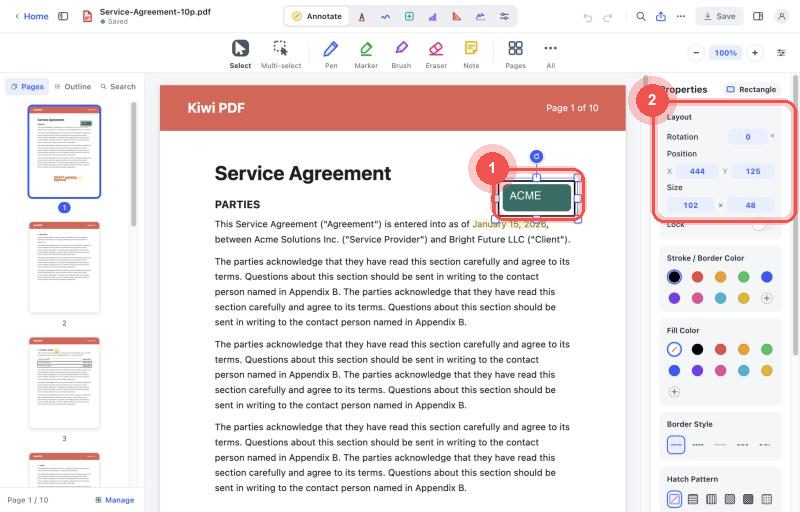
Clique na ferramenta Selecionar e depois em qualquer anotação. Uma moldura com alças aparece em volta dela. Clique com o botão direito na anotação para Copiar, Duplicar, Bloquear, Ordem das camadas e Excluir.
Abrir o editor para selecionar
Mover, redimensionar e girar
Arraste a anotação para movê-la, arraste uma alça para redimensioná-la e arraste a alça redonda acima da moldura para girá-la. Segure Shift ao redimensionar para manter as proporções.
Copiar, bloquear, ordem das camadas e excluir
Selecione a anotação e use o menu do botão direito ou o teclado: ⌘ C / Ctrl C copiar, ⌘ V / Ctrl V colar, ⌘ D / Ctrl D duplicar, ⌘ L / Ctrl L bloquear, Delete remover.
Selecionar várias anotações
Escolha Seleção múltipla (ou segure Shift e clique) e arraste um retângulo sobre as anotações. Mova, alinhe ou exclua todas como um grupo.