Trung tâm trợ giúp › iPhone & iPad › Chú thích
Ghi chú dán
Đặt ghi chú dán ở bất kỳ đâu trên trang, chọn 1 trong 16 biểu tượng ghi chú và viết nhận xét.
Áp dụng cho iOS / iPadOS 16 trở lên
Ghi chú dán cho phép bạn để lại nhận xét ở bất kỳ vị trí nào trên trang. Ghi chú hiện dưới dạng một biểu tượng nhỏ; chạm vào để đọc hoặc sửa nội dung.
Thêm ghi chú dán
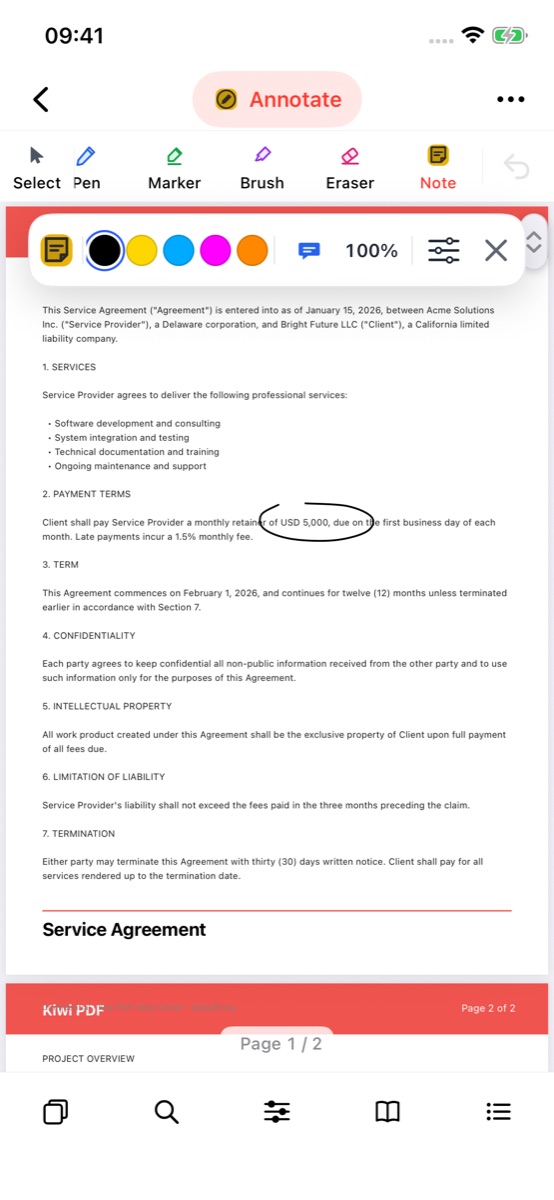
- Trong nhóm Chú thích, chạm Ghi chú trong dải công cụ. Nếu không thấy, vuốt dải công cụ sang trái.
- Chạm vào vị trí trên trang muốn đặt ghi chú.
 1
Công cụ Ghi chú trong nhóm Chú thích - Bảng Bình luận mở ra. Nhập nhận xét, rồi chạm Xong.
 3
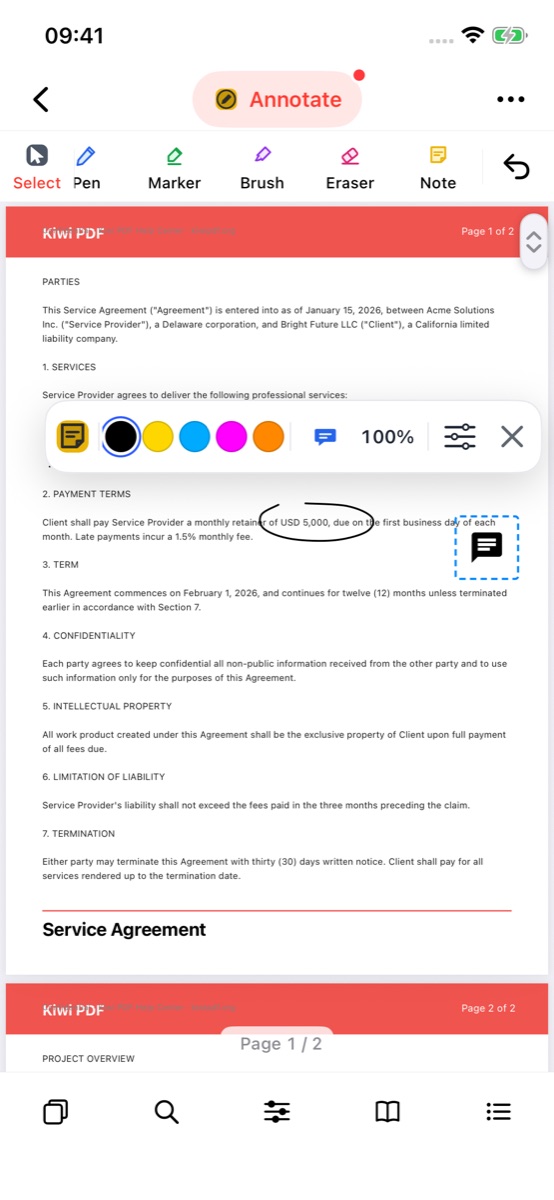
Viết nhận xét - Biểu tượng ghi chú nằm lại trên trang, đang được chọn. Chọn một màu, hoặc chạm ô biểu tượng trên thanh Thuộc tính để chọn biểu tượng ghi chú khác.
 4
Ghi chú đã đặt và thanh Thuộc tính của nó
Chọn biểu tượng ghi chú
Kiwi PDF có 16 kiểu biểu tượng ghi chú: Bình luận, Ghi chú, Trợ giúp, Chèn, Chìa khoá, Đoạn mới, Đoạn văn, Sao, Dấu tích, Dấu X, Hình tròn, Cảnh báo, Bóng đèn, Âm thanh, Tài liệu và Nhãn.
Để đổi biểu tượng, chạm hoặc bấm vào ghi chú để chọn, rồi chạm (di động) hoặc mở bảng thuộc tính (máy tính) và chọn biểu tượng khác.
Sửa nội dung ghi chú
Khi đang bật công cụ Chọn, chạm vào biểu tượng ghi chú. Bảng Bình luận mở lại với nội dung sẵn sàng để sửa.
Di chuyển ghi chú
Chạm hoặc bấm vào ghi chú để chọn, rồi kéo đến vị trí mới.
Ghi chú hiển thị được trong Adobe Acrobat, Preview và các ứng dụng PDF khác. Kiểu biểu tượng được giữ nguyên khi chia sẻ.