Notas adhesivas
Coloca una nota adhesiva en cualquier lugar de la página, elige entre 16 iconos de nota y escribe un comentario.
Las notas adhesivas te permiten dejar un comentario en cualquier punto de una página. Aparecen como un pequeño icono; tócalo para leer o editar el texto.
Añadir una nota adhesiva
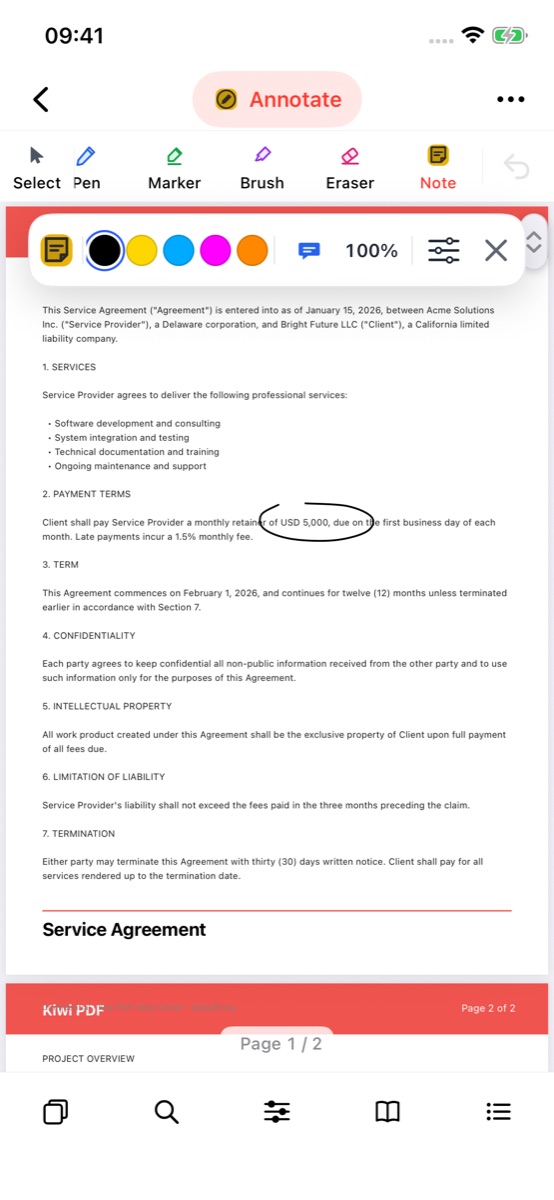
- En el grupo Anotar, toca Nota en el dock de herramientas. Si no la ves, desliza el dock hacia la izquierda.
- Toca el lugar de la página donde quieras poner la nota.
 1
La herramienta Nota en el grupo Anotar - Se abre la hoja Comentario. Escribe tu comentario y toca Listo.
 3
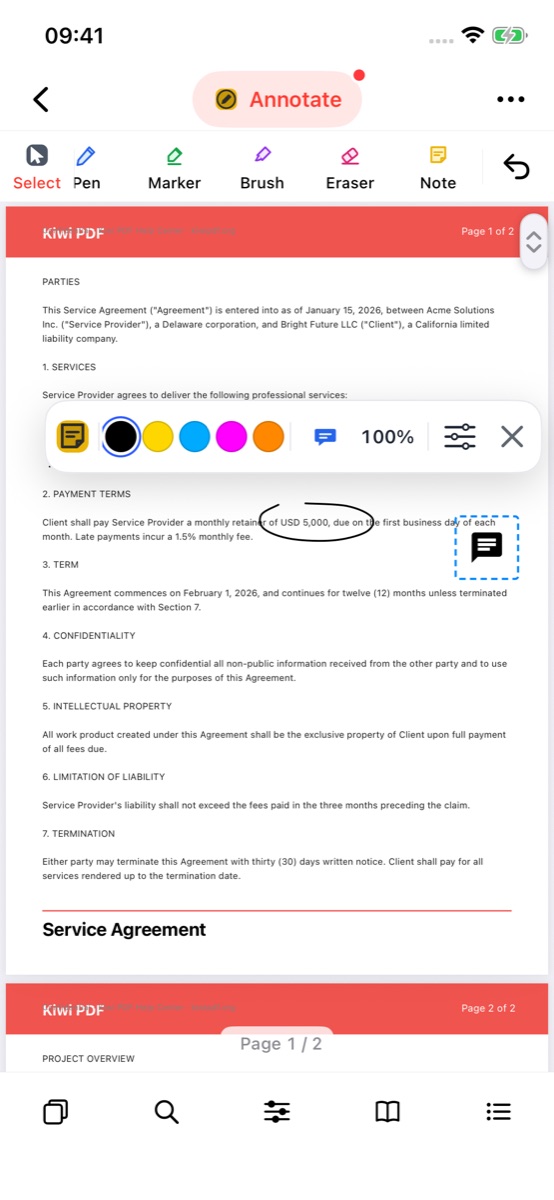
Escribiendo el comentario - El icono de la nota queda en la página, seleccionado. Elige un color, o toca la casilla del icono en la barra de propiedades para elegir otro icono de nota.
 4
La nota colocada y su barra de propiedades
Elegir un icono de nota
Kiwi PDF ofrece 16 estilos de icono de nota: Comment, Note, Help, Insert, Key, NewParagraph, Paragraph, Star, Check, Cross, Circle, Warning, Lamp, Sound, Document y Tag.
Para cambiar el icono, toca o haz clic en la nota para seleccionarla y después toca (móvil) o abre el panel de propiedades (escritorio) y elige otro icono.
Editar el texto de la nota
Con la herramienta Seleccionar activa, toca el icono de la nota. La hoja Comentario se vuelve a abrir con el texto listo para editar.
Mover una nota
Toca o haz clic en la nota para seleccionarla y arrástrala a una nueva posición.