Centro de ayuda › Mac › Anotar
Notas adhesivas
Coloca una nota adhesiva en cualquier lugar de la página, elige entre 16 iconos de nota y escribe un comentario.
Se aplica a macOS 14 Sonoma o posterior
Las notas adhesivas te permiten dejar un comentario en cualquier punto de una página. Aparecen como un pequeño icono; tócalo para leer o editar el texto.
Añadir una nota adhesiva
- Selecciona la herramienta Nota del grupo Anotar en la fila de herramientas.
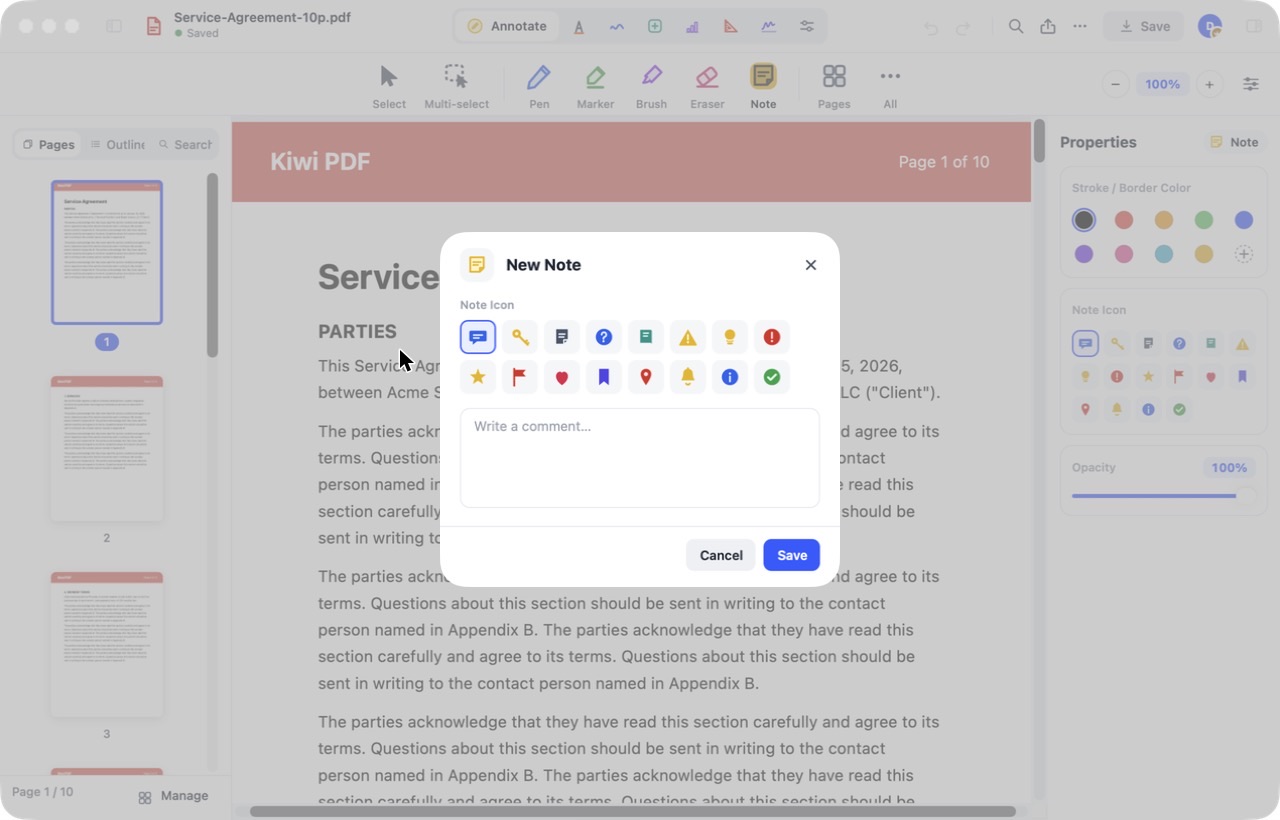
- Haz clic en cualquier lugar de la página. Se abre el diálogo Nueva nota: elige un icono, escribe tu comentario y haz clic en Guardar.
 123
El diálogo Nueva nota con iconos y campo de comentario - El icono de la nota aparece en la página. El panel de propiedades de la derecha muestra las opciones de color e icono.
 12
Una nota colocada con el panel de propiedades
Elegir un icono de nota
Kiwi PDF ofrece 16 estilos de icono de nota: Comment, Note, Help, Insert, Key, NewParagraph, Paragraph, Star, Check, Cross, Circle, Warning, Lamp, Sound, Document y Tag.
Para cambiar el icono, toca o haz clic en la nota para seleccionarla y después toca (móvil) o abre el panel de propiedades (escritorio) y elige otro icono.
Editar el texto de la nota
Haz doble clic en el icono de la nota para abrir el editor de texto.
Mover una nota
Toca o haz clic en la nota para seleccionarla y arrástrala a una nueva posición.
Las notas se ven en Adobe Acrobat, Vista Previa y otras apps de PDF. El tipo de icono se conserva al compartir.