Notas adhesivas
Coloca una nota adhesiva en cualquier lugar de la página, elige entre 16 iconos de nota y escribe un comentario.
Las notas adhesivas te permiten dejar un comentario en cualquier punto de una página. Aparecen como un pequeño icono; tócalo para leer o editar el texto.
Añadir una nota adhesiva
- Selecciona la herramienta Nota en la fila de herramientas.
- Haz clic en cualquier lugar de la página. Se abre el editor de notas.
- Escribe tu comentario y haz clic fuera o pulsa Escape.
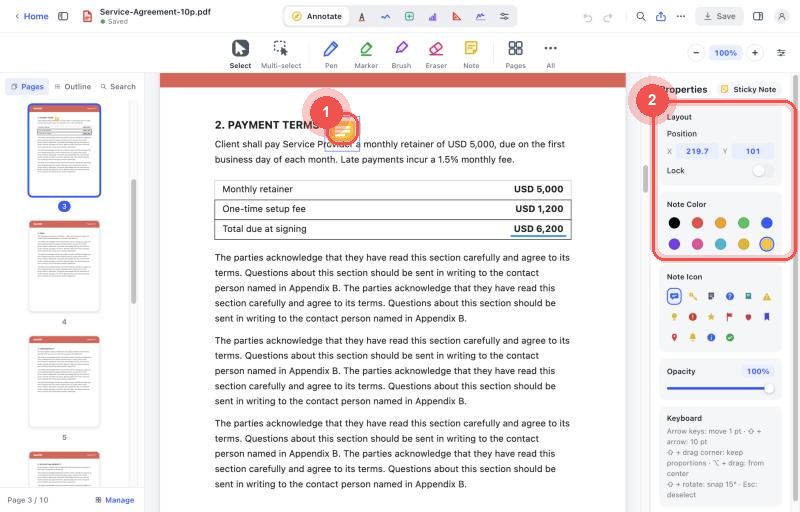
Una nota colocada y su panel de propiedades 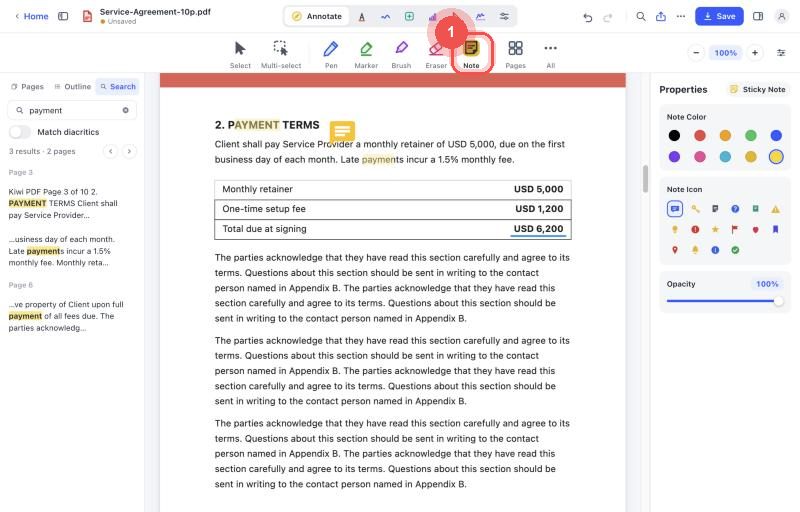
La herramienta Nota en la fila Anotar
Añadir una nota adhesiva en el editor
Elegir un icono de nota
Kiwi PDF ofrece 16 estilos de icono de nota: Comment, Note, Help, Insert, Key, NewParagraph, Paragraph, Star, Check, Cross, Circle, Warning, Lamp, Sound, Document y Tag.
Para cambiar el icono, toca o haz clic en la nota para seleccionarla y después toca (móvil) o abre el panel de propiedades (escritorio) y elige otro icono.
Editar el texto de la nota
Haz doble clic en el icono de la nota para abrir el editor de texto.
Mover una nota
Toca o haz clic en la nota para seleccionarla y arrástrala a una nueva posición.