Trung tâm trợ giúp › Mac › Điền & Ký
Điền biểu mẫu
Điền các trường của biểu mẫu PDF, thêm ngày, dấu tích và chữ ở bất kỳ đâu trên biểu mẫu.
Áp dụng cho macOS 14 Sonoma trở lên
Kiwi PDF điền được cả biểu mẫu PDF tương tác (có sẵn các trường) lẫn biểu mẫu phẳng (biểu mẫu scan hoặc in ra, không có trường).
Điền biểu mẫu tương tác
Bấm vào bất kỳ trường nào để kích hoạt, rồi gõ. Bấm vào ô đánh dấu để bật tắt. Dùng Tab để chuyển giữa các trường.
Điền biểu mẫu phẳng (không tương tác)
- Bấm nhóm Điền & Ký trên thanh nhóm công cụ.
- Chọn một công cụ trong hàng công cụ: Chữ, Ngày, Dấu tích, Dấu X hoặc Chữ ký.
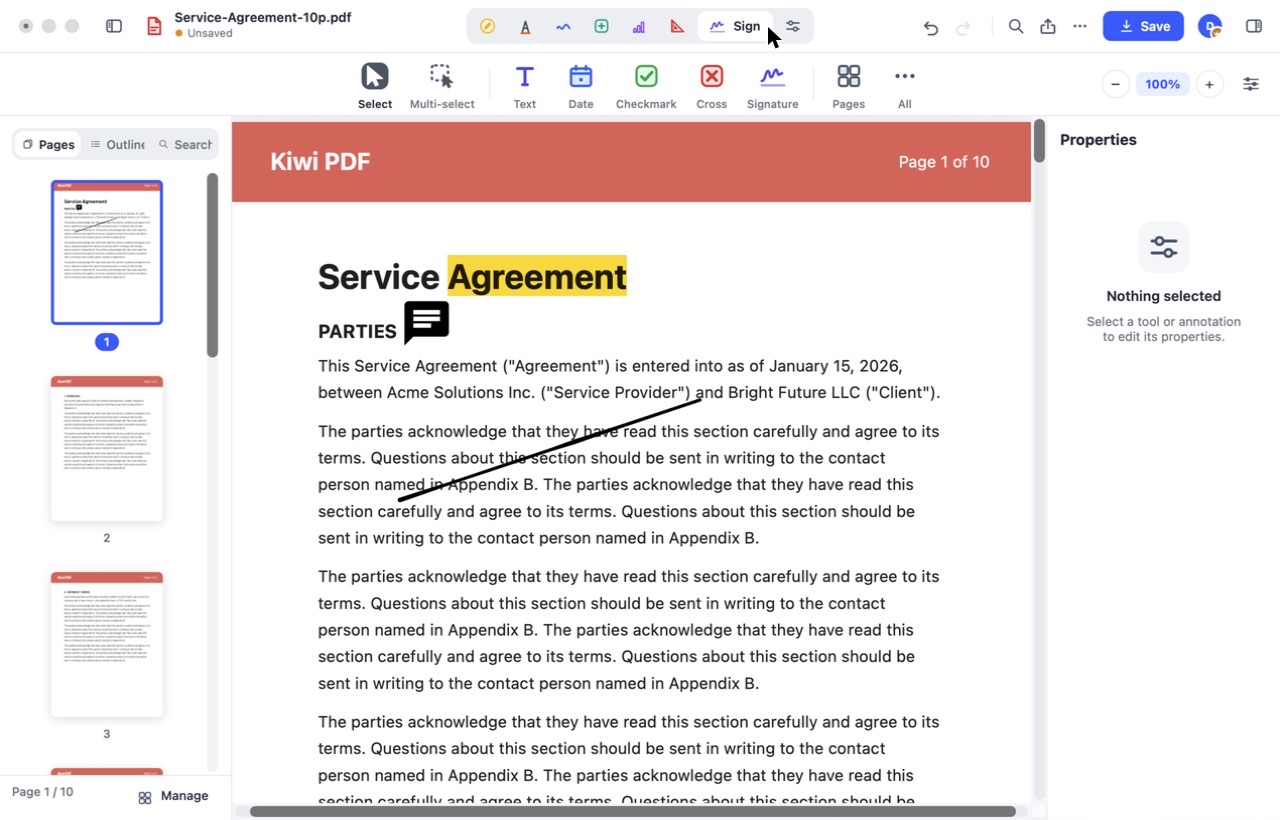 12345
Nhóm công cụ Điền & Ký trên Mac - Bấm vào trang để đặt.
Đặt ngày
- Chọn công cụ Ngày trong Điền & Ký.
- Chạm hoặc bấm vào chỗ muốn đặt ngày.
- Chọn định dạng trong bộ chọn và xác nhận. Ngày đã định dạng được đặt dưới dạng chú thích chữ.
Đặt dấu tích hoặc dấu X
- Chọn Dấu tích hoặc Dấu X trong Điền & Ký.
- Chạm hoặc bấm vào vùng ô cần đánh dấu. Ký hiệu được đặt tại điểm đó.
- Kéo để đổi vị trí; dùng tay nắm kích thước để phóng to thu nhỏ.
Sau khi điền biểu mẫu, dùng Làm phẳng (Công cụ › Làm phẳng) để nhúng vĩnh viễn nội dung đã điền vào PDF, tránh bị vô tình dịch chuyển.