ศูนย์ช่วยเหลือ › Mac › กรอกและเซ็น
กรอกแบบฟอร์ม
กรอกช่องฟอร์ม PDF เพิ่มวันที่ เครื่องหมายถูก และข้อความตรงไหนก็ได้บนฟอร์ม
ใช้กับ macOS 14 Sonoma ขึ้นไป
Kiwi PDF กรอกได้ทั้งฟอร์ม PDF แบบโต้ตอบ (มีช่องฟอร์มในตัว) และฟอร์มแบบเรียบ (ฟอร์มที่สแกนหรือพิมพ์ไว้ซึ่งไม่มีช่องฟอร์ม)
กรอกฟอร์มแบบโต้ตอบ
คลิกช่องฟอร์มใดก็ได้เพื่อเปิดใช้ แล้วพิมพ์ คลิกช่องทำเครื่องหมายเพื่อเลือกหรือยกเลิก ใช้ Tab เพื่อไปยังช่องถัดไป
กรอกฟอร์มแบบเรียบ (ไม่โต้ตอบ)
- คลิกกลุ่ม กรอกและเซ็น ในแถบกลุ่มเครื่องมือ
- เลือกเครื่องมือจากแถวเครื่องมือ: ข้อความ, วันที่, เครื่องหมายถูก, เครื่องหมายกากบาท หรือ ลายเซ็น
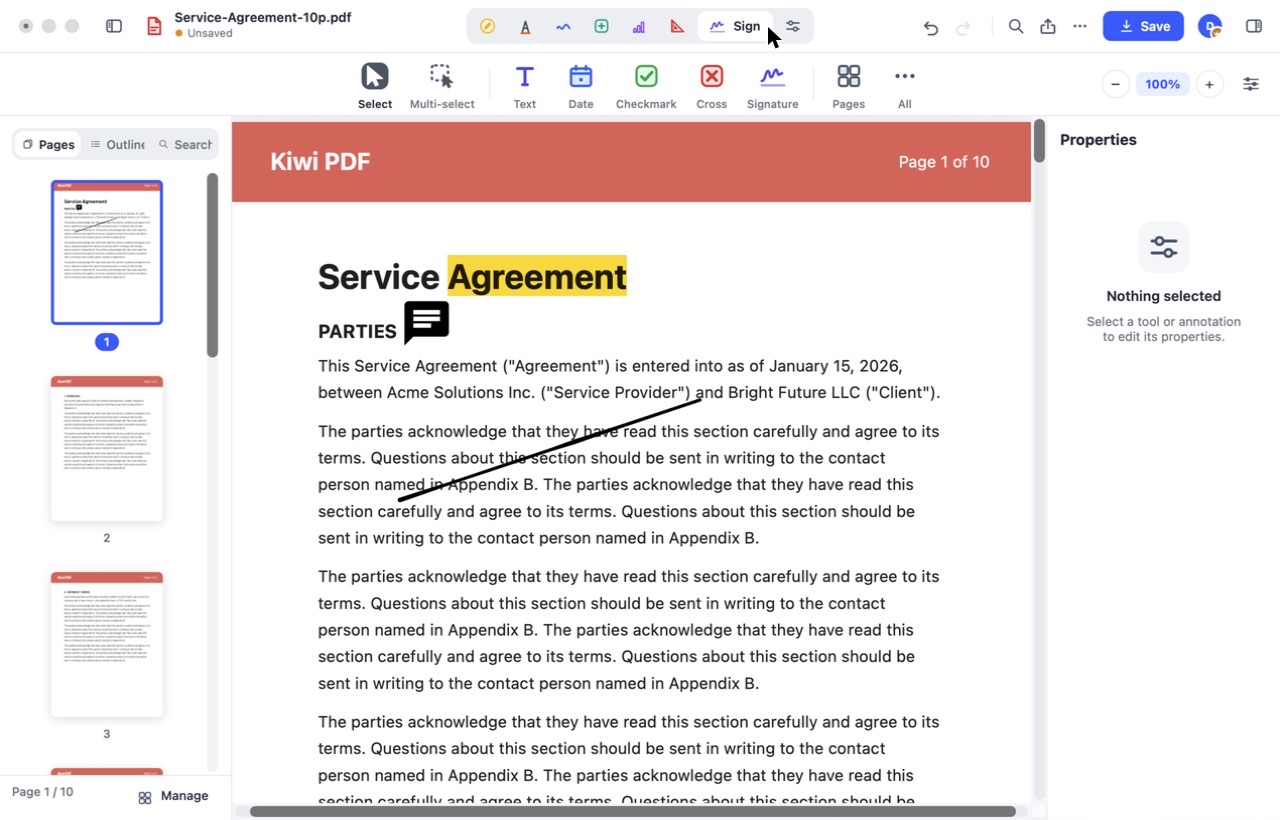 12345
กลุ่มเครื่องมือกรอกและเซ็นบน Mac - คลิกบนหน้าเพื่อวางองค์ประกอบ
วางวันที่
- เลือกเครื่องมือ วันที่ จากกรอกและเซ็น
- แตะหรือคลิกตรงที่ต้องการวางวันที่
- เลือกรูปแบบจากตัวเลือกแล้วยืนยัน วันที่ที่จัดรูปแบบแล้วจะถูกวางเป็นคำอธิบายประกอบข้อความ
วางเครื่องหมายถูกหรือกากบาท
- เลือก เครื่องหมายถูก หรือ เครื่องหมายกากบาท จากกรอกและเซ็น
- แตะหรือคลิกบริเวณช่องทำเครื่องหมาย สัญลักษณ์จะถูกวางตรงจุดนั้น
- ลากเพื่อเปลี่ยนตำแหน่ง ใช้จุดจับขนาดเพื่อย่อขยาย
หลังกรอกฟอร์มแล้ว ให้ใช้ รวมชั้น (เครื่องมือ › รวมชั้น) เพื่อฝังเนื้อหาที่กรอกลงใน PDF อย่างถาวร ไม่ให้ถูกย้ายโดยไม่ตั้งใจ