ศูนย์ช่วยเหลือ › Android › กรอกและเซ็น
กรอกแบบฟอร์ม
กรอกช่องฟอร์ม PDF เพิ่มวันที่ เครื่องหมายถูก และข้อความตรงไหนก็ได้บนฟอร์ม
ใช้กับ Android 8.0 ขึ้นไป
Kiwi PDF กรอกได้ทั้งฟอร์ม PDF แบบโต้ตอบ (มีช่องฟอร์มในตัว) และฟอร์มแบบเรียบ (ฟอร์มที่สแกนหรือพิมพ์ไว้ซึ่งไม่มีช่องฟอร์ม)
กรอกฟอร์มแบบโต้ตอบ
หาก PDF มีช่องฟอร์ม แบนเนอร์จะแจ้งว่า ไฟล์นี้มีฟอร์มที่กรอกได้ เมื่อคุณเปิดไฟล์
- แตะ กรอกฟอร์ม บนแบนเนอร์ (หรือเลือกจากกลุ่ม แบบฟอร์ม) ช่องต่าง ๆ จะถูกแรเงาสี
- แตะช่องข้อความแล้วพิมพ์คำตอบ ใช้ ‹ › เหนือแป้นพิมพ์เพื่อข้ามไปยังช่องถัดไปหรือก่อนหน้า
- แตะช่องทำเครื่องหมายหรือปุ่มตัวเลือกเพื่อเลือกหรือยกเลิก แตะดรอปดาวน์หรือรายการเพื่อเลือกตัวเลือก
- แตะช่องวันที่แล้วเลือกวันที่ในปฏิทิน
สำหรับคำแนะนำแบบครบถ้วน — ช่องที่ต้องกรอก ช่องลายเซ็น การใช้เทมเพลตซ้ำ และการสร้างฟอร์มที่กรอกได้ของคุณเอง — ดู ฟอร์ม PDF ทีละขั้นตอน
กรอกฟอร์มแบบเรียบ (ไม่โต้ตอบ)
สำหรับฟอร์มที่ไม่มีช่องแบบโต้ตอบ ให้ใช้เครื่องมือ กรอกและเซ็น:
- แตะปุ่มกลุ่มเครื่องมือตรงกลางแถบด้านบนแล้วเลือก กรอกและเซ็น
- เลือกเครื่องมือในแถบรวมเครื่องมือ (ปัดเพื่อดูเพิ่มเติม) แล้วแตะบนหน้า:
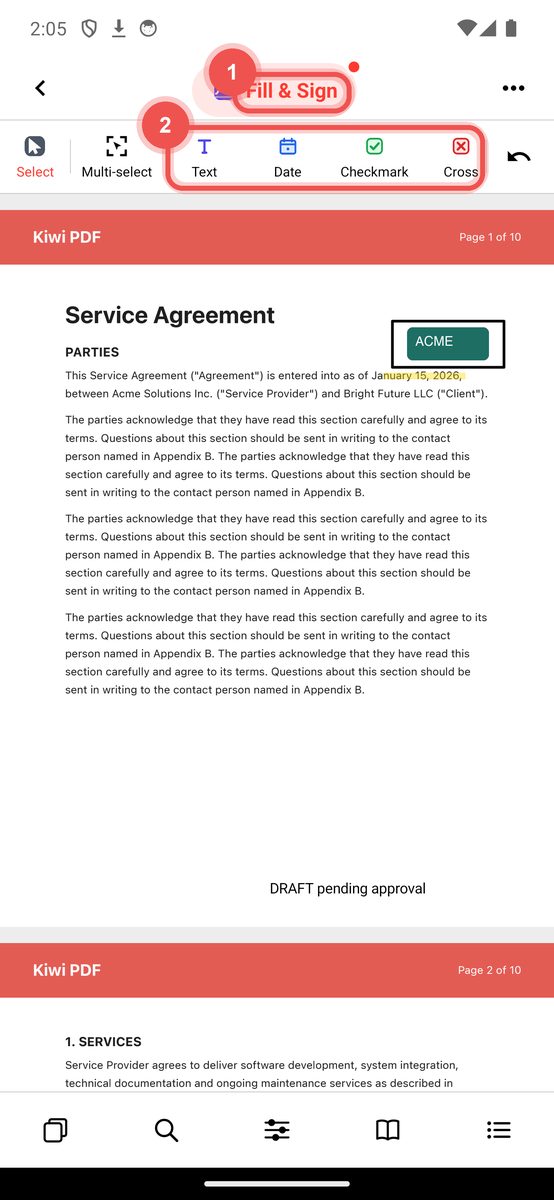
กลุ่มกรอกและเซ็น - ใช้ ข้อความ เพื่อพิมพ์ในช่องว่าง
- ใช้ วันที่ เพื่อวางวันที่ที่จัดรูปแบบแล้ว
- ใช้ เครื่องหมายถูก () หรือ เครื่องหมายกากบาท () เพื่อทำเครื่องหมายในช่อง
- ใช้ ลายเซ็น เพื่อเพิ่มลายเซ็นของคุณ (ดู เซ็น PDF)
วางวันที่
- เลือกเครื่องมือ วันที่ จากกรอกและเซ็น
- แตะหรือคลิกตรงที่ต้องการวางวันที่
- เลือกรูปแบบจากตัวเลือกแล้วยืนยัน วันที่ที่จัดรูปแบบแล้วจะถูกวางเป็นคำอธิบายประกอบข้อความ
วางเครื่องหมายถูกหรือกากบาท
- เลือก เครื่องหมายถูก หรือ เครื่องหมายกากบาท จากกรอกและเซ็น
- แตะหรือคลิกบริเวณช่องทำเครื่องหมาย สัญลักษณ์จะถูกวางตรงจุดนั้น
- ลากเพื่อเปลี่ยนตำแหน่ง ใช้จุดจับขนาดเพื่อย่อขยาย
หลังกรอกฟอร์มแล้ว ให้ใช้ รวมชั้น (เครื่องมือ › รวมชั้น) เพื่อฝังเนื้อหาที่กรอกลงใน PDF อย่างถาวร ไม่ให้ถูกย้ายโดยไม่ตั้งใจ