Central de Ajuda › Android › Preencher e assinar
Preencher um formulário
Preencha campos de formulário PDF e adicione datas, marcas de seleção e texto em qualquer lugar.
Vale para Android 8.0 ou posterior
O Kiwi PDF preenche tanto formulários PDF interativos (com campos de formulário próprios) quanto formulários planos (digitalizados ou impressos, sem campos).
Preencher um formulário interativo
Se o PDF tiver campos de formulário, um aviso mostra Este arquivo tem um formulário preenchível quando você o abre.
- Toque em Preencher formulário no aviso (ou escolha no grupo Formulário). Os campos ficam coloridos.
- Toque em um campo de texto e digite sua resposta. Use ‹ › acima do teclado para pular entre os campos.
- Toque em uma caixa de seleção ou botão de opção para marcar ou desmarcar; toque em uma lista suspensa ou lista para escolher uma opção.
- Toque em um campo de data e escolha a data no calendário.
Para guias completos — campos obrigatórios, caixas de assinatura, reaproveitar um modelo e criar seu próprio formulário preenchível —, veja Formulários PDF, passo a passo.
Preencher um formulário plano (não interativo)
Para formulários sem campos interativos, use as ferramentas de Preencher e assinar:
- Toque no botão do grupo de ferramentas no meio da barra superior e escolha Preencher e assinar.
- Escolha uma ferramenta na barra (deslize para ver mais) e toque na página:
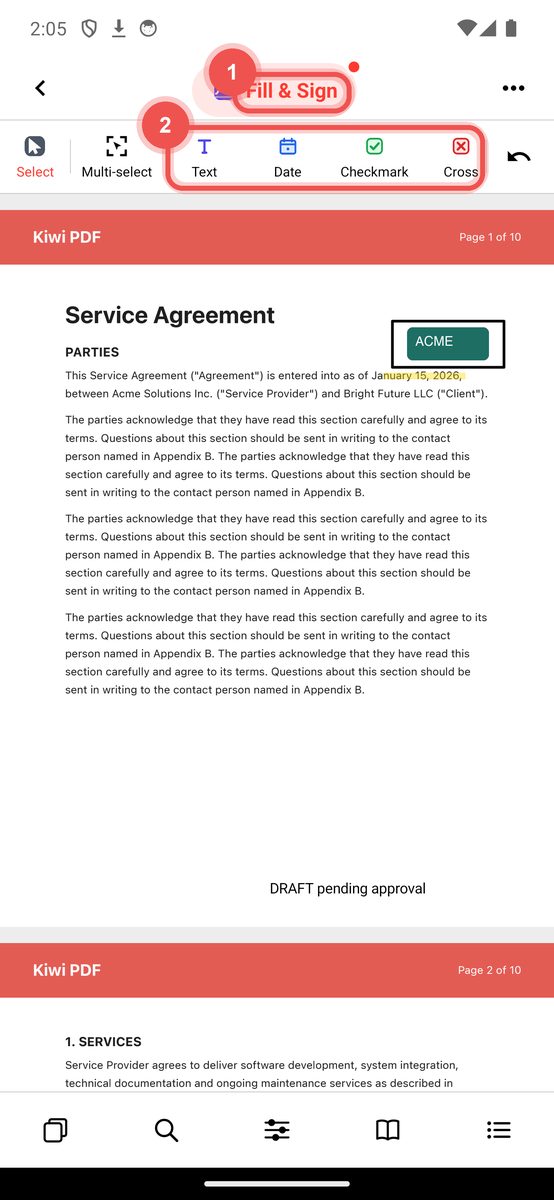
O grupo Preencher e assinar - Use Texto para digitar em áreas em branco.
- Use Data para inserir uma data formatada.
- Use Marca de seleção () ou Cruz () para marcar caixas.
- Use Assinatura para adicionar sua assinatura (veja Assinar um PDF).
Inserir uma data
- Selecione a ferramenta Data em Preencher e assinar.
- Toque ou clique onde deseja a data.
- Escolha o formato no seletor e confirme. A data formatada é inserida como uma anotação de texto.
Inserir uma marca de seleção ou cruz
- Selecione Marca de seleção ou Cruz em Preencher e assinar.
- Toque ou clique na área da caixa de seleção. O símbolo é inserido nesse ponto.
- Arraste para reposicionar; use as alças de tamanho para redimensionar.
Depois de preencher um formulário, use Achatar (Ferramentas › Achatar) para incorporar o preenchimento ao PDF de forma permanente, para que ele não seja movido por engano.