Formulários PDF, passo a passo
Guias de situações reais — preencher uma ficha de inscrição, conferir campos obrigatórios, assinar um formulário, reaproveitar um modelo, transformar um formulário de papel em PDF preenchível e enviar a versão final.
O Kiwi PDF trabalha com formulários PDF de verdade — os criados no Adobe Acrobat, no Word ou pelo seu RH, com caixas em que dá para digitar. Você pode preenchê-los e também criar seu próprio formulário preenchível a partir de qualquer PDF. Os valores são gravados no próprio formulário, então quem receber o arquivo pode abri-lo no Acrobat, no Pré-Visualização, no Chrome ou em qualquer outro app de PDF e ver exatamente o que você preencheu.
Cada seção abaixo é uma situação do dia a dia. Escolha a que corresponde ao que você precisa fazer.
Onde ficam as ferramentas de formulário
- Preencher formulário — preenche os campos de um formulário. Fica no grupo Formulário: toque no botão do grupo de ferramentas no meio da barra superior e escolha Formulário.
- O mesmo grupo Formulário tem as ferramentas de campo para montar um formulário: Campo de texto, Caixa de seleção, Botão de opção, Lista suspensa, Caixa de lista, Data e Assinatura.
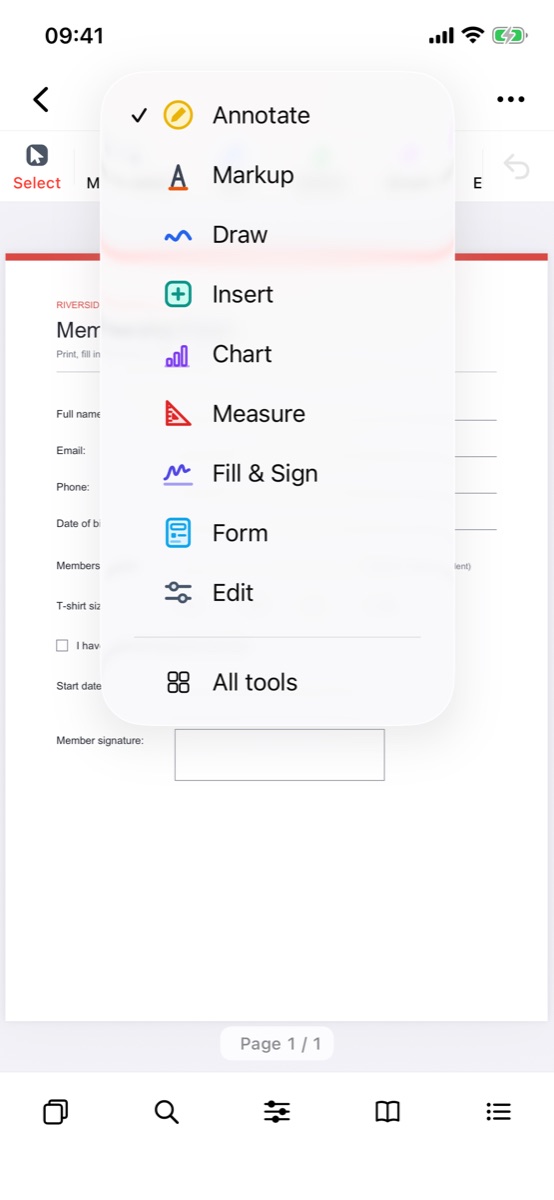
- Atalho: na aba Ferramentas, toque em Preencher formulário e escolha um PDF. O editor abre direto no modo de preenchimento.
Situação 1 — Preencher uma ficha de candidatura recebida por e-mail
Você baixou Application_Form.pdf de um e-mail. Ele tem caixas para nome, telefone, data de nascimento, uma lista suspensa "Cargo" e algumas caixas de seleção.
- Abra o PDF no Kiwi PDF. Um aviso mostra Este arquivo tem um formulário preenchível — toque em Preencher formulário nele. (Sem aviso? Escolha Preencher formulário no grupo Formulário.)
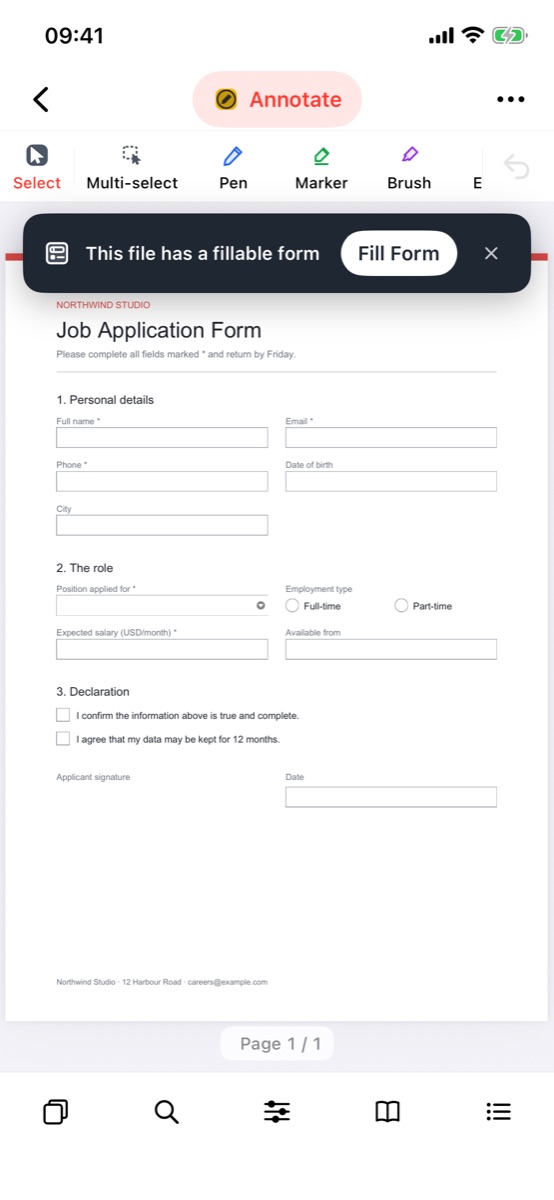
O aviso oferecendo Preencher formulário em uma ficha de candidatura - Todos os campos ficam coloridos para você ver onde digitar. Os campos obrigatórios ainda vazios têm contorno vermelho.
- Caixas de texto: toque na caixa e digite. O texto aparece dentro da caixa, no tamanho que o formulário espera. O teclado combina com o campo — números para um valor, teclado de telefone para um número de telefone.
- Use a barra acima do teclado para navegar: ‹ › vai para o campo anterior / seguinte e Concluído fecha o teclado. Pressionar Return também vai para o próximo campo (exceto em caixas de várias linhas, onde começa uma nova linha).
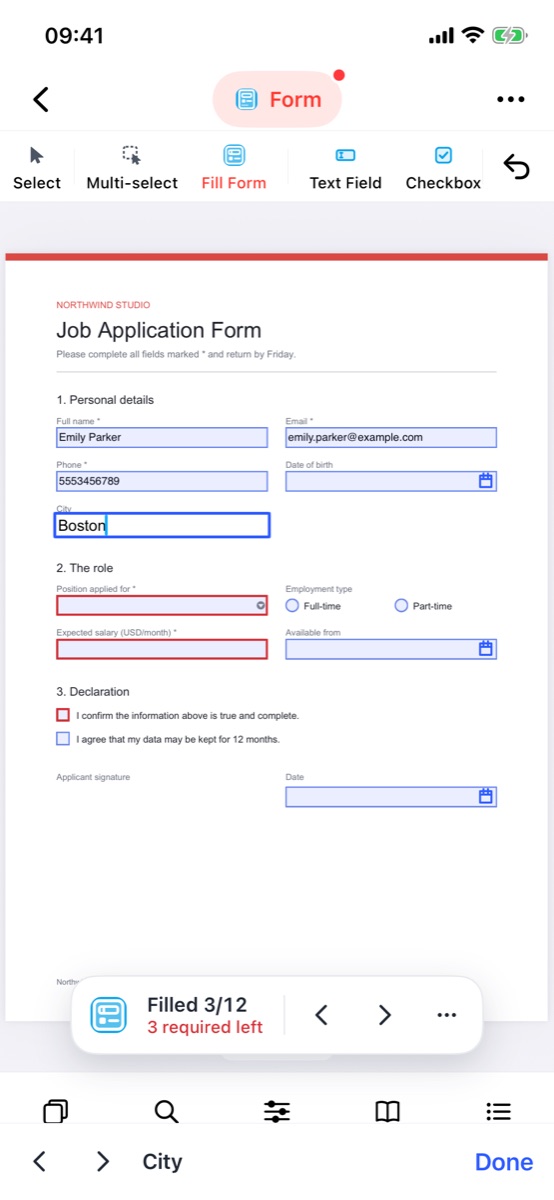
Digitando em um campo, com o nome do campo e Concluído na barra abaixo - Caixas de seleção e botões de opção: toque uma vez para marcar e de novo para desmarcar. Em um grupo de opções, escolher uma desativa as outras.
- Listas suspensas e listas: toque no campo e escolha uma opção. Listas longas têm uma caixa de busca — você pode digitar sem acentos. Se o formulário permitir, Outro valor… deixa você digitar sua própria resposta.
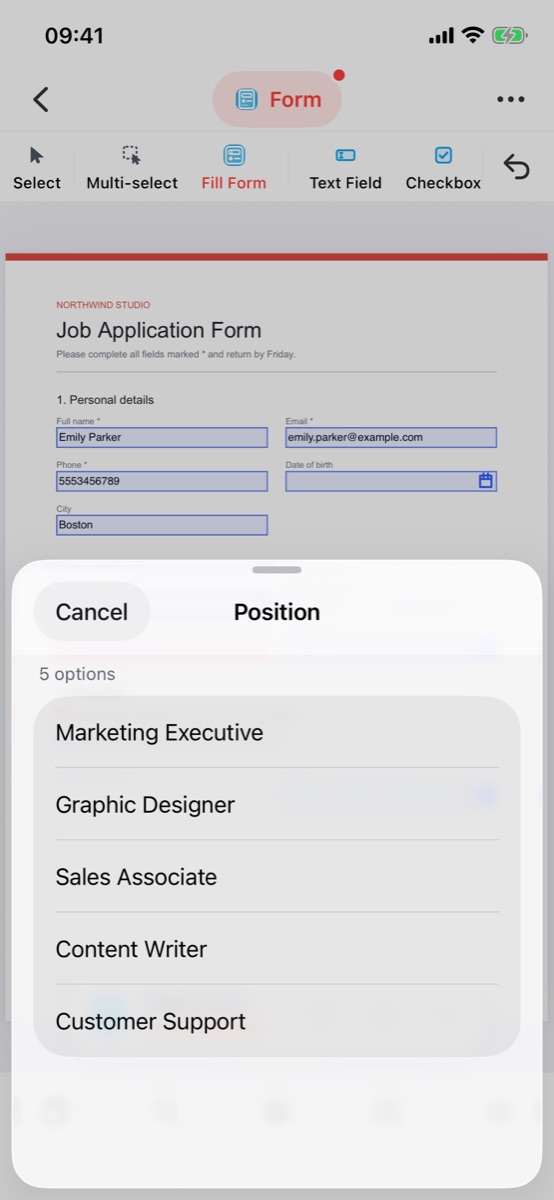
A lista de opções de um campo de lista suspensa - Campos de data: toque no campo e escolha a data no calendário. O Kiwi a escreve exatamente no formato que o formulário pede (por exemplo
31/12/2026ou12-31-2026). Limpar data esvazia o campo.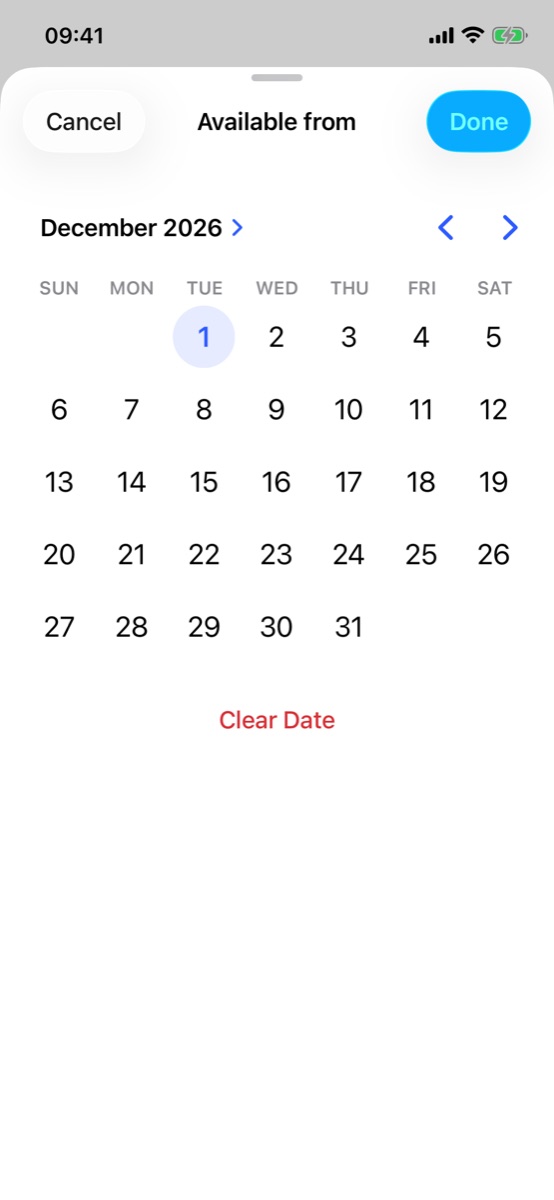
O calendário de um campo de data - Errou? Toque em Desfazer — cada campo alterado é uma etapa de desfazer.
Situação 2 — Garantir que nenhum campo obrigatório fique vazio antes de enviar
Muitos formulários são recusados porque uma caixa obrigatória ficou em branco. O Kiwi faz a contagem por você.
- Enquanto preenche, olhe o cartão acima da barra inferior: Preenchidos 7/12 indica quantos campos têm valor, e a linha abaixo mostra quantos campos obrigatórios ainda estão vazios (ela fica verde quando todos estão preenchidos).
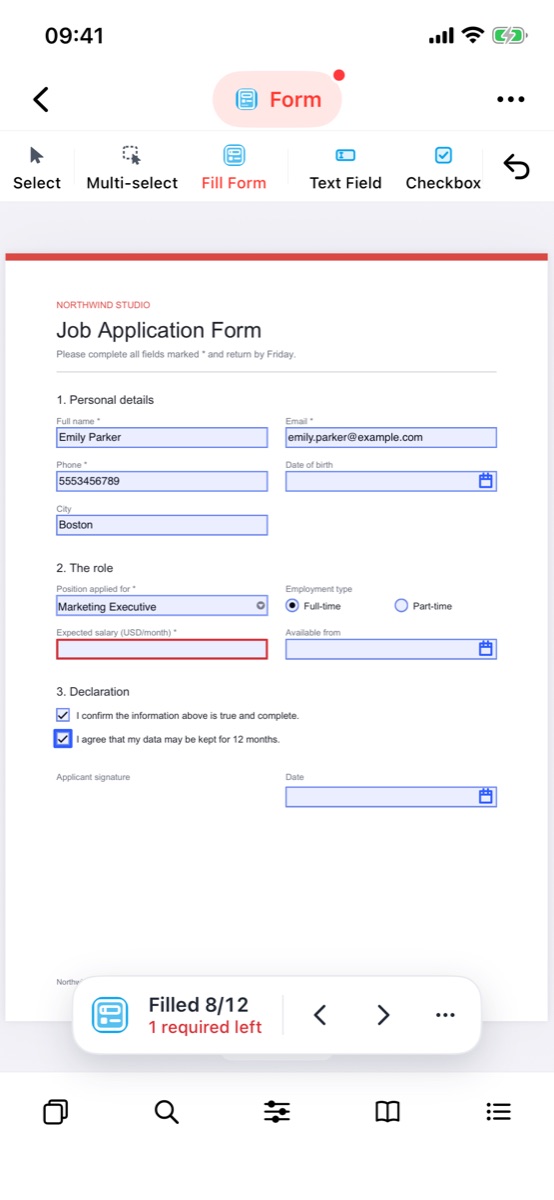
8 de 12 preenchidos, um campo obrigatório restante, com contorno vermelho - Toque na linha da contagem para ir direto ao primeiro campo obrigatório vazio.
- Use ‹ › no cartão para percorrer os campos que você ainda não preencheu — ele pula os que já estão prontos.
- Toque em Mais (⋯) no cartão para Ir para campo obrigatório vazio, ou em Ocultar destaque dos campos para ver a página sem a cor dos campos (útil logo antes de fazer uma captura de tela ou imprimir).
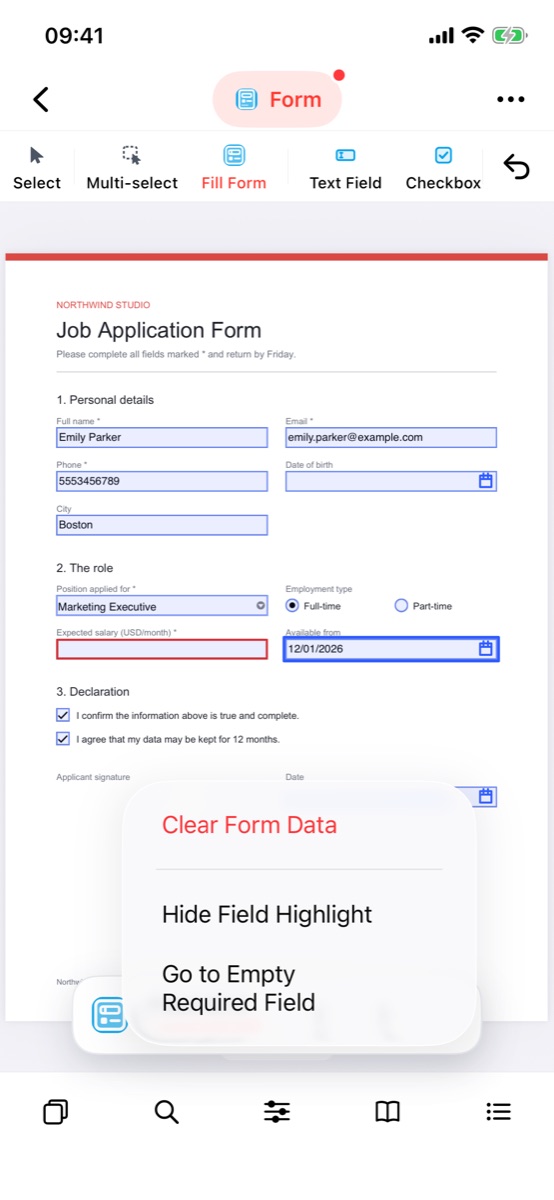
O menu Mais no cartão de preenchimento
Situação 3 — Um formulário com caixa de assinatura
Um contrato de locação tem uma caixa vazia com o rótulo "Assinatura do locatário".
- Em Preencher formulário, toque na caixa de assinatura vazia.
- A tela de assinatura se abre. Escolha uma assinatura salva ou crie uma nova (desenhada, digitada ou a partir de uma foto — veja Assinar um PDF).
- Sua assinatura é inserida dentro da caixa, no tamanho certo e centralizada. Você continua no modo de preenchimento e pode seguir com os demais campos.
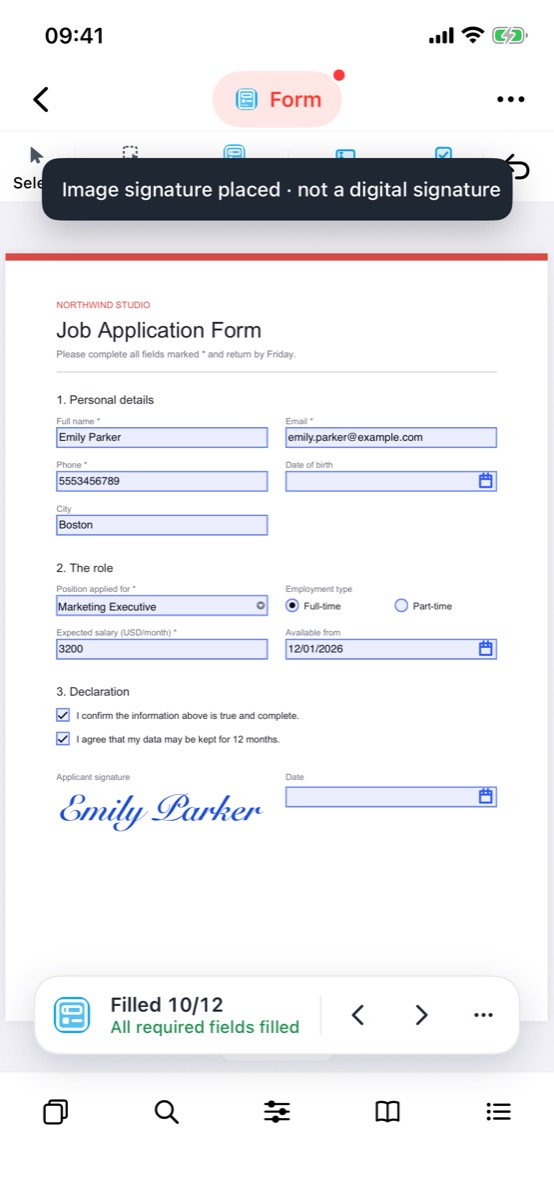
Uma assinatura digitada inserida dentro da caixa de assinatura
Situação 4 — Salvar ou manter o original em branco
Quando você sai do documento depois de preencher, o Kiwi pergunta Salvar os dados preenchidos? (ou Salvar alterações? se você também adicionou uma assinatura ou outras marcações):
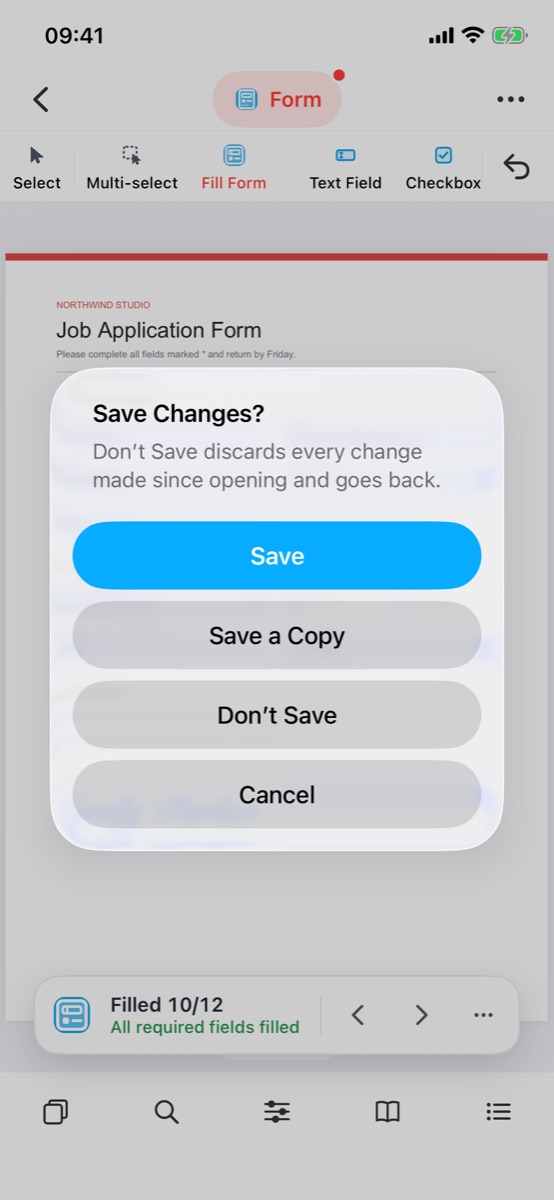
- Salvar — grava suas respostas neste arquivo. O formulário continua sendo um formulário: os campos seguem funcionando e podem ser alterados depois, no Kiwi ou em qualquer outro app.
- Salvar uma cópia — mantém o original intacto e salva a versão preenchida como um novo arquivo. Escolha esta opção quando o PDF for um modelo em branco que você quer reaproveitar.
- Não salvar — descarta tudo o que você alterou desde que abriu o arquivo.
Se você só trocar de app ou o celular bloquear, nada se perde: suas respostas ficam guardadas como rascunho e voltam na próxima vez que você abrir o arquivo.
Situação 5 — Reaproveitar o mesmo formulário todo mês
Você preenche o mesmo formulário de reembolso de despesas todo mês e quer começar do zero a cada vez.
- Abra o formulário preenchido do mês passado e escolha Preencher formulário.
- Toque em Mais (⋯) no cartão e depois em Limpar dados do formulário. Confirme.
- Todos os campos voltam aos valores padrão do formulário (não necessariamente em branco — alguns formulários já trazem o nome da empresa, por exemplo). Ainda dá para desfazer.
- Preencha os valores deste mês e salve com Salvar uma cópia, para que cada mês tenha seu próprio arquivo.
Situação 6 — Transformar um formulário impresso (plano) em PDF preenchível
A ficha de associado do seu clube é só um PDF digitalizado ou exportado do Word, com linhas em branco — não há onde digitar. Você quer que os associados preencham pelo celular.
- Abra o PDF. Toque no botão do grupo de ferramentas na barra superior e escolha Formulário.
- Escolha um tipo de campo na barra e toque na página onde o campo deve ficar:
- Campo de texto — nome, endereço, e-mail, qualquer resposta digitada.
- Caixa de seleção — um sim / não, por exemplo "Concordo com o regulamento".
- Botão de opção — uma escolha entre várias. Toque em cada opção, uma depois da outra: botões inseridos em sequência pertencem ao mesmo grupo, então só um pode ser selecionado.
- Lista suspensa ou Caixa de lista — uma escolha de uma lista, por exemplo "Tipo de associação".
- Data — uma data com seletor de calendário.
- Assinatura — uma caixa vazia onde o associado vai assinar.
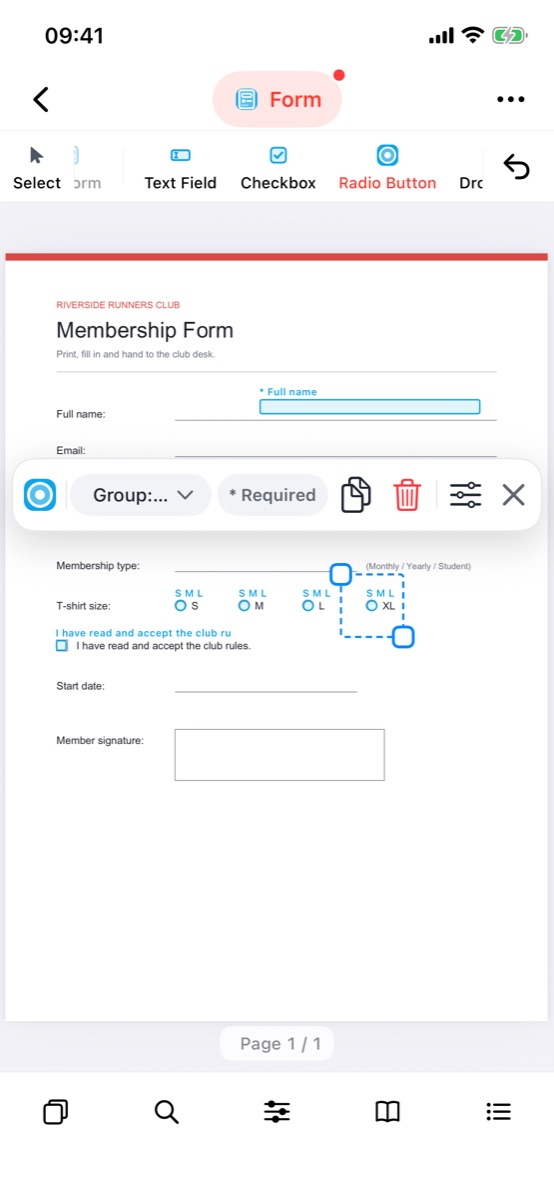
Um campo de texto, uma caixa de seleção e um grupo de quatro botões de opção adicionados a um formulário plano - O novo campo já fica selecionado. Arraste para mover e arraste as alças para redimensionar. Arrastar em uma parte vazia da página rola normalmente.
- Quando há um rótulo logo ao lado do campo, o Kiwi o usa como nome do campo (por exemplo "Li e aceito o regulamento do clube"); caso contrário, ele se chama "Text Field 1", "Checkbox 1"… A barra acima do campo permite:
- tocar no nome para renomeá-lo,
- ativar Obrigatório,
- Duplicar o campo (útil para uma coluna de caixas iguais) ou excluí-lo,
- tocar em para todas as Propriedades do campo.
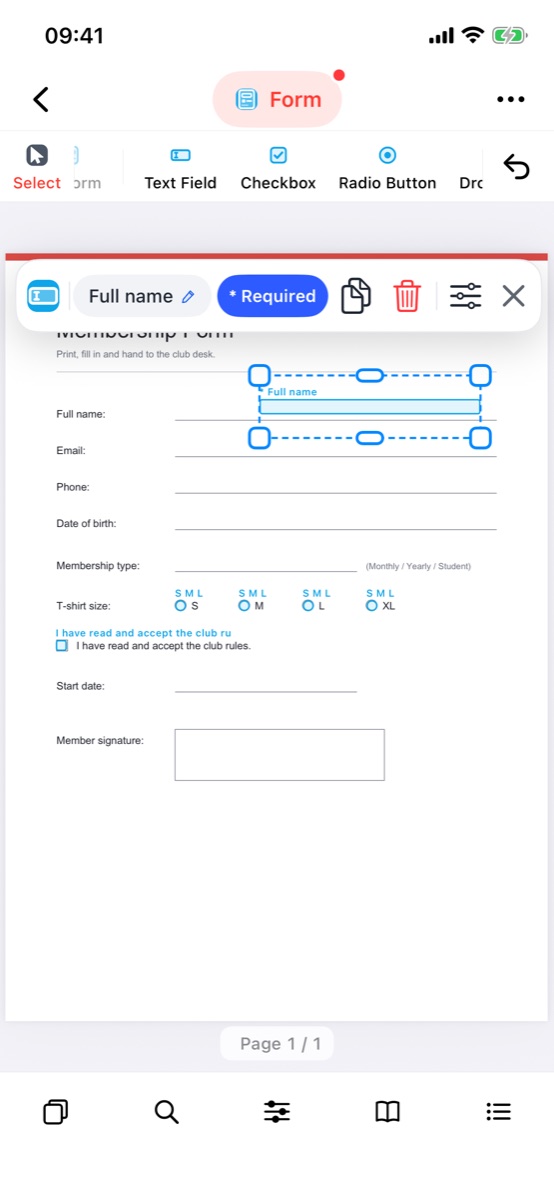
A barra do campo: nome, Obrigatório, Duplicar, Excluir e propriedades - Toque em para desmarcar ou escolha outro tipo de campo para continuar adicionando.
- Quando você sai do editor, o Kiwi pergunta se deseja salvar. Escolha Salvar (ou Salvar uma cópia) — só então os campos são gravados no PDF. Até salvar, eles são rascunhos que você pode alterar ou desfazer à vontade.
- Teste seu formulário: escolha Preencher formulário e experimente cada campo, como um associado faria.
Situação 7 — Ajustar campos: formatos, limites, listas e valores padrão
Abra Propriedades do campo com na barra do campo. As configurações ficam agrupadas em cartões; toque em Concluído para aplicar tudo como uma única etapa de desfazer ou em Cancelar para descartar.
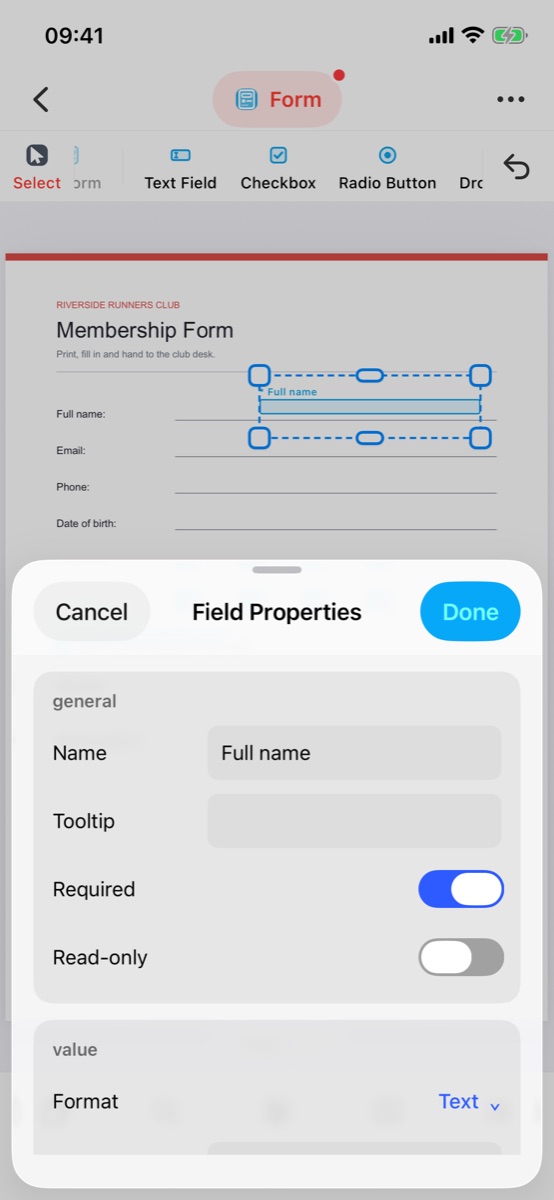
- Geral: nome, Dica (a dica que outros apps mostram), Obrigatório, Somente leitura.
- Valor (depende do tipo de campo):
- Formato — Número, número inteiro ou Telefone, para que apareça o teclado certo e o valor também seja verificado em outros apps.
- Limite de caracteres — por exemplo 6 para um código postal. Adicione Caixas por caractere para distribuir os caracteres em caixas separadas, como a grade de um número de documento impresso.
- Padrão — um valor já preenchido, por exemplo "Vietnã" em um campo de país. É também o valor ao qual Limpar dados do formulário retorna.
- Formato de data para campos de data, Marcado por padrão para caixas de seleção, Permitir desmarcar para grupos de opções.
- Opções para listas suspensas e listas: Adicionar opção, Colar lista (copie uma lista com um item por linha do Notas ou de uma planilha e cole tudo de uma vez), Ordenar A→Z, reordenar e tocar em uma opção para torná-la padrão. Ative Permitir texto personalizado (lista suspensa) ou Seleção múltipla (lista) se precisar.
- Aparência: tamanho da fonte (ou Automático), alinhamento, cor do texto, borda e fundo.
- Disposição: posição e tamanho exatos na página.
Situação 8 — Corrigir um formulário feito por outra pessoa
O formulário que você recebeu tem uma caixa pequena demais para o nome da sua empresa e um campo que não deveria ser obrigatório.
- Abra o grupo Formulário. Os campos existentes do formulário ficam editáveis, assim como os novos.
- Selecione o campo e arraste uma alça para aumentá-lo, ou desative Obrigatório na barra do campo.
- Você também pode mover um campo para outra página, duplicá-lo (a cópia é um campo totalmente novo, com nome próprio) ou excluí-lo.
- Salve. Só os campos que você alterou são regravados; todo o resto do formulário — inclusive valores já preenchidos — fica como estava.
Situação 9 — Enviar uma versão final que não pode ser editada
Você preencheu e assinou uma declaração e quer enviar uma versão que ninguém possa alterar.
- Primeiro salve o formulário preenchido (guarde-o — ele continua editável caso você precise corrigir algo).
- Abra o menu ⋯ no editor e escolha Exportar achatado. Os campos e tudo o que você adicionou são incorporados à página, então o resultado fica idêntico, mas sem campos editáveis. Veja Achatar um PDF.
- Envie a cópia achatada.
Quando um formulário não pode ser preenchido
- "Sem formulário preenchível" — o PDF só parece um formulário. Use Adicionar campo de texto para torná-lo preenchível (Situação 6) ou Usar ferramenta Texto para digitar na página como faria com uma caneta.
- "Formulário XFA dinâmico" — alguns formulários de órgãos públicos e bancos usam um formato antigo da Adobe (XFA) que só o Adobe Acrobat Reader consegue preencher. O Kiwi mostra um aviso e o formulário não pode ser preenchido nem editado no Kiwi.
- Arquivo protegido por senha — digite a senha ao abri-lo e preencha normalmente. O Kiwi salva o arquivo com a mesma proteção.
- Um arquivo que você assinou digitalmente — o Kiwi avisa antes de salvar, porque alterá-lo invalidaria a assinatura. Escolha Salvar uma cópia para manter o original assinado intacto.