Biểu mẫu PDF, từng bước
Hướng dẫn theo tình huống thực tế — điền đơn ứng tuyển, kiểm tra trường bắt buộc, ký biểu mẫu, dùng lại biểu mẫu mẫu, biến biểu mẫu giấy thành PDF điền được và gửi bản cuối.
Kiwi PDF làm việc với biểu mẫu PDF thật — loại được tạo bằng Adobe Acrobat, Word hoặc do phòng nhân sự làm, có các ô để gõ vào. Bạn có thể điền chúng, và cũng có thể tạo biểu mẫu điền được của riêng mình từ bất kỳ PDF nào. Giá trị được ghi thẳng vào biểu mẫu, nên người nhận có thể mở trong Acrobat, Preview, Chrome hay bất kỳ ứng dụng PDF nào khác và thấy đúng những gì bạn đã nhập.
Mỗi phần dưới đây là một tình huống thường ngày. Hãy chọn phần khớp với việc bạn cần làm.
Công cụ biểu mẫu nằm ở đâu
- Điền form — điền các trường của biểu mẫu. Công cụ nằm trong nhóm Biểu mẫu: chạm nút nhóm công cụ ở giữa thanh trên cùng và chọn Biểu mẫu.
- Cũng trong nhóm Biểu mẫu có các công cụ trường để dựng biểu mẫu: Ô chữ, Ô đánh dấu, Nút chọn, Thả xuống, Danh sách, Ngày và Chữ ký.
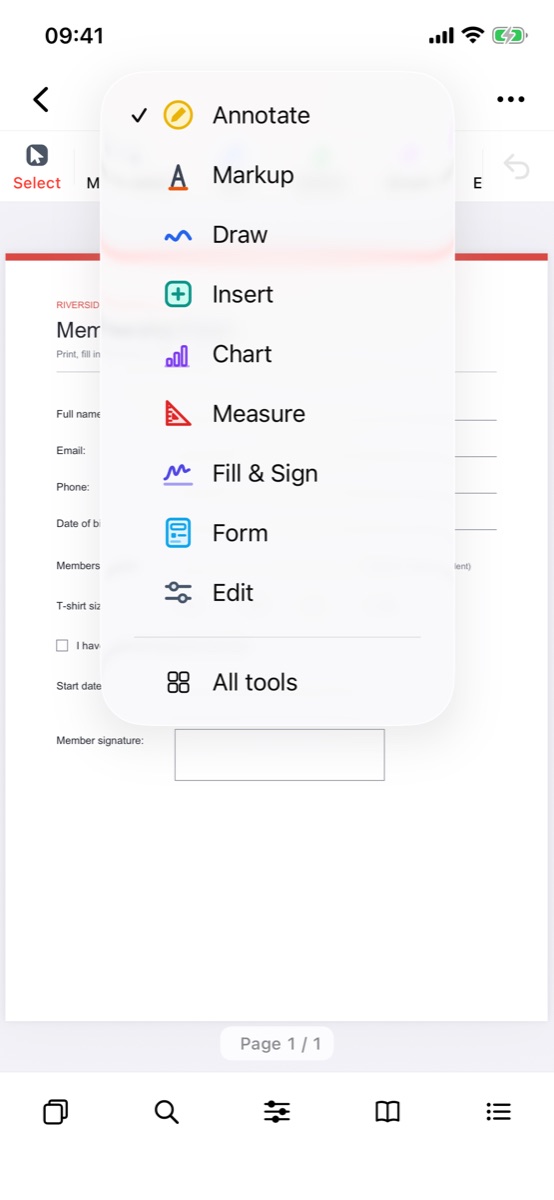
- Lối tắt: trong tab Công cụ, chạm Điền biểu mẫu và chọn một PDF. Trình sửa mở thẳng vào chế độ điền.
Tình huống 1 — Điền đơn ứng tuyển nhận qua email
Bạn vừa tải Application_Form.pdf từ một email. Tệp có các ô cho họ tên, số điện thoại, ngày sinh, một danh sách thả xuống "Vị trí" và vài ô đánh dấu.
- Mở PDF trong Kiwi PDF. Một băng thông báo hiện Tệp có biểu mẫu điền được — chạm Điền form trên đó. (Không thấy băng thông báo? Chọn Điền form trong nhóm Biểu mẫu.)
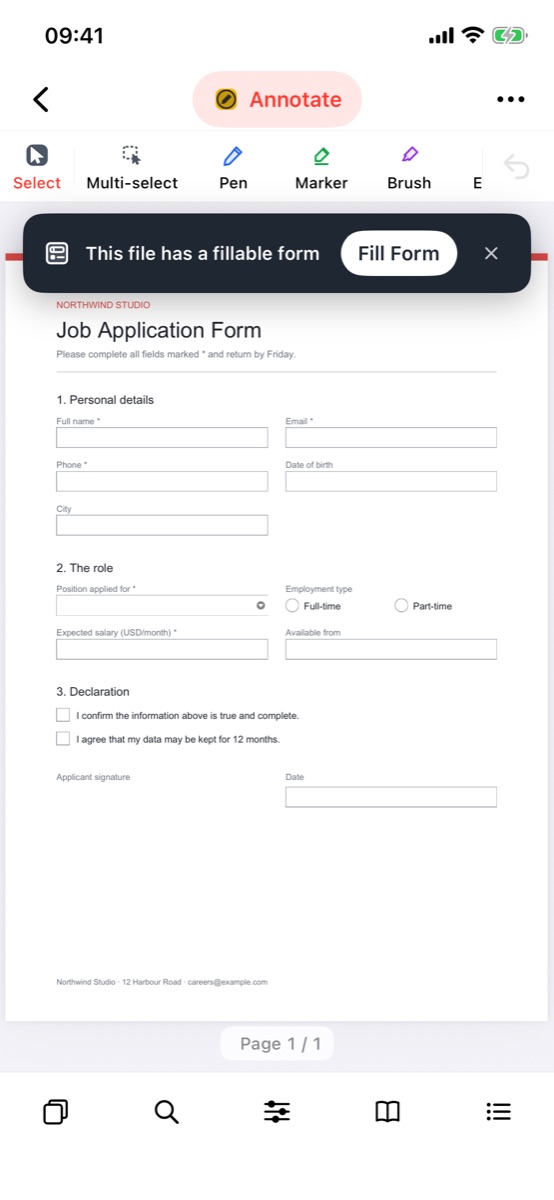
Băng thông báo gợi ý Điền biểu mẫu trên đơn ứng tuyển - Mọi trường được tô màu để bạn thấy chỗ cần gõ. Trường bắt buộc còn trống có viền đỏ.
- Ô chữ: chạm vào ô và gõ. Chữ hiện ngay trong ô, đúng cỡ biểu mẫu yêu cầu. Bàn phím khớp với trường — bàn phím số cho số tiền, bàn phím quay số cho số điện thoại.
- Dùng thanh phía trên bàn phím để di chuyển: ‹ › chuyển tới trường trước / sau, và Xong đóng bàn phím. Nhấn Return cũng chuyển sang trường tiếp theo (trừ ô nhiều dòng, nơi Return xuống dòng mới).
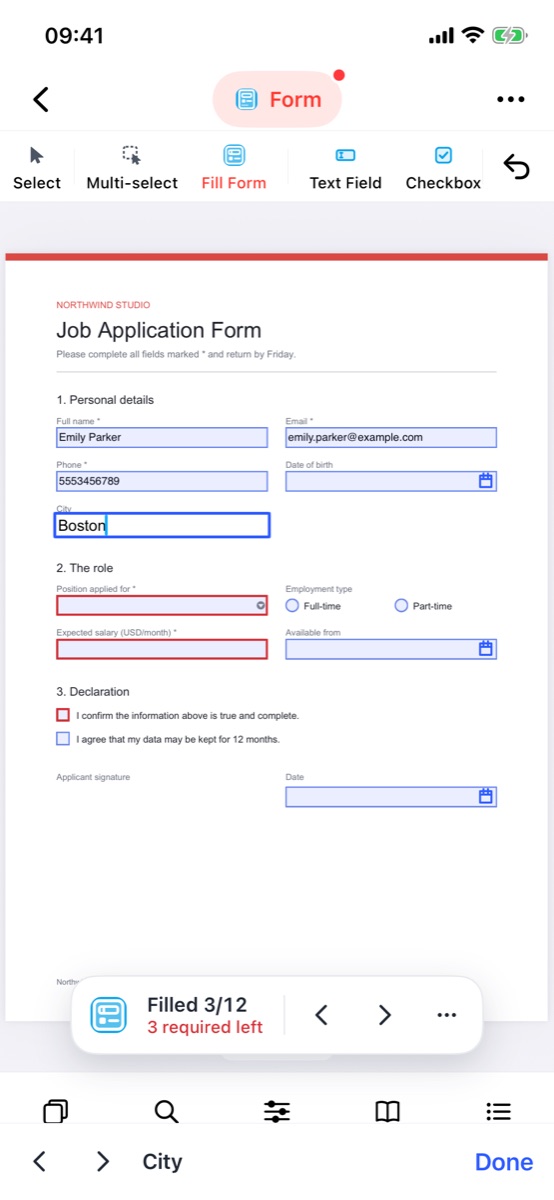
Gõ vào một trường, tên trường và nút Xong ở thanh bên dưới - Ô đánh dấu và nút chọn: chạm một lần để đánh dấu, chạm lần nữa để bỏ. Trong một nhóm nút chọn, chọn một mục sẽ tự tắt các mục khác.
- Danh sách thả xuống và danh sách: chạm vào trường và chọn một mục. Danh sách dài có ô tìm kiếm — bạn có thể gõ không dấu. Nếu biểu mẫu cho phép, Giá trị khác… cho bạn tự nhập câu trả lời.
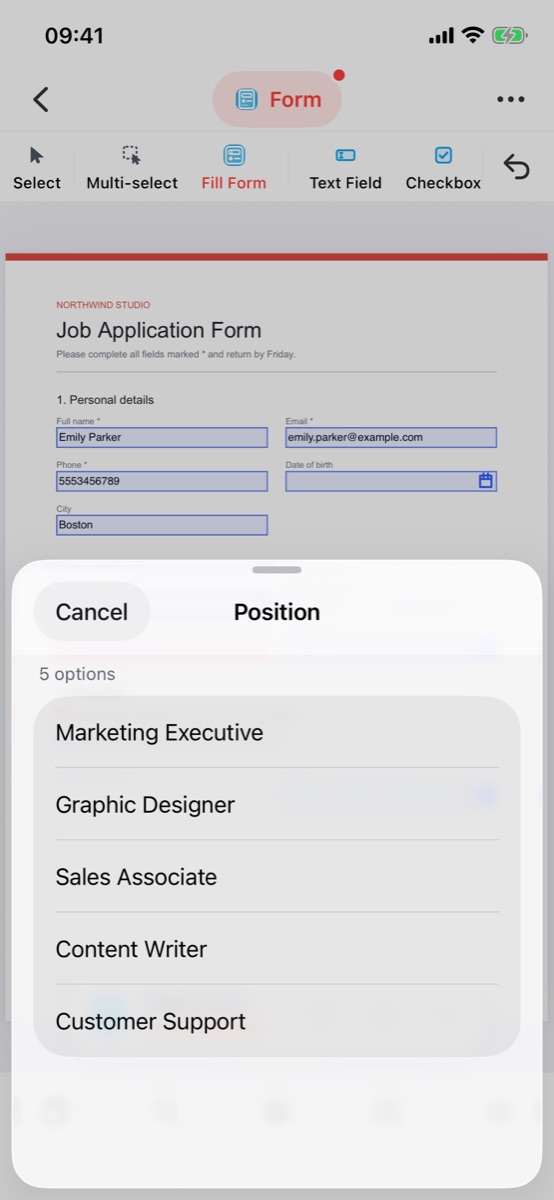
Danh sách lựa chọn của một trường thả xuống - Trường ngày: chạm vào trường và chọn ngày trên lịch. Kiwi ghi ngày đúng định dạng biểu mẫu yêu cầu (ví dụ
31/12/2026hoặc12-31-2026). Xoá ngày làm trống trường.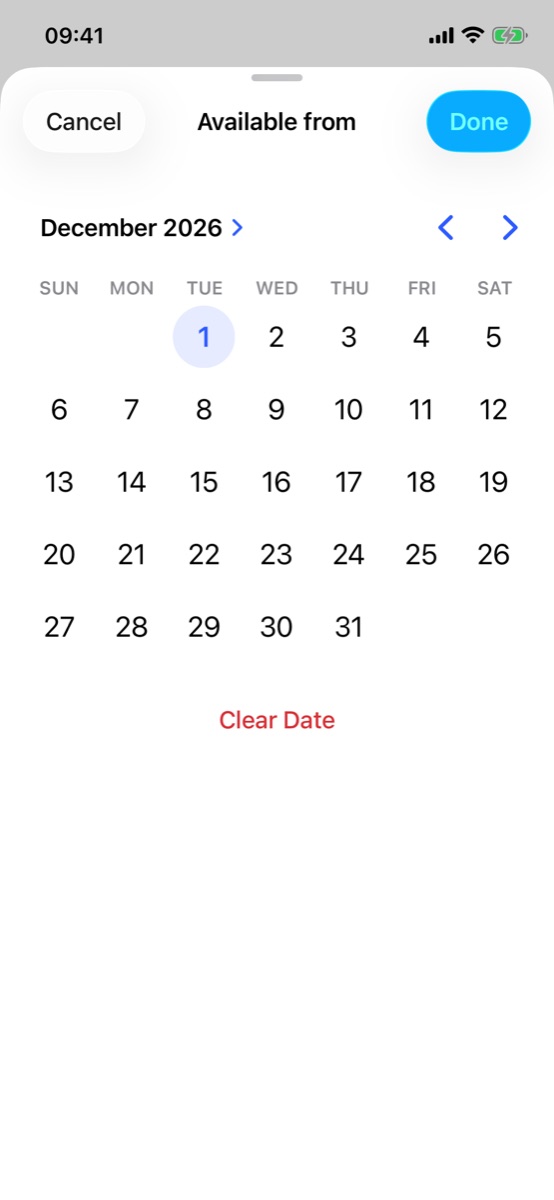
Lịch của một trường ngày - Nhập nhầm? Chạm Hoàn tác — mỗi trường bạn thay đổi là một bước hoàn tác.
Tình huống 2 — Chắc chắn không bỏ trống trường bắt buộc nào trước khi gửi
Nhiều biểu mẫu bị trả lại chỉ vì một ô bắt buộc để trống. Kiwi đếm giúp bạn.
- Trong lúc điền, nhìn thẻ phía trên thanh dưới cùng: Đã điền 7/12 cho biết bao nhiêu trường đã có giá trị, và dòng bên dưới cho biết còn bao nhiêu trường bắt buộc đang trống (chuyển màu xanh khi đã điền đủ).
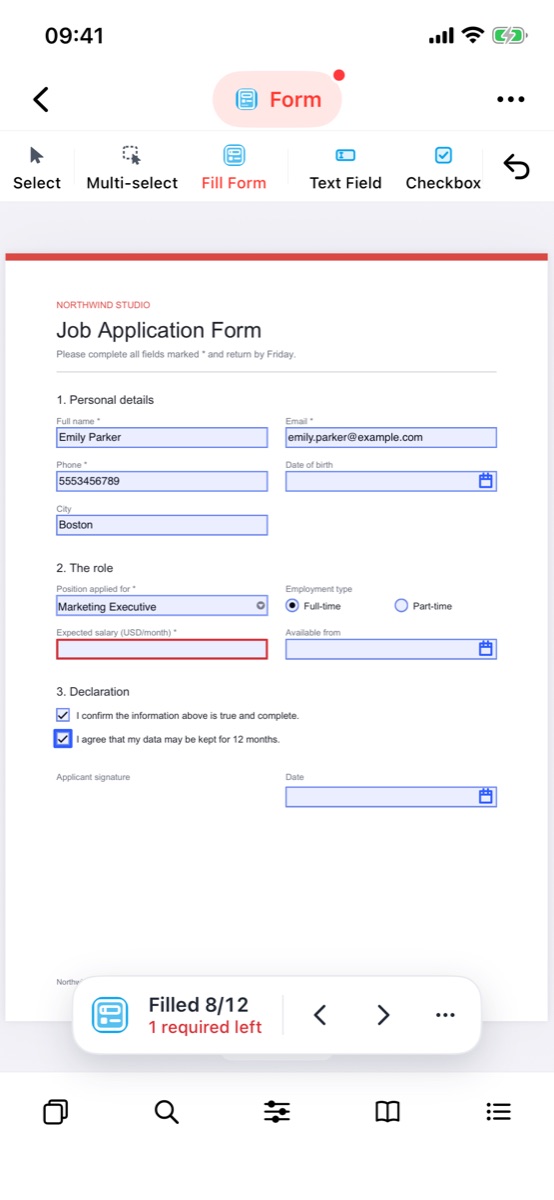
Đã điền 8/12, còn một trường bắt buộc, viền đỏ - Chạm vào dòng đếm để nhảy thẳng tới trường bắt buộc đầu tiên còn trống.
- Dùng ‹ › trên thẻ để đi qua những trường chưa điền — các trường đã điền được bỏ qua.
- Chạm Thêm (⋯) trên thẻ để chọn Tới trường bắt buộc trống, hoặc Ẩn tô màu trường để xem trang không có màu tô (tiện ngay trước khi chụp màn hình hoặc in).
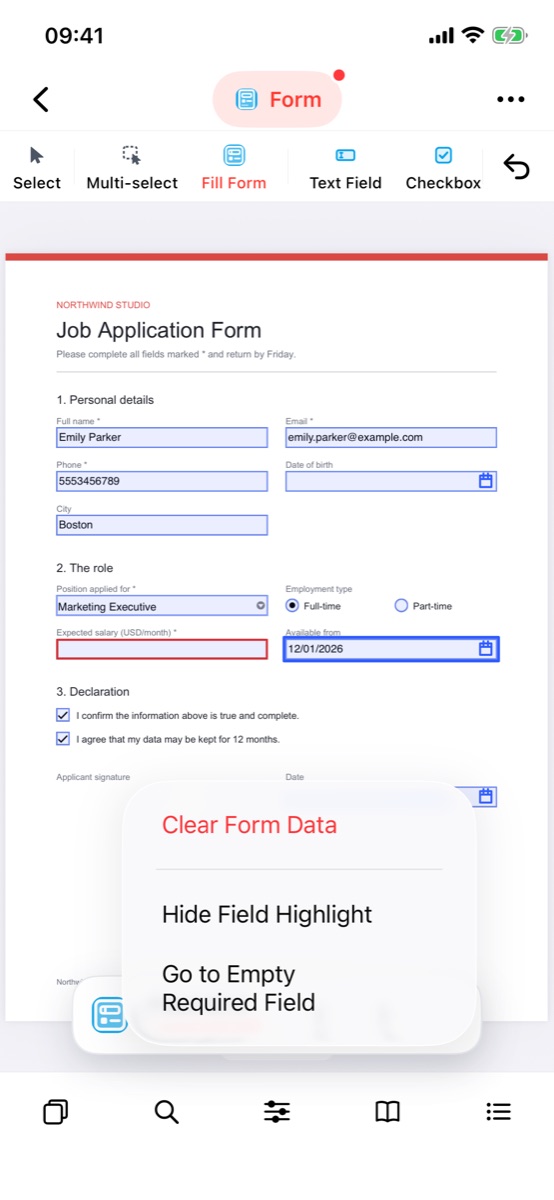
Menu Thêm trên thẻ điền
Tình huống 3 — Biểu mẫu có ô chữ ký
Một biểu mẫu hợp đồng thuê nhà có ô trống ghi "Chữ ký bên thuê".
- Trong Điền form, chạm vào ô chữ ký trống.
- Màn hình chữ ký mở ra. Chọn chữ ký đã lưu hoặc tạo chữ ký mới (vẽ, gõ hoặc dùng ảnh — xem Ký PDF).
- Chữ ký được đặt vào trong ô, vừa kích thước và căn giữa. Bạn vẫn ở chế độ điền nên có thể tiếp tục các trường còn lại.
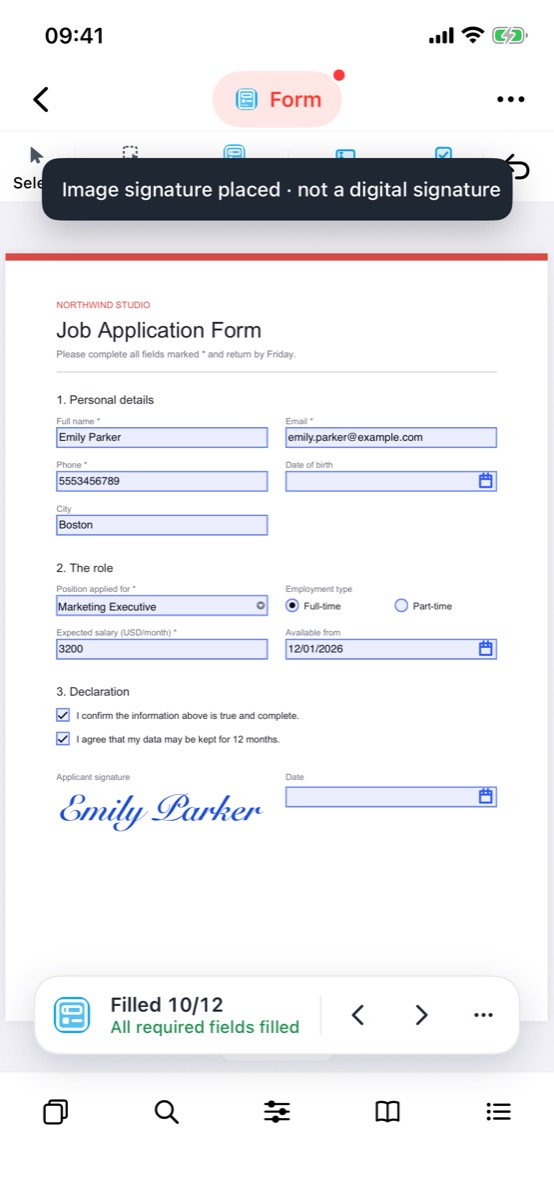
Chữ ký dạng gõ được đặt trong ô chữ ký
Tình huống 4 — Lưu, hoặc giữ nguyên bản gốc trống
Khi bạn rời tài liệu sau khi điền, Kiwi hỏi Lưu dữ liệu đã điền? (hoặc Lưu thay đổi? nếu bạn còn thêm chữ ký hay đánh dấu khác):
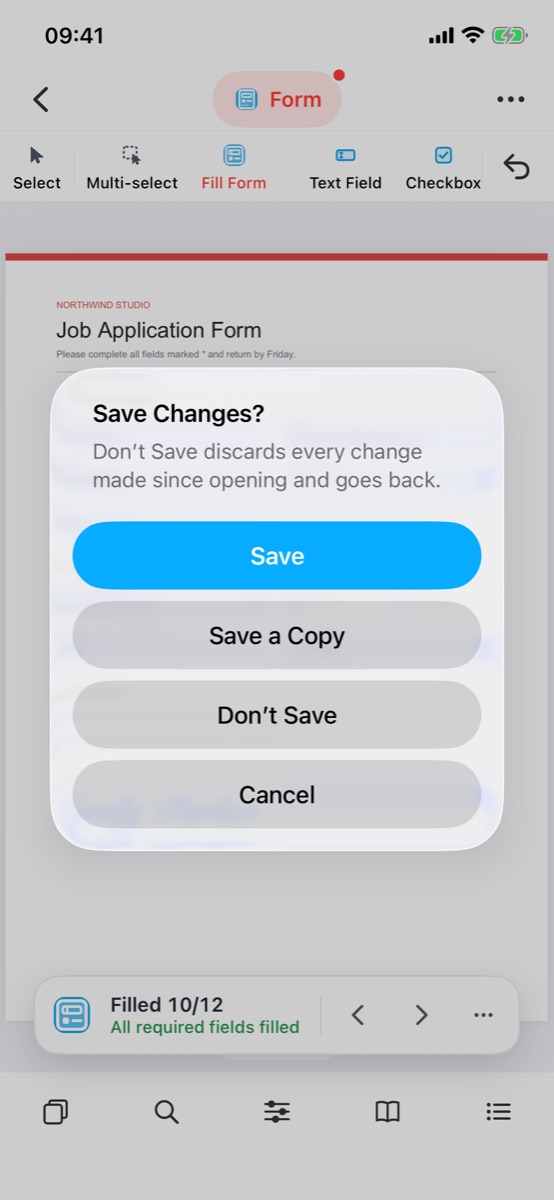
- Lưu — ghi câu trả lời vào chính tệp này. Biểu mẫu vẫn là biểu mẫu: các trường vẫn hoạt động và vẫn sửa được sau này, trong Kiwi hay bất kỳ ứng dụng nào khác.
- Lưu bản sao — giữ nguyên bản gốc và lưu bản đã điền thành tệp mới. Chọn cách này khi PDF là biểu mẫu trống bạn muốn dùng lại.
- Không lưu — bỏ mọi thay đổi kể từ lúc mở tệp.
Nếu bạn chỉ chuyển sang ứng dụng khác hoặc điện thoại khoá màn hình, không có gì bị mất: câu trả lời được giữ dưới dạng bản nháp và hiện lại ở lần mở tệp sau.
Tình huống 5 — Dùng lại cùng một biểu mẫu mỗi tháng
Tháng nào bạn cũng điền cùng một mẫu đề nghị thanh toán chi phí và muốn mỗi lần bắt đầu lại từ đầu.
- Mở biểu mẫu đã điền tháng trước và chọn Điền form.
- Chạm Thêm (⋯) trên thẻ, rồi Xoá dữ liệu form. Xác nhận.
- Mọi trường trở về giá trị mặc định của biểu mẫu (không nhất thiết là trống — ví dụ có biểu mẫu điền sẵn tên công ty). Bạn vẫn hoàn tác được thao tác này.
- Điền số liệu tháng này và lưu bằng Lưu bản sao, để mỗi tháng có một tệp riêng.
Tình huống 6 — Biến biểu mẫu in sẵn (phẳng) thành PDF điền được
Mẫu đăng ký hội viên của câu lạc bộ chỉ là PDF scan hoặc xuất từ Word với các dòng trống — không có gì để gõ vào. Bạn muốn hội viên điền ngay trên điện thoại.
- Mở PDF. Chạm nút nhóm công cụ trên thanh trên cùng và chọn Biểu mẫu.
- Chọn một loại trường trong dải công cụ, rồi chạm lên trang ở chỗ đặt trường:
- Ô chữ — họ tên, địa chỉ, email, mọi câu trả lời dạng gõ.
- Ô đánh dấu — đánh dấu có / không, ví dụ "Tôi đồng ý với nội quy".
- Nút chọn — chọn một trong nhiều mục. Lần lượt chạm cho từng lựa chọn: các nút đặt liên tiếp thuộc cùng một nhóm, nên chỉ chọn được một.
- Thả xuống hoặc Danh sách — chọn từ danh sách, ví dụ "Loại hội viên".
- Ngày — ngày, có bộ chọn lịch.
- Chữ ký — ô trống để hội viên ký.
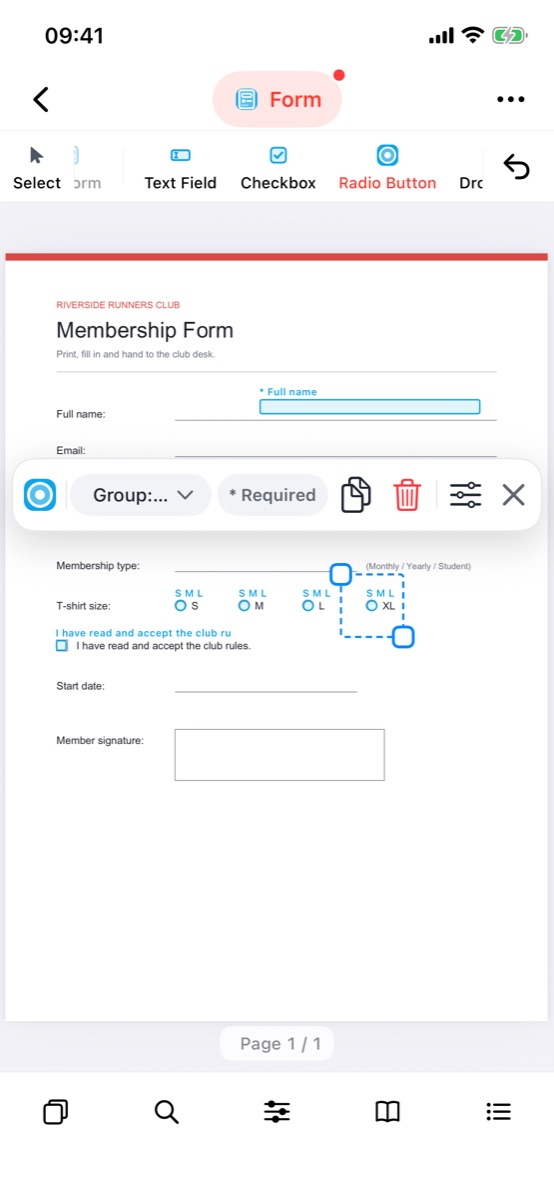
Một ô chữ, một ô đánh dấu và một nhóm bốn nút chọn được thêm vào biểu mẫu phẳng - Trường mới được chọn ngay. Kéo để di chuyển, kéo tay nắm để đổi cỡ. Kéo trên vùng trống của trang thì cuộn như bình thường.
- Khi có nhãn ngay cạnh trường, Kiwi dùng nhãn đó làm tên trường (ví dụ "Tôi đã đọc và chấp nhận nội quy câu lạc bộ"); nếu không, trường được đặt tên "Text Field 1", "Checkbox 1"… Thanh phía trên trường cho phép bạn:
- chạm vào tên để đổi tên,
- bật Bắt buộc,
- Nhân bản trường (tiện cho một cột ô giống nhau) hoặc xoá,
- chạm để mở toàn bộ Thuộc tính trường.
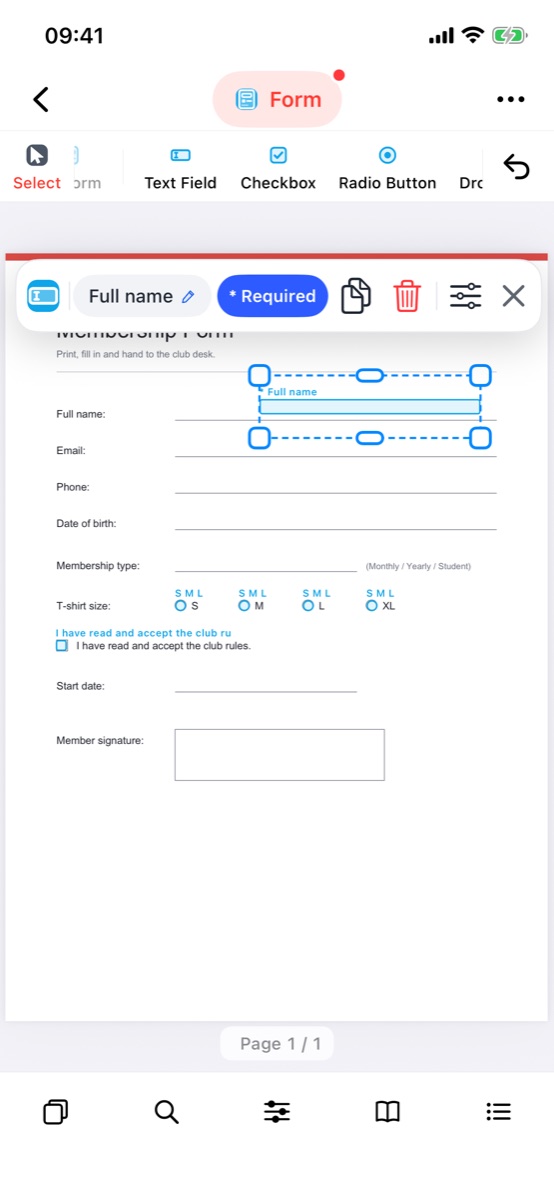
Thanh trường: tên, Bắt buộc, Nhân bản, Xoá và thuộc tính - Chạm để bỏ chọn, hoặc chọn loại trường khác để thêm tiếp.
- Khi bạn rời trình sửa, Kiwi hỏi có lưu không. Chọn Lưu (hoặc Lưu bản sao) — chỉ khi đó các trường mới được ghi vào PDF. Trước khi lưu, chúng là bản nháp bạn có thể thoải mái sửa hoặc hoàn tác.
- Thử biểu mẫu: chọn Điền form và thử từng trường, như một hội viên sẽ làm.
Tình huống 7 — Tinh chỉnh trường: định dạng, giới hạn, danh sách và giá trị mặc định
Mở Thuộc tính trường bằng nút trên thanh trường. Các thiết lập được chia thành từng thẻ; chạm Xong để áp dụng tất cả trong một bước hoàn tác, hoặc Huỷ để bỏ.
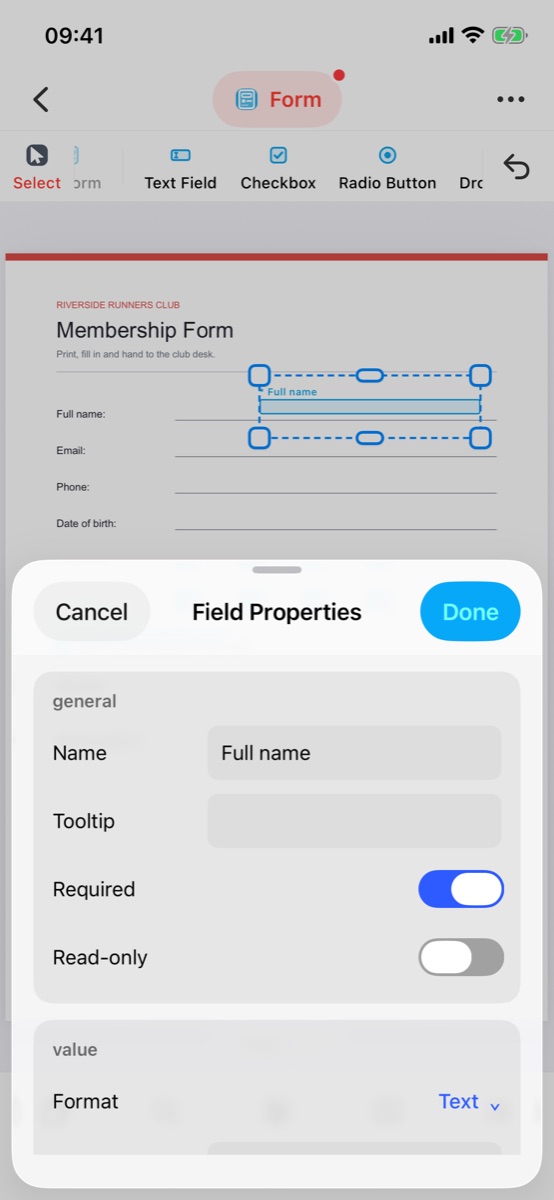
- Chung: tên, Gợi ý (gợi ý mà ứng dụng khác hiển thị), Bắt buộc, Chỉ đọc.
- Giá trị (tuỳ loại trường):
- Định dạng — Số, số nguyên hoặc Điện thoại, để hiện đúng bàn phím và giá trị cũng được kiểm tra trong ứng dụng khác.
- Giới hạn ký tự — ví dụ 6 cho mã bưu chính. Thêm Chia ô từng ký tự để chia các ký tự vào từng ô riêng, giống lưới số CMND in sẵn.
- Mặc định — giá trị điền sẵn, ví dụ "Việt Nam" ở trường quốc gia. Đây cũng là giá trị mà Xoá dữ liệu form đưa về.
- Kiểu ngày cho trường ngày, Đánh dấu sẵn cho ô đánh dấu, Cho phép bỏ chọn cho nhóm nút chọn.
- Các lựa chọn cho danh sách thả xuống và danh sách: Thêm lựa chọn, Dán danh sách (sao chép một danh sách mỗi dòng một mục từ Ghi chú hoặc bảng tính rồi dán một lần), Sắp xếp A→Z, sắp xếp lại, và chạm vào một lựa chọn để đặt làm mặc định. Bật Cho phép gõ chữ khác (danh sách thả xuống) hoặc Chọn nhiều (danh sách) nếu cần.
- Hiển thị: cỡ chữ (hoặc Tự động), căn lề, màu chữ, viền và nền.
- Bố cục: vị trí và kích thước chính xác trên trang.
Tình huống 8 — Sửa biểu mẫu do người khác tạo
Biểu mẫu bạn nhận có một ô quá nhỏ cho tên công ty, và một trường lẽ ra không nên bắt buộc.
- Mở nhóm Biểu mẫu. Các trường có sẵn của biểu mẫu trở nên sửa được, giống như trường mới.
- Chọn trường, kéo tay nắm để làm to hơn, hoặc tắt Bắt buộc trên thanh trường.
- Bạn cũng có thể dời trường sang trang khác, nhân bản (bản sao là một trường hoàn toàn mới với tên riêng) hoặc xoá.
- Lưu. Chỉ những trường bạn đã thay đổi được ghi lại; mọi thứ khác trong biểu mẫu — kể cả giá trị đã điền — vẫn giữ nguyên.
Tình huống 9 — Gửi bản cuối không ai sửa được
Bạn đã điền và ký một bản cam kết và muốn gửi một bản không ai thay đổi được.
- Lưu biểu mẫu đã điền trước (giữ lại bản này — nó vẫn sửa được nếu bạn cần chỉnh).
- Mở menu ⋯ trong trình sửa và chọn Xuất PDF làm phẳng. Các trường và mọi thứ bạn đã thêm được in chìm vào trang, nên kết quả trông y hệt nhưng không còn trường nào sửa được. Xem Làm phẳng PDF.
- Gửi bản đã làm phẳng.
Khi biểu mẫu không điền được
- "Tệp không có biểu mẫu" — PDF chỉ trông giống biểu mẫu. Dùng Thêm Ô chữ để biến nó thành biểu mẫu điền được (Tình huống 6), hoặc Dùng công cụ Chữ để gõ lên trang như khi viết bằng bút.
- "Biểu mẫu XFA động" — một số biểu mẫu của cơ quan nhà nước và ngân hàng dùng định dạng cũ của Adobe (XFA) mà chỉ Adobe Acrobat Reader điền được. Kiwi hiện một băng thông báo và biểu mẫu không điền hay sửa được trong Kiwi.
- Tệp có mật khẩu — nhập mật khẩu khi mở, rồi điền như bình thường. Kiwi lưu tệp với cùng mức bảo vệ.
- Tệp bạn đã ký số — Kiwi cảnh báo trước khi lưu, vì thay đổi tệp sẽ làm chữ ký mất hiệu lực. Chọn Lưu bản sao để giữ nguyên bản gốc đã ký.