Formularios PDF, paso a paso
Casos reales: rellenar una solicitud, comprobar los campos obligatorios, firmar un formulario, reutilizar una plantilla, convertir un formulario en papel en un PDF rellenable y enviar una copia final.
Kiwi PDF funciona con formularios PDF reales, los que se crean en Adobe Acrobat, en Word o en tu departamento de RR. HH., con recuadros en los que se puede escribir. Puedes rellenarlos y también crear tu propio formulario rellenable a partir de cualquier PDF. Los valores se escriben en el propio formulario, así que la persona a quien se lo envíes puede abrirlo en Acrobat, Vista Previa, Chrome o cualquier otra app de PDF y ver exactamente lo que has introducido.
Cada sección de abajo es una situación cotidiana. Elige la que coincida con lo que necesitas hacer.
Dónde están las herramientas de formulario
- Rellenar formulario: rellena los campos de un formulario. Está en el grupo Formulario: toca el botón de grupo de herramientas en el centro de la barra superior y elige Formulario.
- El mismo grupo Formulario tiene las herramientas de campo para crear un formulario: Campo de texto, Casilla, Botón de opción, Desplegable, Cuadro de lista, Fecha y Firma.
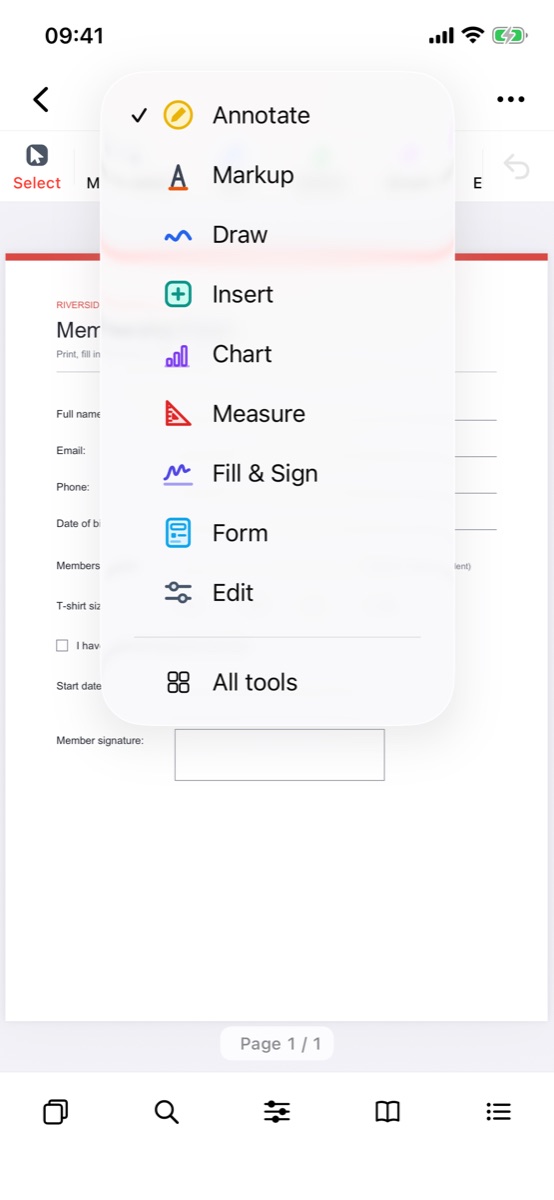
- Atajo: en la pestaña Herramientas, toca Rellenar formulario y elige un PDF. El editor se abre directamente en modo de relleno.
Caso 1: rellenar una solicitud de empleo que recibiste por correo
Has descargado Application_Form.pdf de un correo. Tiene recuadros para tu nombre, teléfono y fecha de nacimiento, un desplegable "Puesto" y algunas casillas.
- Abre el PDF en Kiwi PDF. Un aviso dice Este archivo tiene un formulario rellenable: toca Rellenar formulario en él. (¿No aparece el aviso? Elige Rellenar formulario en el grupo Formulario.)
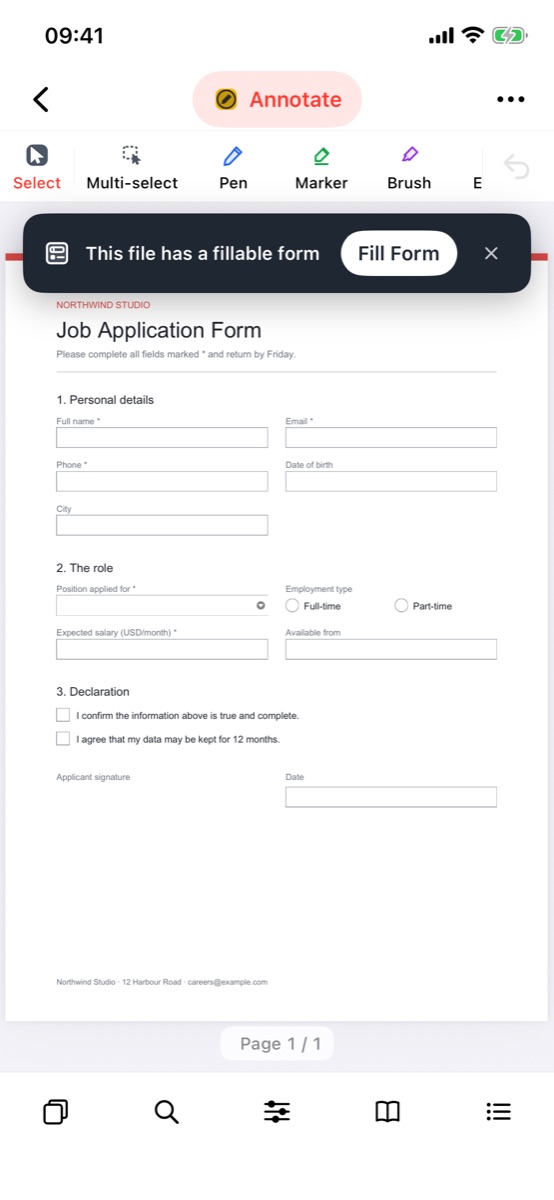
El aviso que ofrece Rellenar formulario en una solicitud de empleo - Todos los campos se colorean para que veas dónde escribir. Los campos obligatorios que siguen vacíos tienen un contorno rojo.
- Cuadros de texto: toca el recuadro y escribe. El texto aparece dentro del recuadro, con el tamaño que espera el formulario. El teclado se adapta al campo: números para un importe, teclado telefónico para un número de teléfono.
- Usa la barra sobre el teclado para moverte: ‹ › salta al campo anterior / siguiente y Listo cierra el teclado. Pulsar Intro también pasa al campo siguiente (salvo en los recuadros de varias líneas, donde empieza una línea nueva).
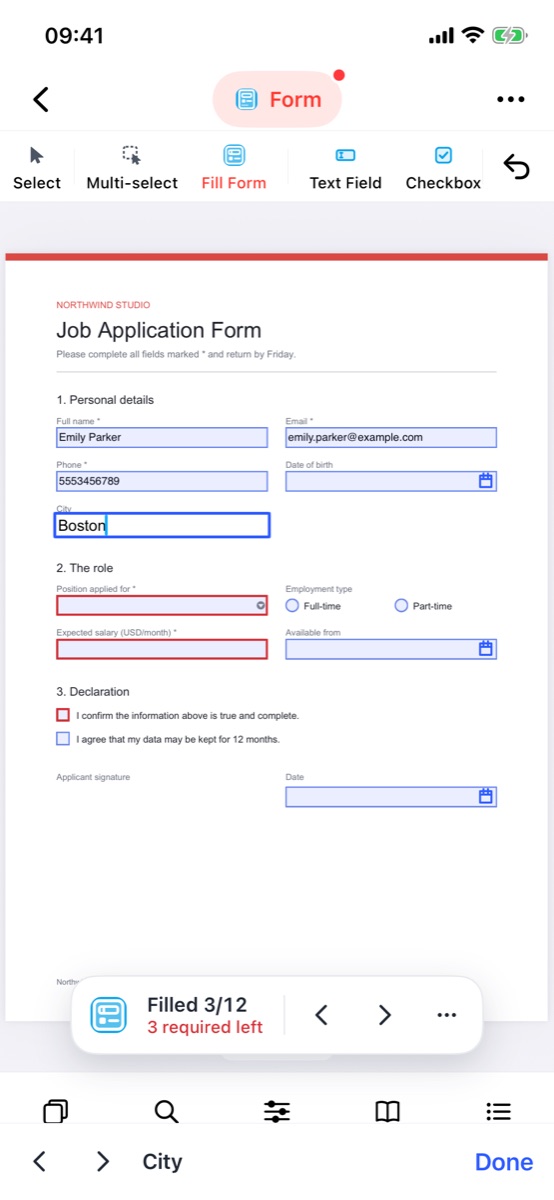
Escribiendo en un campo, con el nombre del campo y Listo en la barra de abajo - Casillas y botones de opción: toca una vez para marcar y otra vez para desmarcar. En un grupo de opciones, al elegir una se desactivan las demás.
- Desplegables y listas: toca el campo y elige una opción. Las listas largas tienen un cuadro de búsqueda: puedes escribir sin acentos. Si el formulario lo permite, Otro valor… te deja escribir tu propia respuesta.
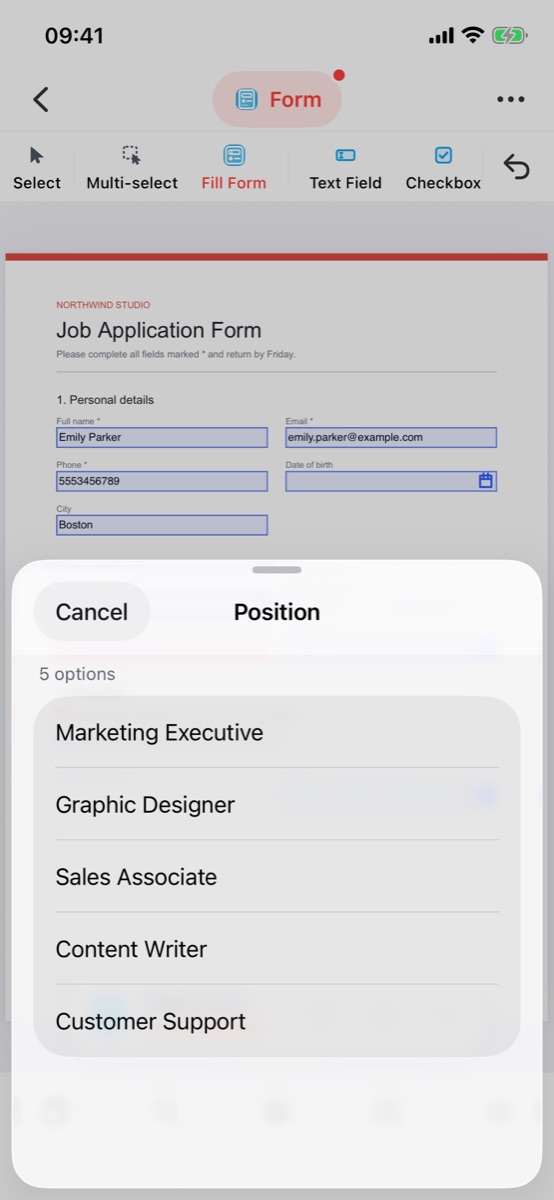
La lista de opciones de un campo desplegable - Campos de fecha: toca el campo y elige la fecha en el calendario. Kiwi la escribe en el formato exacto que pide el formulario (por ejemplo
31/12/2026o12-31-2026). Borrar fecha la vacía.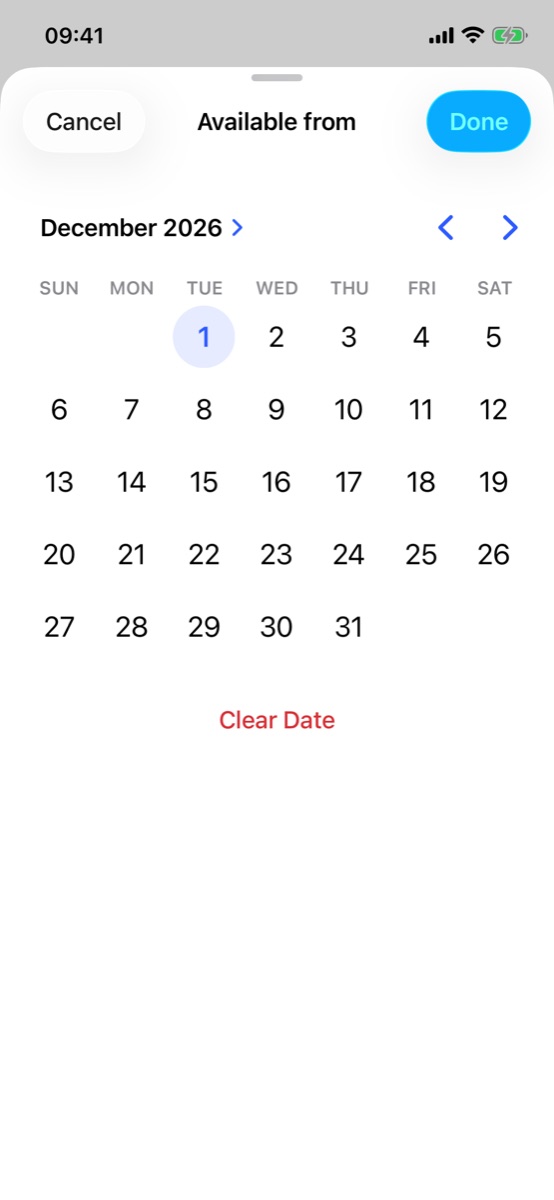
El calendario de un campo de fecha - ¿Te has equivocado? Toca Deshacer: cada campo que cambias es un paso de deshacer.
Caso 2: asegurarte de que no queda nada obligatorio vacío antes de enviar
Muchos formularios se rechazan porque un recuadro obligatorio está en blanco. Kiwi lleva la cuenta por ti.
- Mientras rellenas, mira la tarjeta sobre la barra inferior: Rellenados 7/12 te dice cuántos campos tienen un valor, y la línea de debajo muestra cuántos campos obligatorios siguen vacíos (se pone verde cuando están todos).
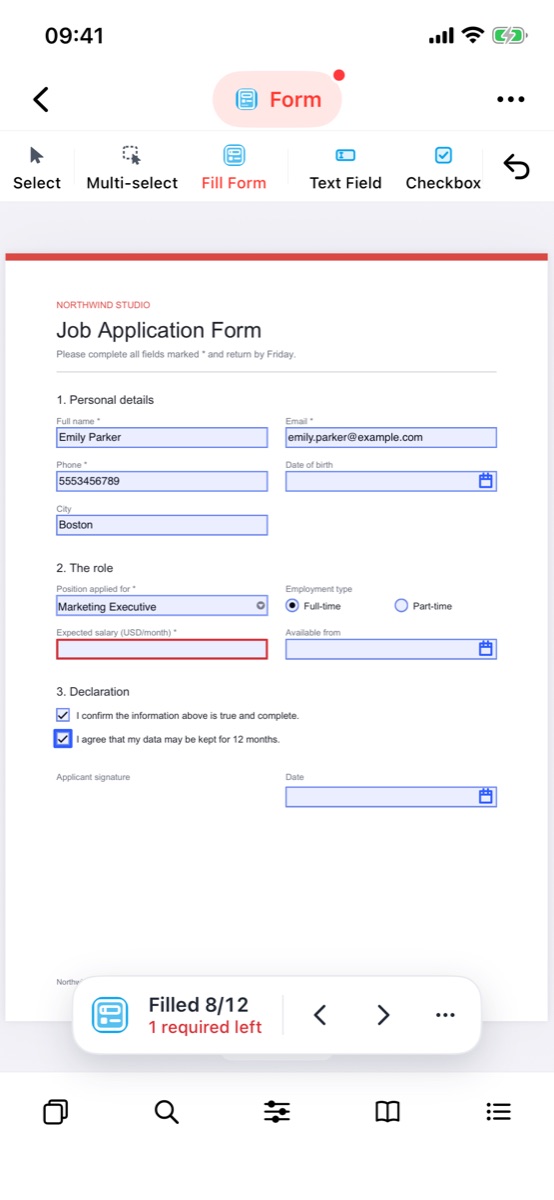
Rellenados 8 de 12, queda un campo obligatorio, con contorno rojo - Toca la línea del recuento para ir directamente al primer campo obligatorio vacío.
- Usa ‹ › en la tarjeta para recorrer los campos que no has rellenado aún: se salta los que ya están hechos.
- Toca Más (⋯) en la tarjeta para Ir al campo obligatorio vacío, o Ocultar resaltado de campos para ver la página sin el color de los campos (útil justo antes de hacer una captura de pantalla o imprimir).
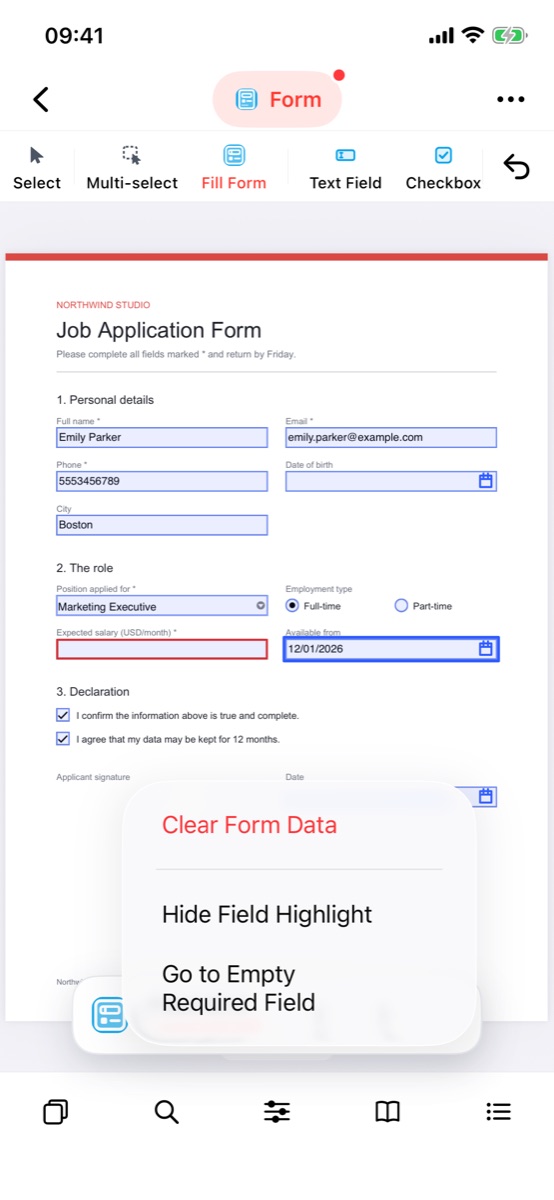
El menú Más de la tarjeta de relleno
Caso 3: un formulario con un recuadro de firma
Un formulario de contrato de alquiler tiene un recuadro vacío con la etiqueta "Firma del inquilino".
- En Rellenar formulario, toca el recuadro de firma vacío.
- Se abre la pantalla de firma. Elige una firma guardada o crea una nueva (dibujada, escrita o a partir de una foto; consulta Firmar un PDF).
- Tu firma se coloca dentro del recuadro, ajustada a su tamaño y centrada. Sigues en modo de relleno, así que puedes continuar con los demás campos.
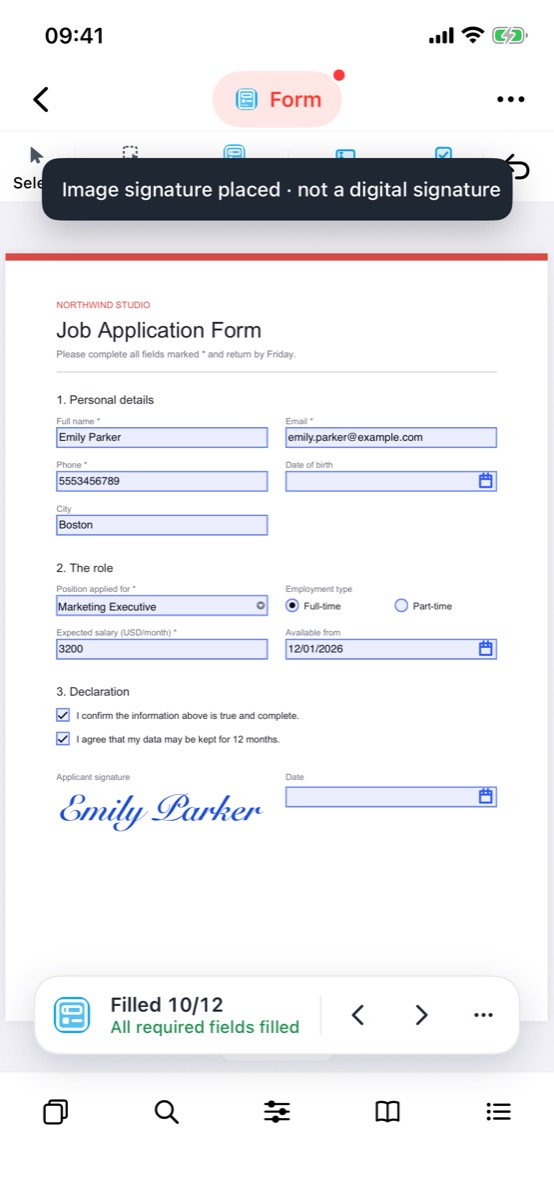
Una firma escrita colocada dentro del recuadro de firma
Caso 4: guardar o mantener el original en blanco
Cuando sales del documento después de rellenarlo, Kiwi pregunta ¿Guardar los datos rellenados? (o ¿Guardar cambios? si además añadiste una firma u otras marcas):
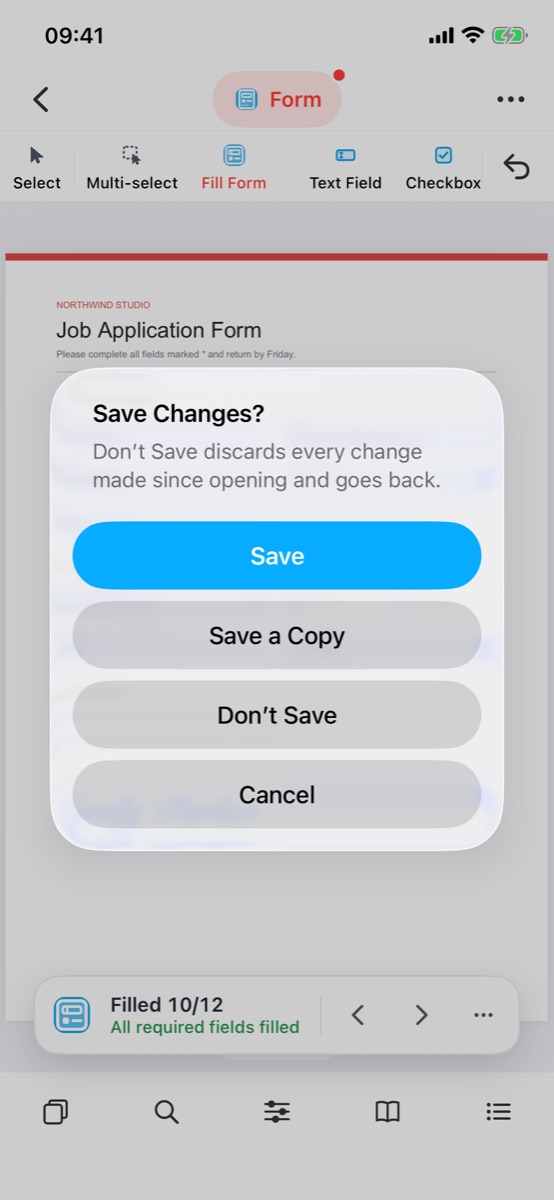
- Guardar: escribe tus respuestas en este archivo. El formulario sigue siendo un formulario: los campos siguen funcionando y se pueden cambiar más tarde, en Kiwi o en cualquier otra app.
- Guardar una copia: deja el original intacto y guarda tu versión rellenada como un archivo nuevo. Elígelo cuando el PDF sea una plantilla en blanco que quieres reutilizar.
- No guardar: descarta todo lo que cambiaste desde que abriste el archivo.
Si solo cambias de app o el teléfono se bloquea, no se pierde nada: tus respuestas se conservan como borrador y vuelven la próxima vez que abras el archivo.
Caso 5: reutilizar el mismo formulario cada mes
Rellenas el mismo formulario de gastos cada mes y quieres empezar de cero cada vez.
- Abre el formulario rellenado del mes pasado y elige Rellenar formulario.
- Toca Más (⋯) en la tarjeta y después Borrar datos del formulario. Confirma.
- Todos los campos vuelven a los valores predeterminados del formulario (no necesariamente en blanco: algunos formularios ya traen, por ejemplo, el nombre de la empresa). Todavía puedes deshacerlo.
- Rellena las cifras de este mes y guarda con Guardar una copia, para que cada mes tenga su propio archivo.
Caso 6: convertir un formulario impreso (plano) en un PDF rellenable
El formulario de inscripción de tu club es solo un PDF escaneado o exportado desde Word con líneas en blanco: no hay nada donde escribir. Quieres que los socios lo rellenen en el móvil.
- Abre el PDF. Toca el botón de grupo de herramientas de la barra superior y elige Formulario.
- Elige un tipo de campo en el dock y toca la página donde debe ir el campo:
- Campo de texto: nombre, dirección, correo electrónico, cualquier respuesta escrita.
- Casilla: una marca de sí / no, por ejemplo "Acepto el reglamento".
- Botón de opción: una opción entre varias. Toca cada opción una tras otra: los botones colocados en fila pertenecen al mismo grupo, así que solo se puede seleccionar uno.
- Desplegable o Cuadro de lista: una opción de una lista, por ejemplo "Tipo de socio".
- Fecha: una fecha con selector de calendario.
- Firma: un recuadro vacío donde firmará el socio.
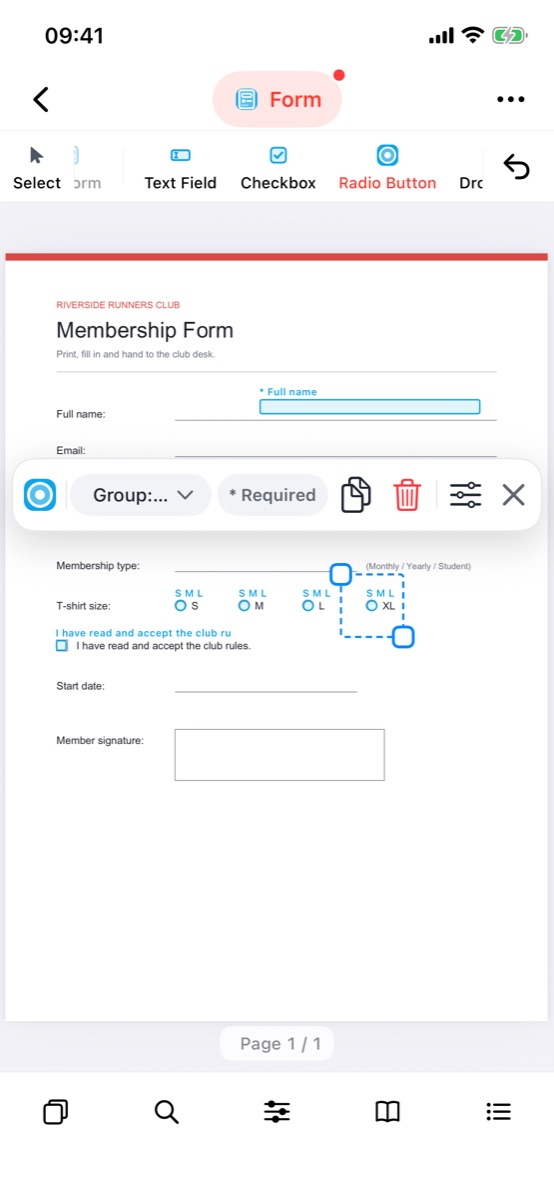
Un campo de texto, una casilla y un grupo de cuatro botones de opción añadidos a un formulario plano - El campo nuevo queda seleccionado al instante. Arrástralo para moverlo y arrastra los tiradores para redimensionarlo. Si arrastras en una zona vacía de la página, se desplaza como siempre.
- Cuando hay una etiqueta justo al lado del campo, Kiwi la usa como nombre del campo (por ejemplo "He leído y acepto el reglamento del club"); si no, se llama "Text Field 1", "Checkbox 1"… La barra sobre el campo te permite:
- tocar el nombre para cambiarlo,
- activar Obligatorio,
- Duplicar el campo (útil para una columna de recuadros iguales) o eliminarlo,
- tocar para ver todas las Propiedades del campo.
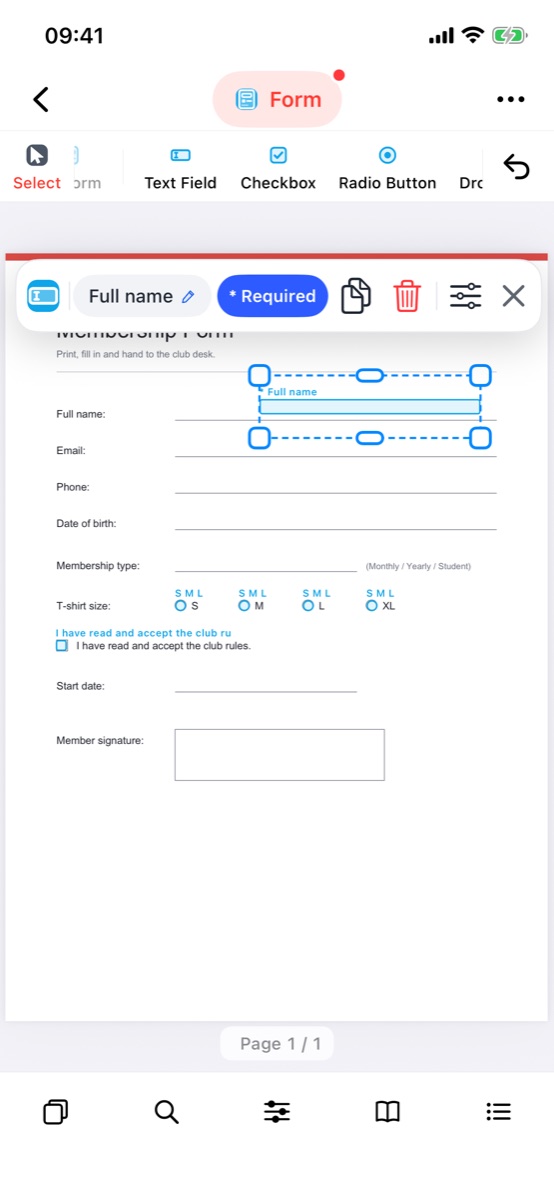
La barra del campo: nombre, Obligatorio, Duplicar, Eliminar y propiedades - Toca para quitar la selección, o elige otro tipo de campo para seguir añadiendo campos.
- Al salir del editor, Kiwi pregunta si quieres guardar. Elige Guardar (o Guardar una copia): solo entonces se escriben los campos en el PDF. Hasta que guardes, son borradores que puedes cambiar o deshacer libremente.
- Prueba tu formulario: elige Rellenar formulario y prueba cada campo, igual que haría un socio.
Caso 7: ajustar los campos: formatos, límites, listas y valores predeterminados
Abre Propiedades del campo con en la barra del campo. Los ajustes están agrupados en tarjetas; toca Listo para aplicarlos todos como un solo paso de deshacer, o Cancelar para descartarlos.
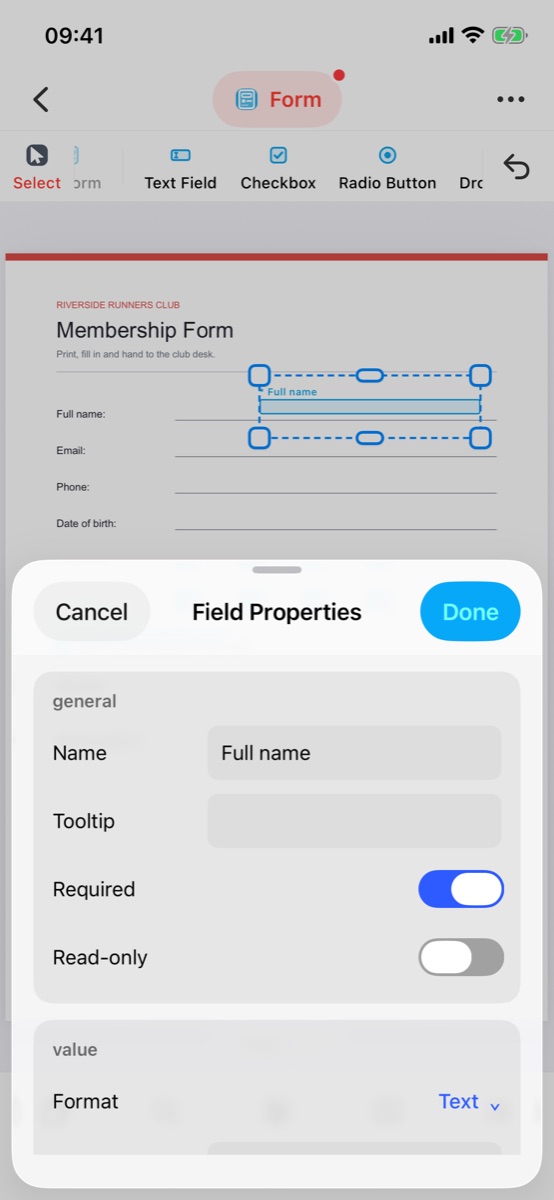
- General: nombre, Información sobre herramientas (la pista que muestran otras apps), Obligatorio, Solo lectura.
- Valor (depende del tipo de campo):
- Formato: Número, número entero o Teléfono, para que aparezca el teclado adecuado y el valor también se compruebe en otras apps.
- Límite de caracteres: por ejemplo 6 para un código postal. Añade Casillas por carácter para repartir los caracteres en recuadros separados, como la cuadrícula impresa de un número de identificación.
- Predeterminado: un valor ya rellenado, por ejemplo "Vietnam" en un campo de país. También es el valor al que vuelve Borrar datos del formulario.
- Formato de fecha para los campos de fecha, Marcado por defecto para las casillas, Permitir desmarcar para los grupos de opciones.
- Opciones para desplegables y listas: Añadir opción, Pegar lista (copia una lista con un elemento por línea desde Notas o una hoja de cálculo y pégala de una vez), Ordenar A→Z, reordenar, y toca una opción para que sea la predeterminada. Activa Permitir texto personalizado (desplegable) o Selección múltiple (lista) si lo necesitas.
- Apariencia: tamaño de fuente (o Auto), alineación, color del texto, borde y fondo.
- Diseño: posición y tamaño exactos en la página.
Caso 8: corregir un formulario que hizo otra persona
El formulario que recibiste tiene un recuadro demasiado pequeño para el nombre de tu empresa y un campo que no debería ser obligatorio.
- Abre el grupo Formulario. Los campos existentes del formulario se pueden editar, igual que los nuevos.
- Selecciona el campo, arrastra un tirador para agrandarlo o desactiva Obligatorio en la barra del campo.
- También puedes mover un campo a otra página, duplicarlo (la copia es un campo totalmente nuevo con su propio nombre) o eliminarlo.
- Guarda. Solo se reescriben los campos que cambiaste; todo lo demás del formulario, incluidos los valores ya rellenados, queda como estaba.
Caso 9: enviar una versión final que no se pueda editar
Has rellenado y firmado una declaración y quieres enviar una versión que nadie pueda cambiar.
- Primero guarda tu formulario rellenado (consérvalo: sigue siendo editable por si necesitas corregir algo).
- Abre el menú ⋯ del editor y elige Exportar aplanado. Los campos y todo lo que añadiste se integran en la página, así que el resultado se ve idéntico pero no tiene campos editables. Consulta Aplanar un PDF.
- Envía la copia aplanada.
Cuando no se puede rellenar un formulario
- "Sin formulario rellenable": el PDF solo parece un formulario. Usa Añadir campo de texto para hacerlo rellenable (Caso 6), o Usar herramienta Texto para escribir en la página como lo harías con un bolígrafo.
- "Formulario XFA dinámico": algunos formularios de la administración y de bancos usan un formato antiguo de Adobe (XFA) que solo Adobe Acrobat Reader puede rellenar. Kiwi muestra un aviso y el formulario no se puede rellenar ni editar en Kiwi.
- Archivo protegido con contraseña: introduce la contraseña al abrirlo y rellénalo como siempre. Kiwi guarda el archivo con la misma protección.
- Un archivo que has firmado digitalmente: Kiwi te avisa antes de guardar, porque cambiarlo invalidaría la firma. Elige Guardar una copia para mantener intacto el original firmado.