ฟอร์ม PDF ทีละขั้นตอน
ตัวอย่างจากสถานการณ์จริง — กรอกใบสมัคร ตรวจช่องที่ต้องกรอก เซ็นฟอร์ม ใช้เทมเพลตซ้ำ เปลี่ยนฟอร์มกระดาษเป็น PDF ที่กรอกได้ และส่งฉบับสุดท้าย
Kiwi PDF ทำงานกับฟอร์ม PDF จริง — แบบที่สร้างใน Adobe Acrobat, Word หรือโดยฝ่ายบุคคลของคุณ ซึ่งมีช่องให้พิมพ์ คุณ กรอก ฟอร์มเหล่านั้นได้ และยัง สร้าง ฟอร์มที่กรอกได้ของคุณเองจาก PDF ใดก็ได้ ค่าที่กรอกจะถูกเขียนลงในฟอร์มโดยตรง ผู้รับจึงเปิดใน Acrobat, Preview, Chrome หรือแอป PDF อื่นใดก็ได้และเห็นสิ่งที่คุณกรอกไว้ทุกประการ
แต่ละหัวข้อด้านล่างคือสถานการณ์หนึ่งในชีวิตประจำวัน เลือกหัวข้อที่ตรงกับสิ่งที่คุณต้องทำ
เครื่องมือฟอร์มอยู่ที่ไหน
- กรอกฟอร์ม — กรอกช่องต่าง ๆ ของฟอร์ม อยู่ในกลุ่ม แบบฟอร์ม: แตะปุ่มกลุ่มเครื่องมือตรงกลางแถบด้านบนแล้วเลือก แบบฟอร์ม
- กลุ่ม แบบฟอร์ม เดียวกันมีเครื่องมือสร้างช่องฟอร์ม: ช่องข้อความ, ช่องทำเครื่องหมาย, ปุ่มตัวเลือก, ดรอปดาวน์, กล่องรายการ, วันที่ และ ลายเซ็น
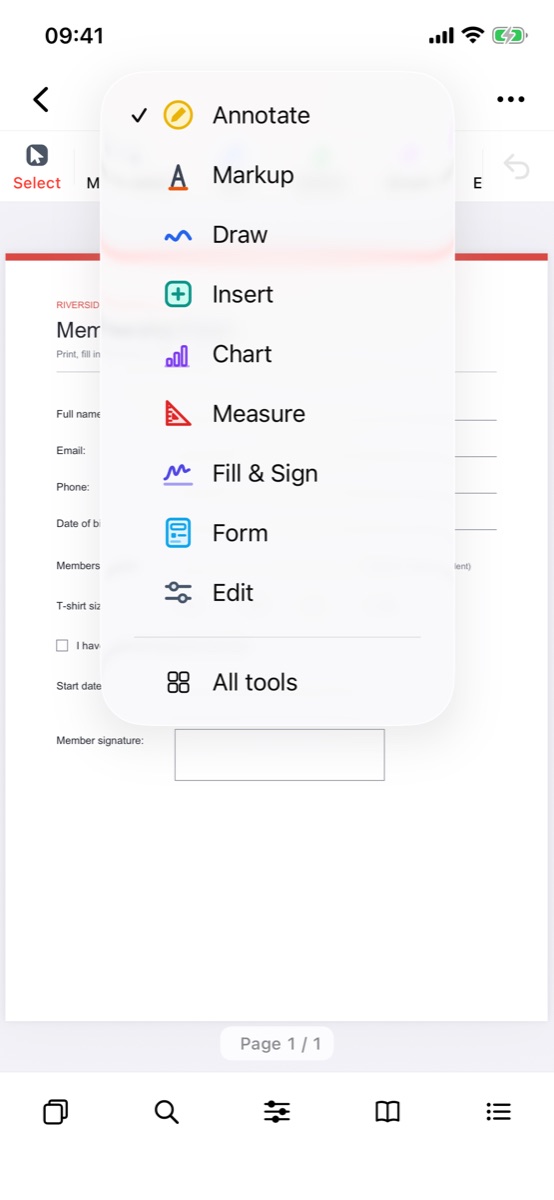
- ทางลัด: ในแท็บ เครื่องมือ แตะ กรอกแบบฟอร์ม แล้วเลือก PDF โปรแกรมแก้ไขจะเปิดในโหมดกรอกทันที
สถานการณ์ที่ 1 — กรอกใบสมัครงานที่ได้รับทางอีเมล
คุณดาวน์โหลด Application_Form.pdf จากอีเมล ในไฟล์มีช่องสำหรับชื่อ โทรศัพท์ วันเกิด ดรอปดาวน์ "ตำแหน่ง" และช่องทำเครื่องหมายอีกไม่กี่ช่อง
- เปิด PDF ใน Kiwi PDF แบนเนอร์จะแจ้งว่า ไฟล์นี้มีฟอร์มที่กรอกได้ — แตะ กรอกฟอร์ม บนแบนเนอร์ (ไม่มีแบนเนอร์? เลือก กรอกฟอร์ม จากกลุ่ม แบบฟอร์ม)
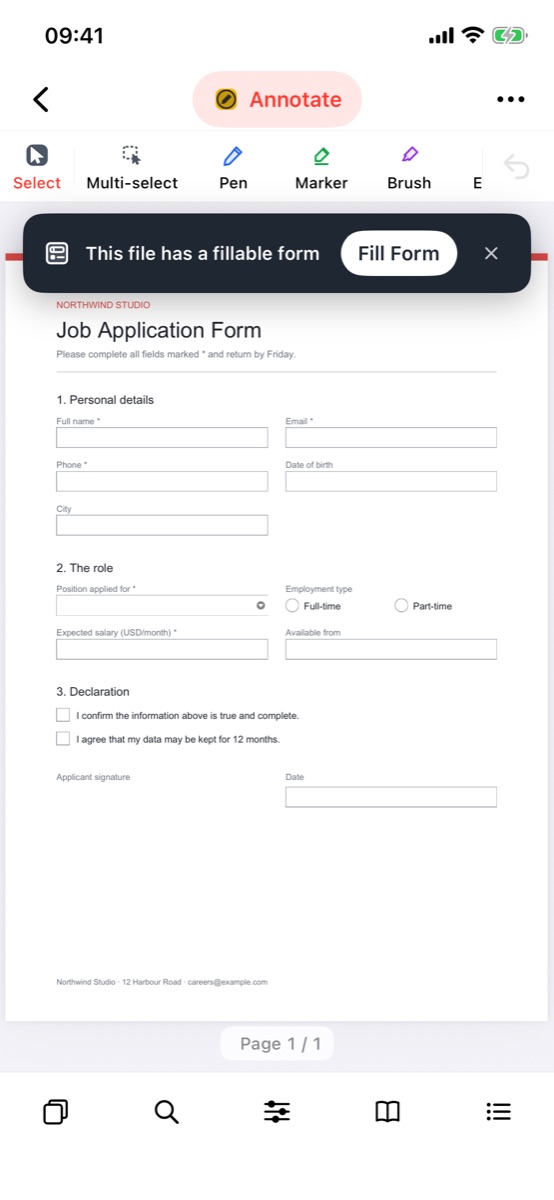
แบนเนอร์ที่เสนอให้กรอกฟอร์มบนใบสมัครงาน - ทุกช่องจะถูกแรเงาสีเพื่อให้คุณเห็นว่าต้องพิมพ์ตรงไหน ช่องที่ต้องกรอกซึ่งยังว่างอยู่จะมีขอบสีแดง
- ช่องข้อความ: แตะช่องแล้วพิมพ์ ข้อความจะปรากฏในช่องโดยตรงในขนาดที่ฟอร์มกำหนด แป้นพิมพ์จะตรงกับชนิดช่อง — แป้นตัวเลขสำหรับจำนวนเงิน แป้นโทรศัพท์สำหรับเบอร์โทร
- ใช้แถบเหนือแป้นพิมพ์เพื่อเลื่อนไปมา: ‹ › ข้ามไปยังช่องก่อนหน้า / ถัดไป และ เสร็จ ปิดแป้นพิมพ์ การกด Return ก็ไปยังช่องถัดไปเช่นกัน (ยกเว้นในช่องหลายบรรทัด ซึ่งจะขึ้นบรรทัดใหม่)
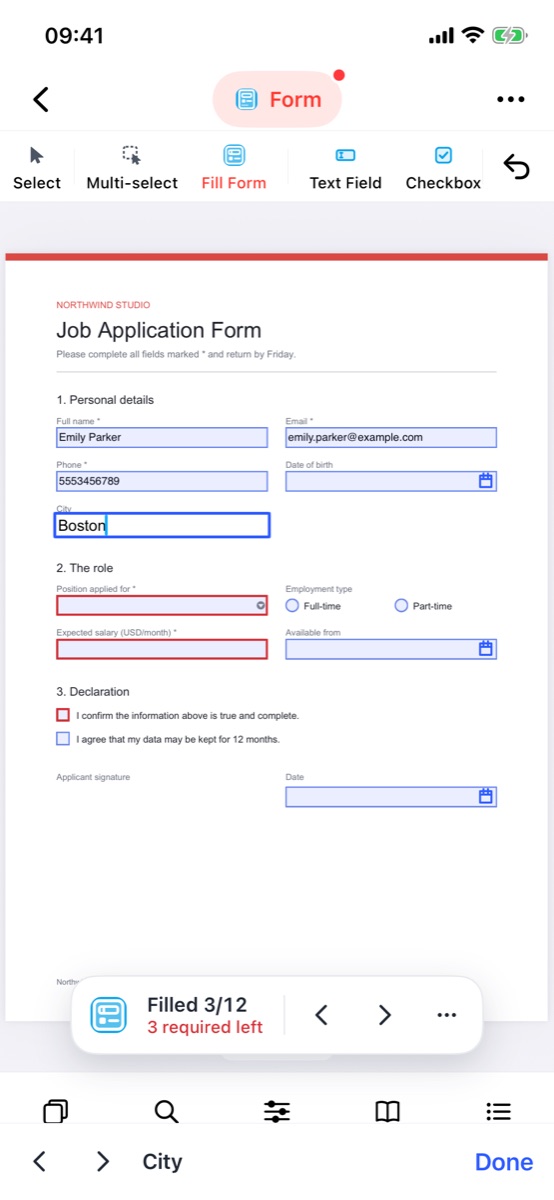
การพิมพ์ในช่อง พร้อมชื่อช่องและปุ่มเสร็จในแถบด้านล่าง - ช่องทำเครื่องหมายและปุ่มตัวเลือก: แตะหนึ่งครั้งเพื่อติ๊ก แตะอีกครั้งเพื่อยกเลิก ในกลุ่มปุ่มตัวเลือก การเลือกตัวเลือกหนึ่งจะปิดตัวเลือกอื่น
- ดรอปดาวน์และรายการ: แตะช่องแล้วเลือกตัวเลือก รายการยาว ๆ จะมีช่องค้นหา — พิมพ์โดยไม่ใส่เครื่องหมายเน้นเสียงได้ หากฟอร์มอนุญาต ค่าอื่น… จะให้คุณพิมพ์คำตอบเอง
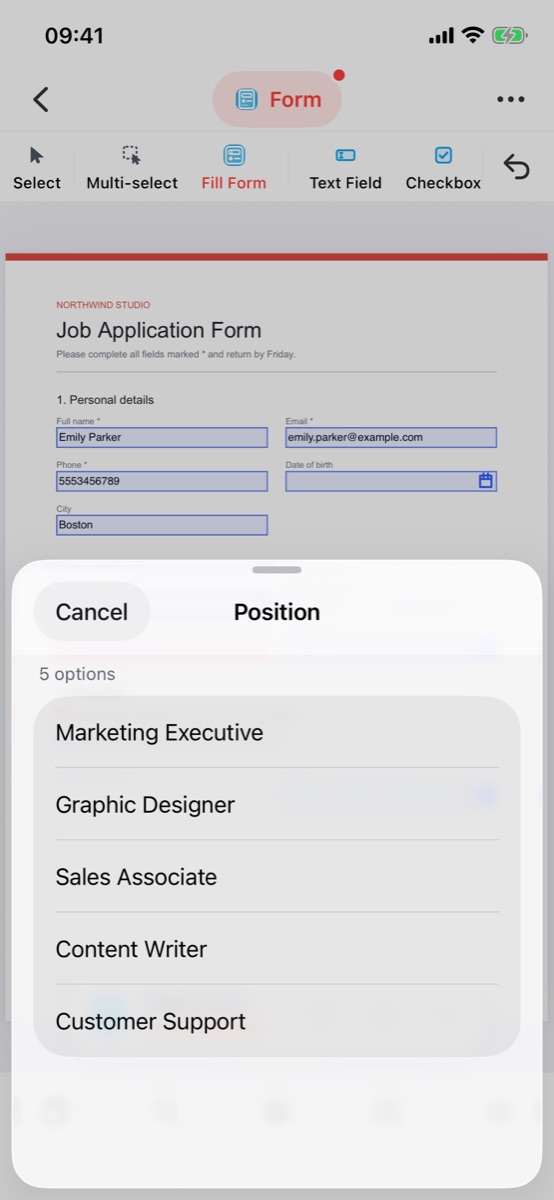
รายการตัวเลือกของช่องดรอปดาวน์ - ช่องวันที่: แตะช่องแล้วเลือกวันที่ในปฏิทิน Kiwi จะเขียนวันที่ในรูปแบบที่ฟอร์มกำหนดทุกประการ (เช่น
31/12/2026หรือ12-31-2026) ล้างวันที่ จะล้างค่าออก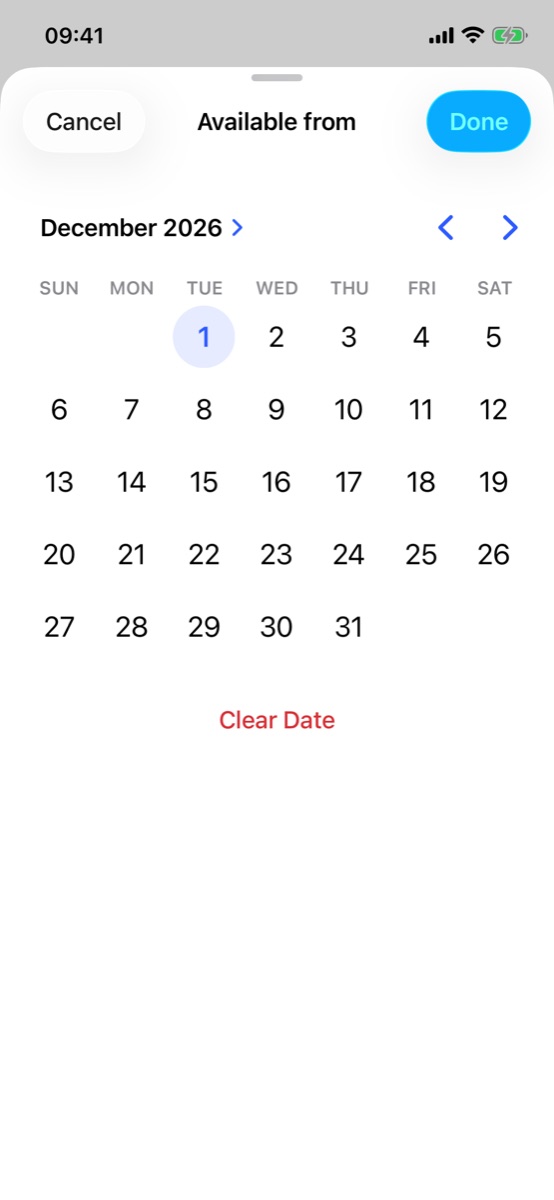
ปฏิทินของช่องวันที่ - กรอกผิด? แตะ เลิกทำ — การเปลี่ยนแต่ละช่องนับเป็นการเลิกทำหนึ่งขั้น
สถานการณ์ที่ 2 — ตรวจให้แน่ใจว่าไม่มีช่องที่ต้องกรอกเว้นว่างก่อนส่ง
ฟอร์มจำนวนมากถูกปฏิเสธเพราะช่องที่ต้องกรอกเว้นว่างไว้เพียงช่องเดียว Kiwi นับให้คุณ
- ระหว่างกรอก ให้ดูการ์ดเหนือแถบด้านล่าง: กรอกแล้ว 7/12 บอกว่ามีกี่ช่องที่มีค่าแล้ว และบรรทัดด้านล่างแสดงว่ายังมีช่อง ที่ต้องกรอก ว่างอยู่กี่ช่อง (จะเปลี่ยนเป็นสีเขียวเมื่อกรอกครบ)
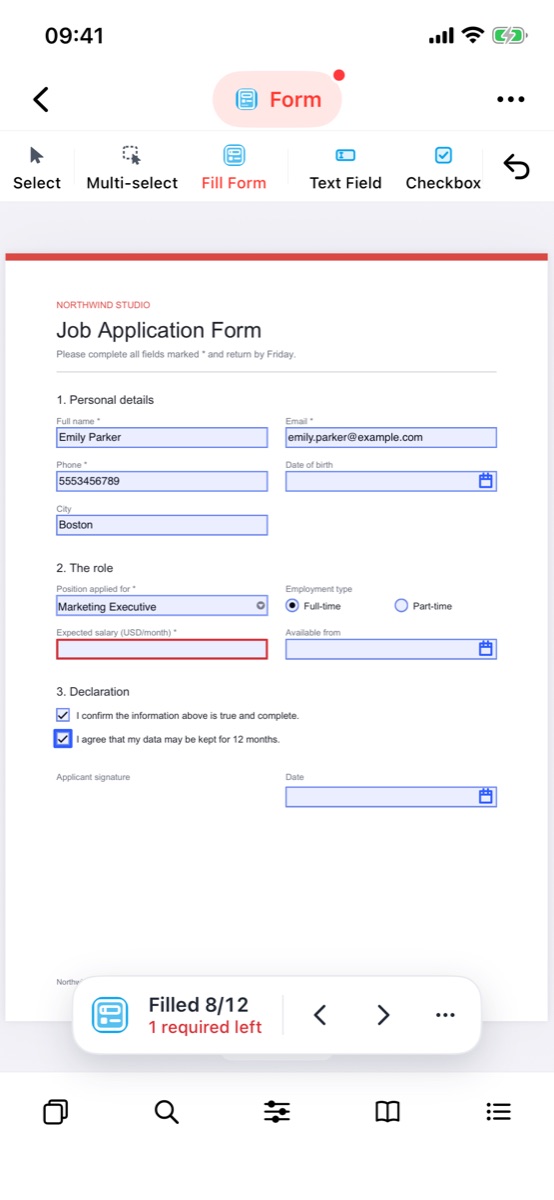
กรอกแล้ว 8 จาก 12 เหลือช่องที่ต้องกรอกหนึ่งช่อง ขอบสีแดง - แตะบรรทัดตัวเลขเพื่อไปยังช่องที่ต้องกรอกที่ว่างช่องแรกทันที
- ใช้ ‹ › บนการ์ดเพื่อไล่ดูช่องที่คุณ ยังไม่ได้ กรอก — จะข้ามช่องที่กรอกแล้ว
- แตะ เพิ่มเติม (⋯) บนการ์ดเพื่อเลือก ไปยังช่องบังคับที่ว่าง หรือ ซ่อนไฮไลต์ช่อง เพื่อดูหน้าโดยไม่มีสีแรเงา (สะดวกก่อนจับภาพหน้าจอหรือพิมพ์)
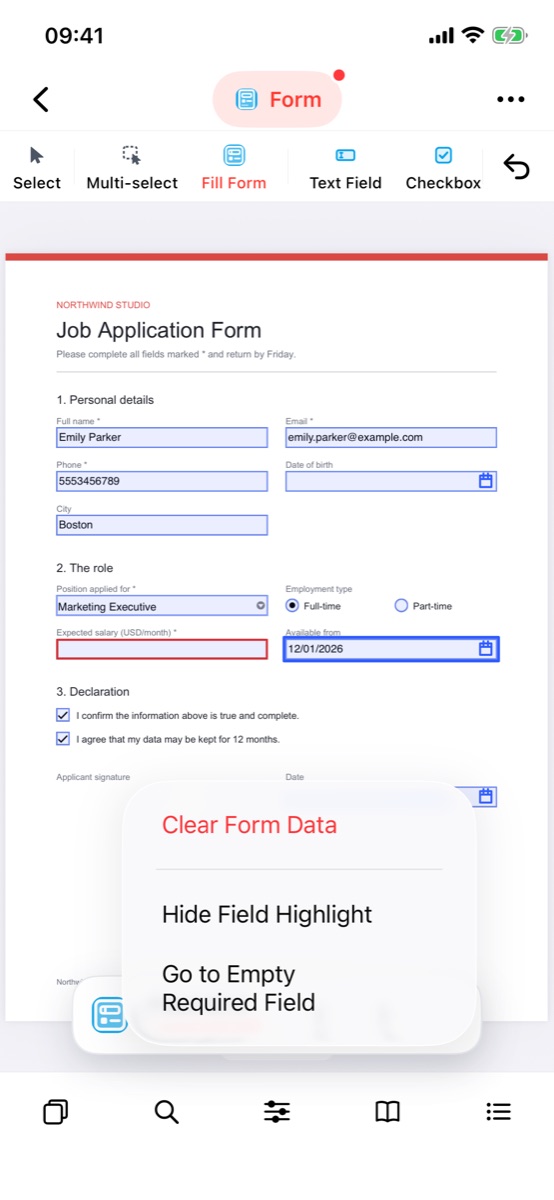
เมนูเพิ่มเติมบนการ์ดการกรอก
สถานการณ์ที่ 3 — ฟอร์มที่มีช่องลายเซ็น
ฟอร์มสัญญาเช่ามีช่องว่างที่ระบุว่า "ลายเซ็นผู้เช่า"
- ใน กรอกฟอร์ม แตะช่องลายเซ็นที่ว่าง
- หน้าจอลายเซ็นจะเปิดขึ้น เลือกลายเซ็นที่บันทึกไว้หรือสร้างใหม่ (วาด พิมพ์ หรือใช้รูปถ่าย — ดู เซ็น PDF)
- ลายเซ็นของคุณจะถูกวาง ภายในช่อง โดยปรับขนาดให้พอดีและจัดกึ่งกลาง คุณยังอยู่ในโหมดกรอก จึงกรอกช่องที่เหลือต่อได้
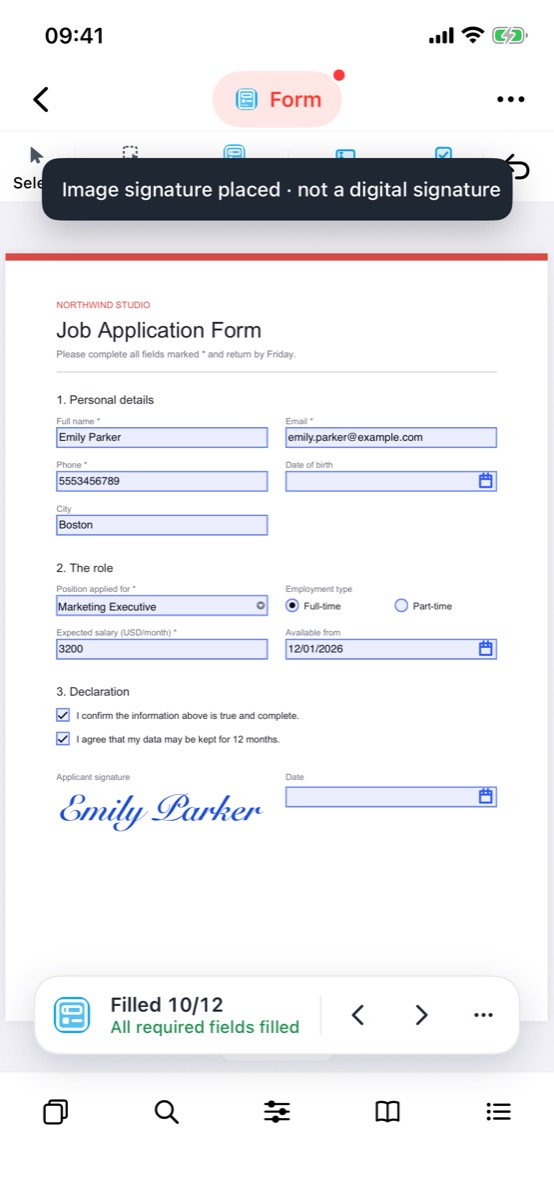
ลายเซ็นแบบพิมพ์ที่วางภายในช่องลายเซ็น
สถานการณ์ที่ 4 — บันทึก หรือเก็บต้นฉบับไว้ว่าง
เมื่อคุณออกจากเอกสารหลังกรอก Kiwi จะถามว่า บันทึกข้อมูลที่กรอก? (หรือ บันทึกการเปลี่ยนแปลง? หากคุณเพิ่มลายเซ็นหรือเครื่องหมายอื่นด้วย):
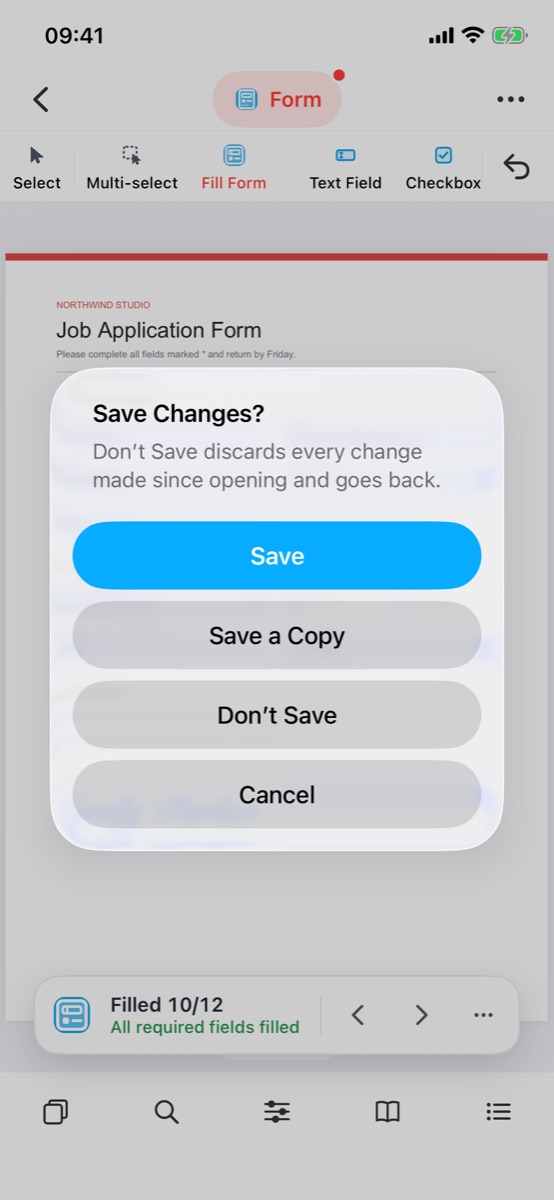
- บันทึก — เขียนคำตอบของคุณลงในไฟล์นี้ ฟอร์มยังคงเป็นฟอร์ม: ช่องต่าง ๆ ยังใช้งานได้และเปลี่ยนแปลงภายหลังได้ ทั้งใน Kiwi และในแอปอื่น
- บันทึกสำเนา — เก็บต้นฉบับไว้ไม่แตะต้อง และบันทึกฉบับที่กรอกแล้วเป็นไฟล์ใหม่ เลือกตัวเลือกนี้เมื่อ PDF เป็นเทมเพลตเปล่าที่คุณต้องการใช้ซ้ำ
- ไม่บันทึก — ละทิ้งทุกอย่างที่คุณเปลี่ยนตั้งแต่เปิดไฟล์
หากคุณแค่สลับแอปหรือโทรศัพท์ล็อกหน้าจอ จะไม่มีอะไรหาย: คำตอบของคุณจะเก็บไว้เป็นฉบับร่างและกลับมาเมื่อคุณเปิดไฟล์ครั้งถัดไป
สถานการณ์ที่ 5 — ใช้ฟอร์มเดิมซ้ำทุกเดือน
คุณกรอกฟอร์มเบิกค่าใช้จ่ายฟอร์มเดิมทุกเดือนและอยากเริ่มใหม่ทุกครั้ง
- เปิดฟอร์มที่กรอกไว้เมื่อเดือนที่แล้วแล้วเลือก กรอกฟอร์ม
- แตะ เพิ่มเติม (⋯) บนการ์ด แล้วแตะ ล้างข้อมูลฟอร์ม ยืนยัน
- ทุกช่องจะกลับไปเป็นค่า เริ่มต้น ของฟอร์ม (ไม่จำเป็นต้องว่าง — บางฟอร์มกรอกชื่อบริษัทไว้ล่วงหน้า เป็นต้น) คุณยังเลิกทำขั้นนี้ได้
- กรอกตัวเลขของเดือนนี้แล้วบันทึกด้วย บันทึกสำเนา เพื่อให้แต่ละเดือนมีไฟล์ของตัวเอง
สถานการณ์ที่ 6 — เปลี่ยนฟอร์มที่พิมพ์ (แบบเรียบ) เป็น PDF ที่กรอกได้
ฟอร์มสมัครสมาชิกชมรมของคุณเป็นแค่ PDF ที่สแกนหรือส่งออกจาก Word ซึ่งมีเส้นว่าง — ไม่มีช่องให้พิมพ์ คุณอยากให้สมาชิกกรอกบนโทรศัพท์ได้
- เปิด PDF แตะปุ่มกลุ่มเครื่องมือในแถบด้านบนแล้วเลือก แบบฟอร์ม
- เลือกชนิดช่องในแถบรวมเครื่องมือ แล้ว แตะบนหน้า ตรงที่ต้องการวางช่อง:
- ช่องข้อความ — ชื่อ ที่อยู่ อีเมล หรือคำตอบที่พิมพ์ใด ๆ
- ช่องทำเครื่องหมาย — ติ๊กใช่ / ไม่ใช่ เช่น "ฉันยอมรับกฎ"
- ปุ่มตัวเลือก — เลือกหนึ่งจากหลายตัวเลือก แตะแต่ละตัวเลือกต่อกันไป: ปุ่มที่วางต่อเนื่องกันจะอยู่ในกลุ่มเดียวกัน จึงเลือกได้เพียงปุ่มเดียว
- ดรอปดาวน์ หรือ กล่องรายการ — เลือกจากรายการ เช่น "ประเภทสมาชิก"
- วันที่ — วันที่พร้อมตัวเลือกปฏิทิน
- ลายเซ็น — ช่องว่างที่สมาชิกจะเซ็น
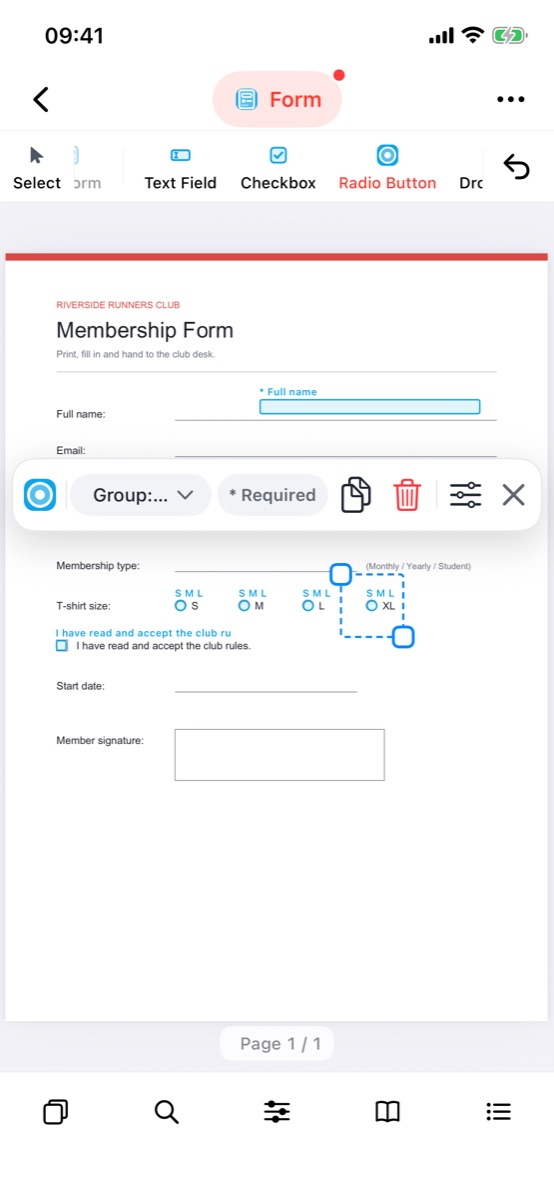
ช่องข้อความ ช่องทำเครื่องหมาย และกลุ่มปุ่มตัวเลือกสี่ปุ่มที่เพิ่มลงในฟอร์มแบบเรียบ - ช่องใหม่จะถูกเลือกทันที ลากเพื่อย้าย ลากจุดจับเพื่อปรับขนาด การลากบนส่วนที่ว่างของหน้าจะเลื่อนหน้าตามปกติ
- เมื่อมีป้ายกำกับอยู่ติดกับช่อง Kiwi จะใช้ป้ายนั้นเป็นชื่อช่อง (เช่น "ฉันได้อ่านและยอมรับกฎของชมรมแล้ว") มิฉะนั้นจะตั้งชื่อว่า "Text Field 1", "Checkbox 1"… แถบเหนือช่องช่วยให้คุณ:
- แตะชื่อเพื่อเปลี่ยนชื่อ
- เปิด บังคับ
- ทำสำเนา ช่อง (สะดวกสำหรับช่องเหมือนกันเรียงเป็นคอลัมน์) หรือลบช่อง
- แตะ เพื่อเปิด คุณสมบัติช่อง ทั้งหมด
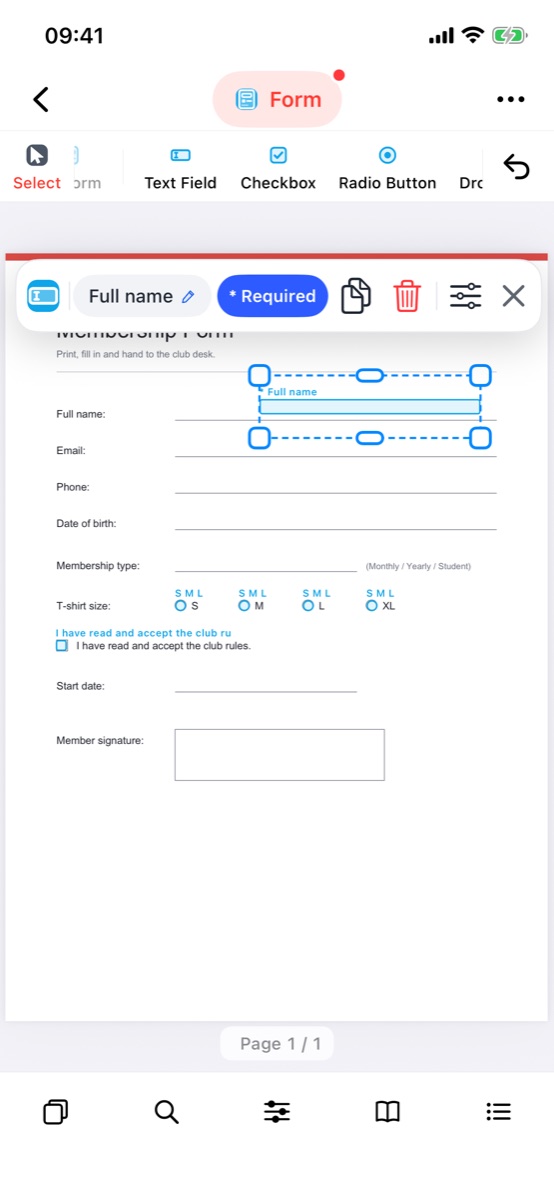
แถบช่อง: ชื่อ ต้องกรอก ทำสำเนา ลบ และคุณสมบัติ - แตะ เพื่อยกเลิกการเลือก หรือเลือกชนิดช่องอื่นเพื่อเพิ่มช่องต่อ
- เมื่อคุณออกจากโปรแกรมแก้ไข Kiwi จะถามว่าจะบันทึกหรือไม่ เลือก บันทึก (หรือ บันทึกสำเนา) — ช่องต่าง ๆ จะถูกเขียนลงใน PDF ตอนนั้นเท่านั้น ก่อนบันทึก ช่องเหล่านั้นเป็นฉบับร่างที่คุณเปลี่ยนหรือเลิกทำได้อย่างอิสระ
- ทดสอบฟอร์มของคุณ: เลือก กรอกฟอร์ม แล้วลองทุกช่องเหมือนที่สมาชิกจะทำ
สถานการณ์ที่ 7 — ปรับแต่งช่อง: รูปแบบ ขีดจำกัด รายการ และค่าเริ่มต้น
เปิด คุณสมบัติช่อง ด้วย บนแถบช่อง การตั้งค่าจัดกลุ่มเป็นการ์ด แตะ เสร็จ เพื่อใช้ทั้งหมดเป็นการเลิกทำหนึ่งขั้น หรือยกเลิกเพื่อละทิ้ง
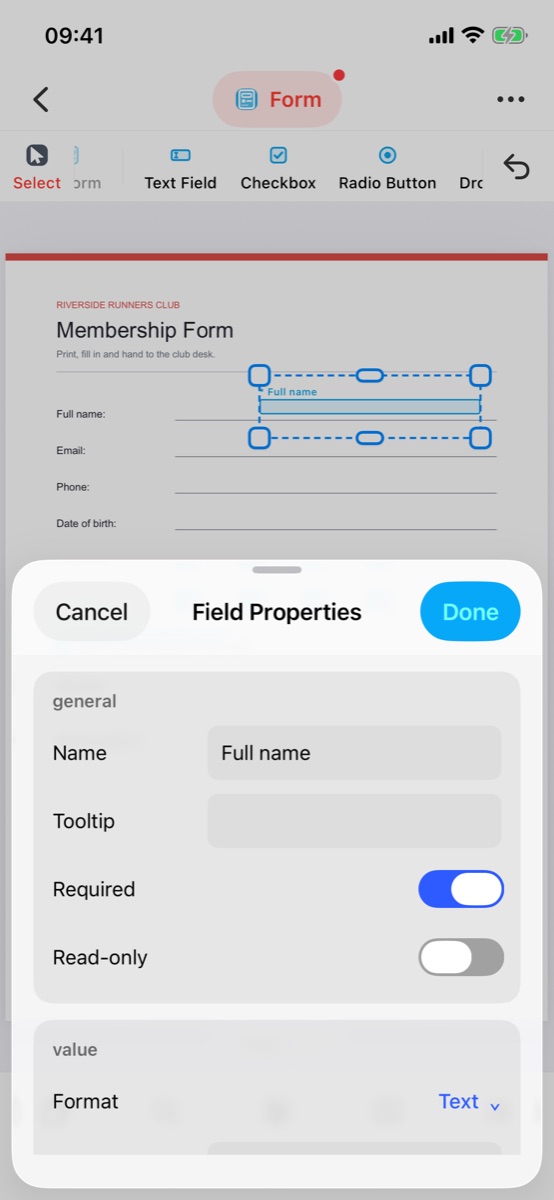
- ทั่วไป: ชื่อ, คำแนะนำ (คำแนะนำที่แอปอื่นแสดง), บังคับ, อ่านอย่างเดียว
- ค่า (ขึ้นอยู่กับชนิดช่อง):
- รูปแบบ — ตัวเลข, จำนวนเต็ม หรือ โทรศัพท์ เพื่อให้แป้นพิมพ์ที่ถูกต้องปรากฏ และค่าถูกตรวจสอบในแอปอื่นด้วย
- จำกัดตัวอักษร — เช่น 6 สำหรับรหัสไปรษณีย์ เพิ่ม ช่องละตัวอักษร เพื่อกระจายตัวอักษรลงในช่องแยกกัน เหมือนตารางเลขบัตรประจำตัวที่พิมพ์ไว้
- ค่าเริ่มต้น — ค่าที่กรอกไว้ล่วงหน้า เช่น "Vietnam" ในช่องประเทศ นี่คือค่าที่ ล้างข้อมูลฟอร์ม จะคืนกลับไปด้วย
- รูปแบบวันที่ สำหรับช่องวันที่, ทำเครื่องหมายไว้ก่อน สำหรับช่องทำเครื่องหมาย, อนุญาตให้ยกเลิกเลือก สำหรับกลุ่มปุ่มตัวเลือก
- ตัวเลือก สำหรับดรอปดาวน์และรายการ: เพิ่มตัวเลือก, วางรายการ (คัดลอกรายการที่มีหนึ่งรายการต่อบรรทัดจากโน้ตหรือสเปรดชีต แล้ววางในครั้งเดียว), เรียง A→Z, จัดลำดับใหม่ และแตะตัวเลือกเพื่อตั้งเป็นค่าเริ่มต้น เปิด อนุญาตให้พิมพ์ข้อความเอง (ดรอปดาวน์) หรือ เลือกได้หลายรายการ (รายการ) หากจำเป็น
- รูปลักษณ์: ขนาดฟอนต์ (หรืออัตโนมัติ) การจัดแนว สีข้อความ เส้นขอบ และพื้นหลัง
- เค้าโครง: ตำแหน่งและขนาดที่แน่นอนบนหน้า
สถานการณ์ที่ 8 — แก้ฟอร์มที่คนอื่นสร้าง
ฟอร์มที่คุณได้รับมีช่องที่เล็กเกินไปสำหรับชื่อบริษัทของคุณ และมีช่องหนึ่งที่ไม่ควรเป็นช่องที่ต้องกรอก
- เปิดกลุ่ม แบบฟอร์ม ช่อง ที่มีอยู่ ของฟอร์มจะแก้ไขได้ เหมือนช่องใหม่
- เลือกช่อง ลากจุดจับเพื่อขยาย หรือปิด บังคับ ในแถบช่อง
- คุณยังย้ายช่องไปยังหน้าอื่น ทำสำเนา (สำเนาจะเป็นช่องใหม่ที่มีชื่อของตัวเอง) หรือลบช่องได้
- บันทึก เฉพาะช่องที่คุณเปลี่ยนเท่านั้นที่ถูกเขียนใหม่ ส่วนอื่นทั้งหมดในฟอร์ม — รวมถึงค่าที่กรอกไว้แล้ว — ยังคงเหมือนเดิม
สถานการณ์ที่ 9 — ส่งฉบับสุดท้ายที่แก้ไขไม่ได้
คุณกรอกและเซ็นแบบแสดงความจำนงแล้ว และต้องการส่งฉบับที่ไม่มีใครเปลี่ยนได้
- บันทึกฟอร์มที่กรอกแล้วก่อน (เก็บไว้ — ฉบับนี้ยังแก้ไขได้หากคุณต้องแก้อะไร)
- เปิดเมนู ⋯ ในโปรแกรมแก้ไขแล้วเลือก ส่งออกแบบรวมชั้น ช่องต่าง ๆ และทุกอย่างที่คุณเพิ่มจะถูกฝังลงในหน้า ผลลัพธ์จึงดูเหมือนเดิมทุกประการแต่ไม่มีช่องที่แก้ไขได้ ดู รวมชั้น PDF
- ส่งสำเนาที่รวมชั้นแล้ว
เมื่อกรอกฟอร์มไม่ได้
- "ไม่มีฟอร์มที่กรอกได้" — PDF แค่ดูเหมือนฟอร์ม ใช้ เพิ่มช่องข้อความ เพื่อทำให้กรอกได้ (สถานการณ์ที่ 6) หรือ ใช้เครื่องมือข้อความ เพื่อพิมพ์บนหน้าเหมือนเขียนด้วยปากกา
- "ฟอร์ม XFA แบบไดนามิก" — ฟอร์มของหน่วยงานรัฐและธนาคารบางแห่งใช้รูปแบบเก่าของ Adobe (XFA) ซึ่งกรอกได้เฉพาะใน Adobe Acrobat Reader Kiwi จะแสดงแบนเนอร์ และฟอร์มจะกรอกหรือแก้ไขใน Kiwi ไม่ได้
- ไฟล์มีรหัสผ่าน — ใส่รหัสผ่านเมื่อเปิดไฟล์ แล้วกรอกตามปกติ Kiwi จะบันทึกไฟล์ด้วยการป้องกันแบบเดิม
- ไฟล์ที่คุณเซ็นแบบดิจิทัลแล้ว — Kiwi จะเตือนก่อนบันทึก เพราะการเปลี่ยนแปลงจะทำให้ลายเซ็นใช้ไม่ได้ เลือก บันทึกสำเนา เพื่อเก็บต้นฉบับที่เซ็นแล้วไว้ไม่แตะต้อง