Central de Ajuda › Web › Preencher e assinar
Preencher um formulário
Preencha campos de formulário PDF e adicione datas, marcas de seleção e texto em qualquer lugar.
Vale para Uma versão recente do Chrome, Edge, Safari ou Firefox
O Kiwi PDF preenche tanto formulários PDF interativos (com campos de formulário próprios) quanto formulários planos (digitalizados ou impressos, sem campos).
Preencher um formulário interativo
Clique em qualquer campo do formulário para ativá-lo e digite. Clique nas caixas de seleção para marcar ou desmarcar. Use Tab para passar de um campo para outro.
Preencher um formulário no editor
Preencher um formulário plano (não interativo)
Use o grupo de ferramentas Preencher e assinar para inserir texto, datas e marcas de seleção em qualquer lugar da página.
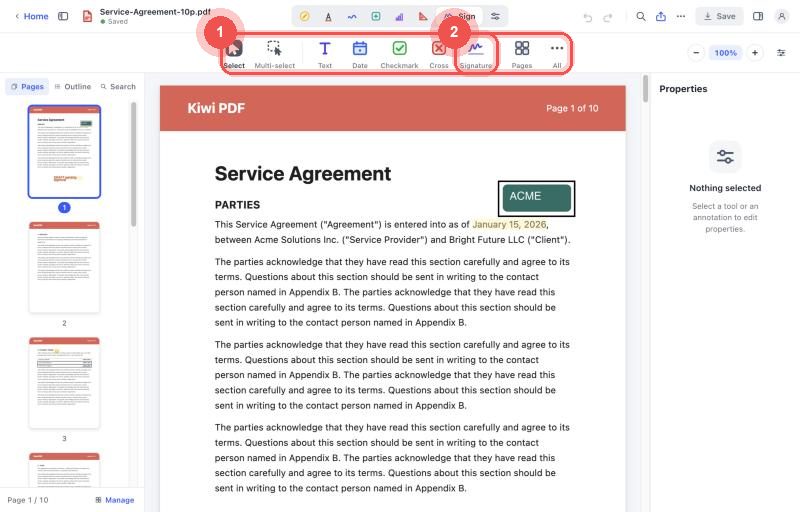
Inserir uma data
- Selecione a ferramenta Data em Preencher e assinar.
- Toque ou clique onde deseja a data.
- Escolha o formato no seletor e confirme. A data formatada é inserida como uma anotação de texto.
Inserir uma marca de seleção ou cruz
- Selecione Marca de seleção ou Cruz em Preencher e assinar.
- Toque ou clique na área da caixa de seleção. O símbolo é inserido nesse ponto.
- Arraste para reposicionar; use as alças de tamanho para redimensionar.
Depois de preencher um formulário, use Achatar (Ferramentas › Achatar) para incorporar o preenchimento ao PDF de forma permanente, para que ele não seja movido por engano.