Centro de ayuda › Web › Rellenar y firmar
Rellenar un formulario
Rellena campos de formularios PDF y añade fechas, marcas de verificación y texto en cualquier lugar de un formulario.
Se aplica a Una versión reciente de Chrome, Edge, Safari o Firefox
Kiwi PDF puede rellenar tanto formularios PDF interactivos (con campos de formulario integrados) como formularios planos (escaneados o impresos, sin campos).
Rellenar un formulario interactivo
Haz clic en cualquier campo del formulario para activarlo y escribe. Haz clic en las casillas para marcarlas o desmarcarlas. Usa Tab para pasar de un campo a otro.
Rellenar un formulario en el editor
Rellenar un formulario plano (no interactivo)
Usa el grupo de herramientas Rellenar y firmar para colocar texto, fechas y marcas de verificación en cualquier lugar de la página.
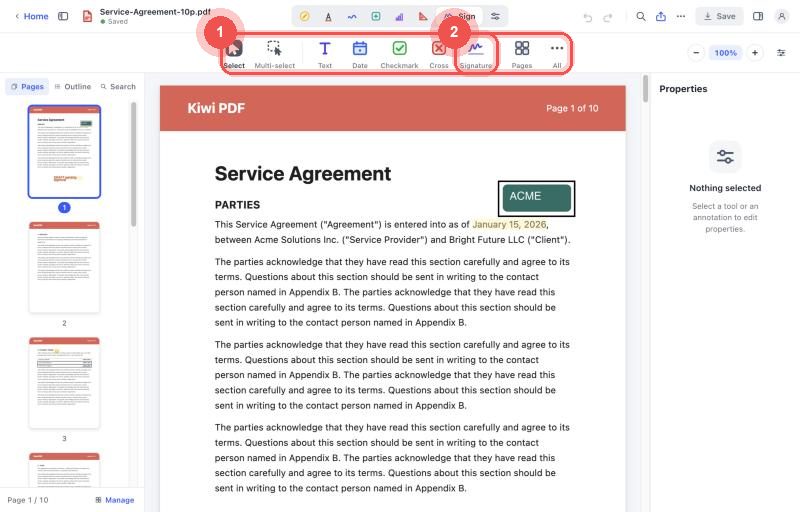
Colocar una fecha
- Selecciona la herramienta Fecha en Rellenar y firmar.
- Toca o haz clic donde quieras la fecha.
- Elige el formato en el selector y confirma. La fecha con formato se coloca como una anotación de texto.
Colocar una marca de verificación o una cruz
- Selecciona Marca de verificación o Cruz en Rellenar y firmar.
- Toca o haz clic en la zona de la casilla. El símbolo se coloca en ese punto.
- Arrástralo para recolocarlo; usa los tiradores de tamaño para escalarlo.
Después de rellenar un formulario, usa Aplanar (Herramientas › Aplanar) para incrustar de forma permanente el contenido rellenado en el PDF y que no se pueda mover por accidente.