Centro de ayuda › iPhone & iPad › Rellenar y firmar
Rellenar un formulario
Rellena campos de formularios PDF y añade fechas, marcas de verificación y texto en cualquier lugar de un formulario.
Se aplica a iOS / iPadOS 16 o posterior
Kiwi PDF puede rellenar tanto formularios PDF interactivos (con campos de formulario integrados) como formularios planos (escaneados o impresos, sin campos).
Rellenar un formulario interactivo
Si el PDF contiene campos de formulario, al abrirlo aparece un aviso que dice Este archivo tiene un formulario rellenable.
- Toca Rellenar formulario en el aviso (o elígelo en el grupo Formulario). Los campos se colorean.
- Toca un campo de texto y escribe tu respuesta. Usa ‹ › sobre el teclado para saltar de un campo a otro.
- Toca una casilla o un botón de opción para marcarlo o desmarcarlo; toca un desplegable o una lista para elegir una opción.
- Toca un campo de fecha y elige la fecha en el calendario.
Para recorridos completos (campos obligatorios, recuadros de firma, reutilizar una plantilla y crear tu propio formulario rellenable), consulta Formularios PDF, paso a paso.
Rellenar un formulario plano (no interactivo)
Para formularios sin campos interactivos, usa las herramientas de Rellenar y firmar:
- Toca el botón de grupo de herramientas en el centro de la barra superior y elige Rellenar y firmar.
- Elige una herramienta en el dock (deslízalo para ver más) y toca la página:
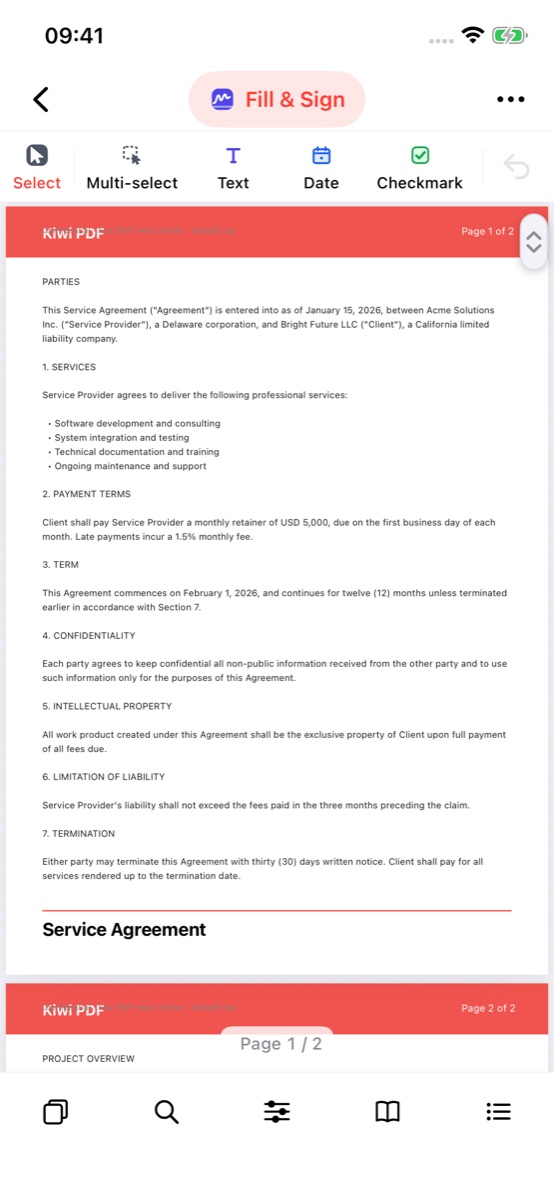 12
El grupo Rellenar y firmar - Usa Texto para escribir en las zonas en blanco.
- Usa Fecha para colocar una fecha con formato.
- Usa Marca de verificación () o Cruz () para marcar casillas.
- Usa Firma para añadir tu firma (consulta Firmar un PDF).
Colocar una fecha
- Selecciona la herramienta Fecha en Rellenar y firmar.
- Toca o haz clic donde quieras la fecha.
- Elige el formato en el selector y confirma. La fecha con formato se coloca como una anotación de texto.
Colocar una marca de verificación o una cruz
- Selecciona Marca de verificación o Cruz en Rellenar y firmar.
- Toca o haz clic en la zona de la casilla. El símbolo se coloca en ese punto.
- Arrástralo para recolocarlo; usa los tiradores de tamaño para escalarlo.
Después de rellenar un formulario, usa Aplanar (Herramientas › Aplanar) para incrustar de forma permanente el contenido rellenado en el PDF y que no se pueda mover por accidente.