Pusat Bantuan › iPhone & iPad › Isi & tanda tangan
Mengisi formulir
Isi kolom formulir PDF, tambahkan tanggal, tanda centang, dan teks di mana saja pada formulir.
Berlaku untuk iOS / iPadOS 16 atau lebih baru
Kiwi PDF dapat mengisi formulir PDF interaktif (dengan kolom formulir bawaan) maupun formulir datar (formulir hasil pindaian atau cetakan tanpa kolom).
Mengisi formulir interaktif
Jika PDF berisi kolom formulir, sebuah spanduk bertuliskan File ini memiliki formulir yang dapat diisi muncul saat Anda membukanya.
- Ketuk Isi Formulir pada spanduk (atau pilih dari grup Formulir). Kolom-kolom diberi warna.
- Ketuk kolom teks lalu ketik jawaban Anda. Gunakan ‹ › di atas keyboard untuk berpindah antarkolom.
- Ketuk kotak centang atau tombol radio untuk mencentang atau menghapus centang; ketuk daftar tarik-turun atau daftar untuk memilih opsi.
- Ketuk kolom tanggal lalu pilih tanggal di kalender.
Untuk panduan lengkap — kolom wajib, kotak tanda tangan, memakai ulang templat, dan membuat formulir isian sendiri — lihat Formulir PDF, langkah demi langkah.
Mengisi formulir datar (non-interaktif)
Untuk formulir yang tidak memiliki kolom interaktif, gunakan alat Isi & tanda tangan:
- Ketuk tombol grup alat di tengah bilah atas dan pilih Isi & tanda tangan.
- Pilih alat di dok (geser untuk alat lainnya), lalu ketuk halaman:
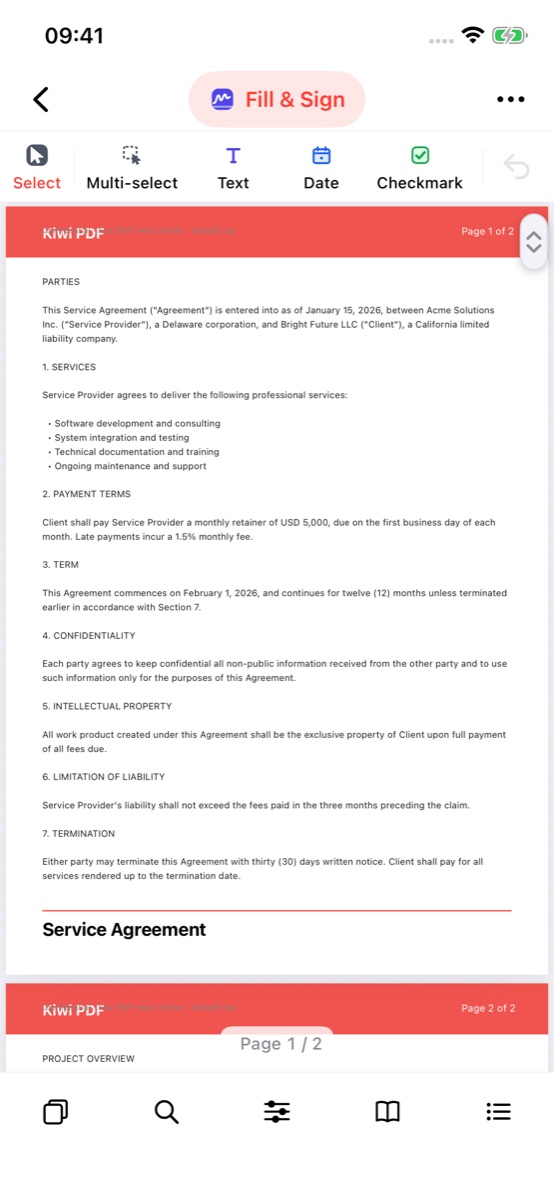 12
Grup Isi & tanda tangan - Gunakan Teks untuk mengetik di area kosong.
- Gunakan Tanggal untuk menempatkan tanggal yang sudah diformat.
- Gunakan Tanda centang () atau Tanda silang () untuk menandai kotak.
- Gunakan Tanda tangan untuk menambahkan tanda tangan Anda (lihat Menandatangani PDF).
Menempatkan tanggal
- Pilih alat Tanggal dari Isi & tanda tangan.
- Ketuk atau klik di tempat Anda menginginkan tanggal.
- Pilih format dari pemilih lalu konfirmasi. Tanggal yang sudah diformat ditempatkan sebagai anotasi teks.
Menempatkan tanda centang atau tanda silang
- Pilih Tanda centang atau Tanda silang dari Isi & tanda tangan.
- Ketuk atau klik area kotak centang. Simbol ditempatkan di titik tersebut.
- Seret untuk memindahkan; gunakan titik pegangan ukuran untuk mengubah skalanya.
Setelah mengisi formulir, gunakan Ratakan (Alat › Ratakan) untuk menyematkan isian secara permanen ke dalam PDF sehingga tidak terpindah secara tidak sengaja.