सहायता केंद्र › Android › भरें और हस्ताक्षर करें
फ़ॉर्म भरें
PDF फ़ॉर्म फ़ील्ड भरें, और फ़ॉर्म पर कहीं भी तारीख, सही के निशान और टेक्स्ट जोड़ें।
इन पर लागू Android 8.0 या बाद का
Kiwi PDF इंटरैक्टिव PDF फ़ॉर्म (अंदर बने फ़ॉर्म फ़ील्ड वाले) और फ़्लैट फ़ॉर्म (स्कैन किए या छपे फ़ॉर्म, जिनमें फ़ील्ड नहीं होते) दोनों भर सकता है।
इंटरैक्टिव फ़ॉर्म भरें
अगर PDF में फ़ॉर्म फ़ील्ड हैं, तो उसे खोलते ही एक बैनर इस फ़ाइल में भरने योग्य फ़ॉर्म है दिखाता है।
- बैनर पर फ़ॉर्म भरें टैप करें (या इसे फ़ॉर्म समूह से चुनें)। फ़ील्ड रंगीन हो जाते हैं।
- किसी टेक्स्ट फ़ील्ड को टैप करें और अपना जवाब लिखें। फ़ील्ड के बीच जाने के लिए कीबोर्ड के ऊपर ‹ › का उपयोग करें।
- चेक करने या हटाने के लिए चेकबॉक्स या रेडियो बटन टैप करें; विकल्प चुनने के लिए ड्रॉपडाउन या सूची टैप करें।
- किसी तारीख फ़ील्ड को टैप करें और कैलेंडर में तारीख चुनें।
पूरी चरण-दर-चरण जानकारी — ज़रूरी फ़ील्ड, हस्ताक्षर बॉक्स, टेम्पलेट दोबारा इस्तेमाल करना और अपना भरने योग्य फ़ॉर्म बनाना — के लिए देखें PDF फ़ॉर्म, चरण-दर-चरण।
फ़्लैट (गैर-इंटरैक्टिव) फ़ॉर्म भरें
जिन फ़ॉर्म में इंटरैक्टिव फ़ील्ड नहीं हैं, उनके लिए भरें और हस्ताक्षर करें टूल का उपयोग करें:
- टॉप बार के बीच वाले टूल समूह बटन को टैप करें और भरें और हस्ताक्षर करें चुनें।
- डॉक में कोई टूल चुनें (और देखने के लिए स्वाइप करें), फिर पेज पर टैप करें:
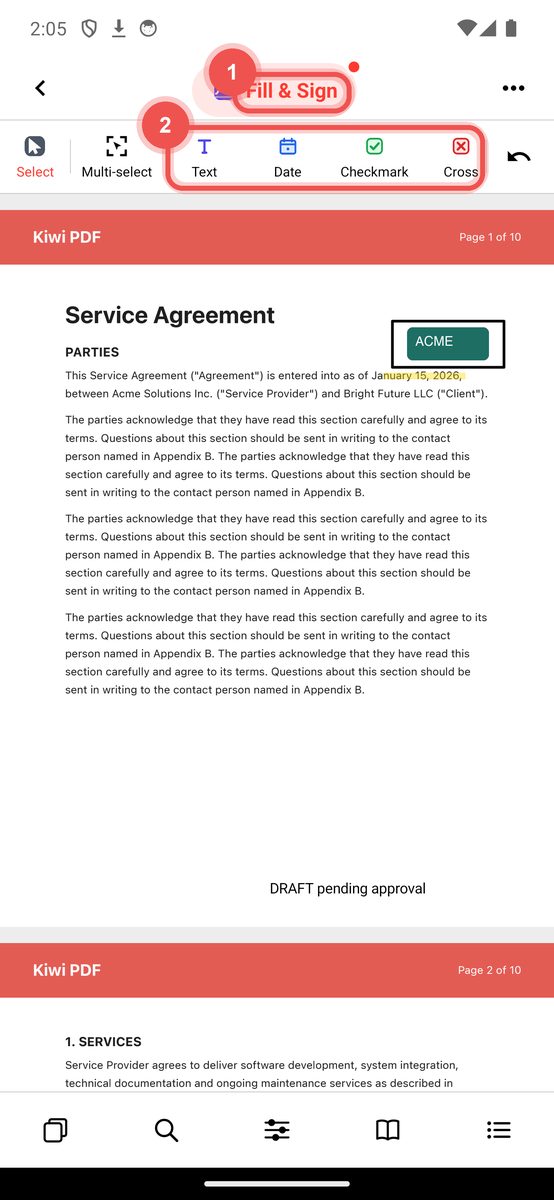
भरें और हस्ताक्षर करें समूह - खाली जगहों में टाइप करने के लिए टेक्स्ट का उपयोग करें।
- फ़ॉर्मेट की हुई तारीख रखने के लिए तारीख का उपयोग करें।
- बॉक्स चिह्नित करने के लिए चेकमार्क () या क्रॉस () का उपयोग करें।
- अपना हस्ताक्षर जोड़ने के लिए हस्ताक्षर का उपयोग करें (देखें PDF पर हस्ताक्षर करें)।
तारीख रखें
- भरें और हस्ताक्षर करें से तारीख टूल चुनें।
- जहाँ तारीख चाहिए वहाँ टैप या क्लिक करें।
- पिकर से फ़ॉर्मेट चुनें और पुष्टि करें। फ़ॉर्मेट की हुई तारीख टेक्स्ट एनोटेशन के रूप में रखी जाती है।
सही का निशान या क्रॉस रखें
- भरें और हस्ताक्षर करें से चेकमार्क या क्रॉस चुनें।
- चेकबॉक्स वाली जगह पर टैप या क्लिक करें। चिह्न उसी जगह रख दिया जाता है।
- जगह बदलने के लिए खींचें; आकार बदलने के लिए साइज़ हैंडल का उपयोग करें।
फ़ॉर्म भरने के बाद, भरी गई सामग्री को PDF में स्थायी रूप से जोड़ने के लिए फ़्लैटन करें (टूल › PDF फ़्लैटन करें) का उपयोग करें, ताकि वह गलती से खिसक न सके।