PDF ब्लूप्रिंट पर असली दूरी और क्षेत्रफल कैसे मापें
एक असली स्थिति: कोई आर्किटेक्ट आपको फ़्लोर प्लान PDF के रूप में भेजता है, और आपको CAD सॉफ़्टवेयर खोले बिना किसी दीवार की लंबाई या कमरे का क्षेत्रफल जानना है। जब तक ड्रॉइंग पर छपी स्केल बार है, आप सीधे अपने ब्राउज़र में असली आँकड़े पा सकते हैं।
स्थिति
नीचे का उदाहरण एक असली तकनीकी ड्रॉइंग का है — एक टाउनहाउस का भूतल प्लान, जिसमें "Living Room", "Bedroom" और कोने में "2 m" लिखी स्केल बार है। ज़्यादातर तकनीकी ड्रॉइंग में ऐसी स्केल बार होती है — फ़ाइल का सटीक प्रिंट स्केल जाने बिना असली माप पाने की कुंजी यही है।
चरण 1 — ब्लूप्रिंट PDF खोलें
Kiwi PDF वेब एडिटर पर जाएँ और ब्लूप्रिंट PDF को होम स्क्रीन पर खींचकर छोड़ें, या कंप्यूटर से फ़ाइल चुनें पर क्लिक करें।
चरण 2 — स्केल बार से स्केल कैलिब्रेट करें
माप टैब पर जाएँ, स्केल टूल चुनें, फिर कैलिब्रेशन शुरू करें पर क्लिक करें। ड्रॉइंग पर छपी स्केल बार (यहाँ "2 m" वाला हिस्सा) से मेल खाती एक रेखा खींचें, और असली लंबाई 2000 mm डालें — Kiwi PDF ड्रॉइंग का असली स्केल (जैसे 1:58.6) निकाल लेता है, ताकि इसके बाद का हर माप सटीक हो।
चरण 3 — दूरी मापें
दूरी टूल चुनें और जिस दीवार या किनारे की ज़रूरत है उसके साथ-साथ खींचें। अभी कैलिब्रेट किए स्केल के आधार पर परिणाम तुरंत असली इकाइयों (mm) में दिखता है — मन में हिसाब या रूपांतरण की ज़रूरत नहीं।
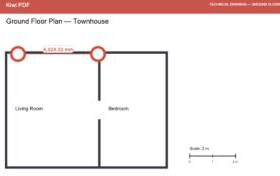
चरण 4 — क्षेत्रफल मापें
क्षेत्रफल टूल चुनें और कमरे के चारों कोनों पर एक-एक करके टैप करें (आकृति बंद करने के लिए पहले बिंदु पर फिर से टैप करें)। Kiwi PDF उस हिस्से को रंग देता है और असली क्षेत्रफल वर्ग मिलीमीटर में दिखाता है — वर्ग मीटर पाने के लिए 1,000,000 से भाग दें।
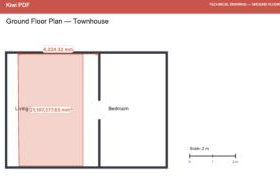

सटीक मापने के सुझाव
- नई ड्रॉइंग खोलने पर हमेशा फिर से कैलिब्रेट करें — एक जैसी दिखने वाली फ़ाइलें अलग-अलग स्केल पर निर्यात की गई हो सकती हैं।
- बेहतर सटीकता के लिए स्केल बार का सिर्फ़ छोटा हिस्सा नहीं, बल्कि जितना हो सके लंबा हिस्सा लेकर खींचें।
- जब कमरे के चारों ओर की दीवारों की कुल लंबाई चाहिए, तो हर भुजा हाथ से जोड़ने के बजाय परिधि टूल का उपयोग करें।
एडिटर खोलें और अपना ब्लूप्रिंट मापें →