PDF असाइनमेंट कैसे जाँचें: गलतियाँ घेरें, टिप्पणी करें, अंक दें
एक असली स्थिति: छात्र अपना होमवर्क PDF के रूप में जमा करते हैं, और आपको उसे जल्दी जाँचना है, बिना वह सब छोड़े जो आप कागज़ पर करते — लाल पेन से गलतियाँ घेरना, हाशिये में टिप्पणी लिखना और अंत में अंक भरना। यह सब सीधे आपके ब्राउज़र में होता है, प्रिंट करने की ज़रूरत नहीं।
स्थिति
नीचे का उदाहरण 2 पेज के एक असली असाइनमेंट का है — कक्षा 6 के एक छात्र का "My Most Memorable Experience" नाम का छोटा निबंध, जिसमें नाम, कक्षा और जमा करने की तारीख है, और अंत में "Teacher's feedback" बॉक्स और एक ग्रेड फ़ील्ड है। ऑनलाइन जमा करने के इस दौर में शिक्षकों को रोज़ ठीक ऐसा ही होमवर्क मिलता है।
चरण 1 — छात्र की सबमिशन खोलें
Kiwi PDF वेब एडिटर पर जाएँ और असाइनमेंट PDF को होम स्क्रीन पर खींचकर छोड़ें, या कंप्यूटर से फ़ाइल चुनें पर क्लिक करें। जाँच के पूरे समय फ़ाइल आपके ब्राउज़र में ही रहती है।
चरण 2 — गलती को लाल रंग से घेरें
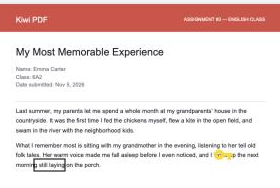
बनाएं टैब पर जाएँ, आयत टूल चुनें और बॉर्डर का रंग लाल करें। छात्र ने जिस शब्द या वाक्य में गलती की है, उसके चारों ओर बॉक्स खींचें — बिल्कुल कागज़ पर लाल पेन से घेरने जैसा, बस आप कभी भी उसकी जगह या आकार बदल सकते हैं या उसे हटा सकते हैं।
चरण 3 — गलती समझाने वाला नोट लगाएँ
नोट टूल चुनें, झंडे वाला आइकन चुनें (या जो भी आइकन आप गलतियाँ चिह्नित करने के लिए इस्तेमाल करते हैं), और उसे घेरे गए हिस्से के बगल में रखें। गलती और उसे ठीक करने का तरीका संक्षेप में लिखें — छात्र आइकन टैप करके पूरी टिप्पणी पढ़ता है, और पेज भीड़भाड़ वाला नहीं दिखता।
चरण 4 — समग्र फ़ीडबैक लिखें और अंक भरें
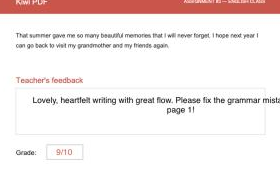
डालें (या भरें और हस्ताक्षर करें) टैब पर जाएँ और टेक्स्ट टूल चुनें। असाइनमेंट पर समग्र टिप्पणी लिखने के लिए "Teacher's feedback" बॉक्स के अंदर क्लिक करें, फिर अंक भरने के लिए "Grade" फ़ील्ड पर क्लिक करें — उसे उभारने के लिए टेक्स्ट का रंग लाल रखें, बिल्कुल असली जाँचने वाले पेन की तरह।

चरण 5 — सहेजें और लौटाएँ
सहेजें पर क्लिक करें, फिर फ़ाइल ईमेल से या अपने पसंदीदा लर्निंग प्लेटफ़ॉर्म से वापस भेजें। हर घेरा, नोट, टिप्पणी और अंक सीधे फ़ाइल में जुड़ा होता है, इसलिए छात्र चाहे किसी भी ऐप में खोले, उसे ठीक वही दिखता है जो आपने जाँचा।
तेज़ी से जाँचने के सुझाव
- गलतियों के लिए एक रंग (जैसे लाल) और तारीफ़ लायक बातों के लिए दूसरा रंग (जैसे हरा) चुनें, ताकि छात्र तुरंत फ़ीडबैक का प्रकार पहचान लें।
- पहले से बनी आयत-और-नोट की जोड़ी को दोबारा बनाने के बजाय बहु-चयन से कॉपी करके किसी दूसरी जगह वैसी ही गलती पर चिपकाएँ।
- बड़ी कक्षा के लिए कुछ आम टिप्पणियाँ कॉपी-पेस्ट के लिए तैयार रखें (जैसे "अच्छा प्रवाह, वर्तनी पर ध्यान दें"), ताकि जाँच तेज़ी से हो।
एडिटर खोलें और जाँचना शुरू करें →