วิธีตรวจงาน PDF: วงคำผิด เขียนความเห็น ให้คะแนน
สถานการณ์จริง: นักเรียนส่งการบ้านเป็น PDF และคุณต้องตรวจให้เร็วโดยไม่เสียสิ่งที่ปกติทำบนกระดาษ — วงจุดผิดด้วยปากกาแดง เขียนความเห็นที่ขอบกระดาษ และกรอกคะแนนท้ายงาน ทั้งหมดทำได้ในเบราว์เซอร์ ไม่ต้องพิมพ์ออกมา
สถานการณ์
ตัวอย่างด้านล่างใช้งานจริงความยาว 2 หน้า — เรียงความสั้นชื่อ "ประสบการณ์ที่น่าจดจำที่สุดของฉัน" ของนักเรียนชั้น ป.6 พร้อมชื่อ ชั้นเรียน วันที่ส่ง และช่อง "ความเห็นของครู" กับช่องคะแนนท้ายงาน นี่คือรูปแบบการบ้านที่ครูได้รับทุกวันเมื่อชั้นเรียนส่งงานออนไลน์
ขั้นที่ 1 — เปิดงานที่นักเรียนส่ง
ไปที่ โปรแกรมแก้ไขบนเว็บของ Kiwi PDF แล้วลาก PDF งานลงบนหน้าจอหลัก หรือคลิก เลือกไฟล์จากคอมพิวเตอร์ ไฟล์จะอยู่ในเบราว์เซอร์ของคุณตลอดการตรวจ
ขั้นที่ 2 — วงจุดผิดด้วยสีแดง
สลับไปที่แท็บ วาด เลือกเครื่องมือ สี่เหลี่ยมผืนผ้า แล้วตั้งสีเส้นขอบเป็นสีแดง ลากกรอบรอบคำหรือประโยคที่นักเรียนเขียนผิด — เหมือนวงด้วยปากกาแดงบนกระดาษ ต่างกันตรงที่คุณย้าย ปรับขนาด หรือลบได้ทุกเมื่อ
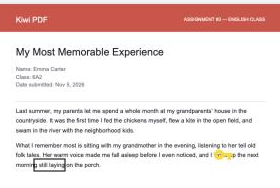
ขั้นที่ 3 — ติดโน้ตอธิบายจุดผิด
เลือกเครื่องมือ โน้ต เลือกไอคอนธง (หรือไอคอนที่คุณใช้ทำเครื่องหมายจุดผิด) แล้ววางข้างบริเวณที่วงไว้ พิมพ์คำอธิบายสั้น ๆ ว่าผิดอะไรและแก้อย่างไร — นักเรียนแตะไอคอนเพื่ออ่านความเห็นทั้งหมดได้ โดยที่หน้าไม่รก
ขั้นที่ 4 — เขียนความเห็นโดยรวมและกรอกคะแนน
สลับไปที่แท็บ แทรก (หรือ กรอกและเซ็น) แล้วเลือกเครื่องมือ ข้อความ คลิกในช่อง "ความเห็นของครู" เพื่อพิมพ์ความเห็นโดยรวม แล้วคลิกช่อง "คะแนน" เพื่อกรอกคะแนน — ตั้งสีข้อความเป็นสีแดงให้เด่น เหมือนปากกาตรวจงานจริง
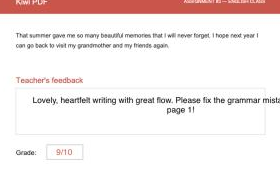

ขั้นที่ 5 — บันทึกแล้วส่งคืน
คลิก บันทึก แล้วส่งไฟล์คืนทางอีเมลหรือผ่านแพลตฟอร์มการเรียนที่คุณใช้ ทุกวง โน้ต ความเห็น และคะแนนจะฝังอยู่ในไฟล์โดยตรง นักเรียนจึงเห็นสิ่งที่คุณตรวจทุกประการ ไม่ว่าจะเปิดด้วยแอปใด
เคล็ดลับตรวจงานให้เร็วขึ้น
- เลือกสีหนึ่งสำหรับจุดผิด (เช่น แดง) และอีกสีสำหรับสิ่งที่ควรชม (เช่น เขียว) เพื่อให้นักเรียนรู้ประเภทความเห็นได้ทันที
- ใช้ เลือกหลายรายการ เพื่อคัดลอกคู่สี่เหลี่ยมกับโน้ตที่ทำไว้แล้ว แล้ววางบนจุดผิดแบบเดียวกันที่อื่น แทนการวาดใหม่
- สำหรับชั้นเรียนใหญ่ ให้เตรียมความเห็นที่ใช้บ่อยไว้คัดลอกวาง (เช่น "เรียบเรียงดี ระวังการสะกด") เพื่อตรวจได้เร็วขึ้น
เปิดโปรแกรมแก้ไขแล้วเริ่มตรวจงาน →