วิธีกรอกและเซ็นสัญญา PDF ใน 5 นาที โดยไม่ต้องใช้เครื่องพิมพ์
สถานการณ์จริง: ลูกค้าหรือนายจ้างส่งสัญญาเป็น PDF มาทางอีเมล ขอให้คุณกรอกข้อมูล เซ็น และส่งกลับภายในวันนี้ นี่คือวิธีทำทั้งหมดจากแล็ปท็อปในเวลาประมาณห้านาที — ไม่ต้องใช้เครื่องพิมพ์ ไม่ต้องสแกน ไม่ต้องติดตั้งแอป
สถานการณ์
ตัวอย่างด้านล่างใช้ สัญญาบริการออกแบบเว็บไซต์ จริงความยาว 2 หน้า — ข้อกำหนดของสัญญาอยู่หน้า 1 และส่วนรับทราบอยู่หน้า 2 พร้อมเส้นว่างสำหรับชื่อ ตำแหน่ง วันที่ และช่องลายเซ็น นี่คือรูปแบบสัญญาที่ฟรีแลนซ์ พนักงาน และลูกค้าได้รับทุกวัน การพิมพ์ออกมา เซ็นด้วยปากกา แล้วสแกนกลับ หมายถึงต้องไปหาเครื่องพิมพ์ซึ่งคุณอาจไม่มีที่บ้านด้วยซ้ำ
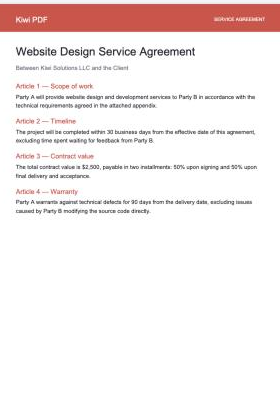
ขั้นที่ 1 — เปิดสัญญา PDF
ไปที่ โปรแกรมแก้ไขบนเว็บของ Kiwi PDF แล้วลาก PDF ที่ได้รับทางอีเมลลงบนหน้าจอหลัก หรือคลิก เลือกไฟล์จากคอมพิวเตอร์ ไฟล์จะอยู่ในเบราว์เซอร์ของคุณ — ไม่มีการอัปโหลดไปที่ใดเพียงเพื่อเปิดไฟล์
ขั้นที่ 2 — กรอกข้อมูลของคุณ
สลับไปที่แท็บ กรอกและเซ็น แล้วเลือกเครื่องมือ ข้อความ คลิกที่เส้นว่างแต่ละเส้น — ชื่อเต็ม ตำแหน่ง วันที่ — แล้วพิมพ์ได้เลย กล่องข้อความจะวางลงบนเส้นพอดีเหมือนเขียนด้วยมือ ต่างกันตรงที่อ่านออกเสมอ และย้ายหรือปรับขนาดได้หากวางเยื้องไปเล็กน้อย

ขั้นที่ 3 — เซ็นสัญญา
เลือกเครื่องมือ ลายเซ็น คุณวาดลายเซ็นด้วยเมาส์หรือแทร็กแพด พิมพ์ชื่อด้วยฟอนต์ลายมือ หรืออัปโหลดรูปถ่ายลายเซ็นก็ได้ — และ Kiwi PDF จะจำไว้ในเบราว์เซอร์ คุณจึงไม่ต้องวาดใหม่สำหรับสัญญาฉบับต่อไป ลากไปวางในช่องลายเซ็นแล้วปรับขนาดตามต้องการ
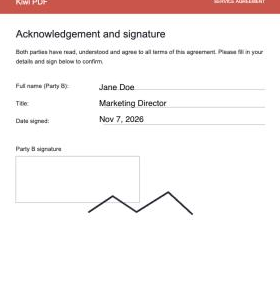
ขั้นที่ 4 — บันทึกแล้วส่งกลับ
คลิก บันทึก แล้วแนบไฟล์ไปกับอีเมลตอบกลับ หรือแชร์จากโปรแกรมแก้ไขโดยตรง ข้อความที่กรอกและลายเซ็นจะฝังอยู่ใน PDF อีกฝ่ายจึงเห็นตรงกับที่คุณเห็นทุกประการ — และไม่ต้องใช้ซอฟต์แวร์พิเศษฝั่งเขาเช่นกัน
เคล็ดลับการเซ็นสัญญาออนไลน์
- บันทึกลายเซ็นไว้ครั้งเดียว — ลายเซ็นจะอยู่ในเบราว์เซอร์และพร้อมวางลงในสัญญาฉบับต่อไปทันที
- ปรับขนาดกล่องข้อความให้พอดีกับความยาวเส้น เพื่อไม่ให้ข้อมูลล้นไปทับช่องถัดไป
- อ่านหน้าที่กรอกแล้วซ้ำทุกครั้งก่อนบันทึก — คำพิมพ์ผิดในวันที่หรือตำแหน่งมองข้ามได้ง่ายเมื่อเอกสารดู "เซ็นแล้ว"
เปิดโปรแกรมแก้ไขแล้วเซ็น PDF ของคุณ →