Cara Mengisi dan Menandatangani Kontrak PDF dalam 5 Menit, Tanpa Printer
Situasi nyata: klien atau perusahaan mengirimkan kontrak dalam bentuk PDF lewat email dan meminta Anda mengisi data, menandatanganinya, lalu mengirimkannya kembali hari ini. Berikut cara menyelesaikan semuanya dari laptop dalam sekitar lima menit — tanpa printer, tanpa pemindai, tanpa memasang aplikasi.
Situasinya
Contoh di bawah menggunakan Perjanjian Jasa Desain Situs Web sungguhan setebal 2 halaman — ketentuan kontrak di halaman 1, dan bagian persetujuan di halaman 2 dengan garis kosong untuk nama, jabatan, tanggal, serta kotak tanda tangan. Ini persis bentuk kontrak yang diterima pekerja lepas, karyawan, dan klien setiap hari: mencetak, menandatangani dengan pena, lalu memindainya kembali berarti harus ke tempat cetak yang mungkin tidak Anda punya di rumah.
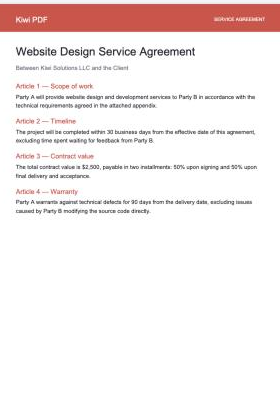
Langkah 1 — Buka PDF kontrak
Buka editor web Kiwi PDF lalu seret PDF yang Anda terima lewat email ke layar beranda, atau klik Pilih berkas dari komputer. File tetap berada di browser Anda — tidak ada yang diunggah ke mana pun hanya untuk membukanya.
Langkah 2 — Isi data Anda
Beralih ke tab Isi & tanda tangan lalu pilih alat Teks. Klik setiap garis kosong — nama lengkap, jabatan, tanggal — lalu ketik langsung. Kotak teks menempel tepat di garis, seperti menulis dengan tangan, hanya saja selalu terbaca jelas dan dapat Anda pindahkan atau ubah ukurannya jika posisinya sedikit meleset.

Langkah 3 — Tanda tangani kontrak
Pilih alat Tanda tangan. Anda dapat menggambar tanda tangan dengan mouse atau trackpad, mengetik nama dengan font bergaya tulisan tangan, atau mengunggah foto tanda tangan Anda — dan Kiwi PDF mengingatnya di browser Anda sehingga Anda tidak perlu menggambarnya ulang untuk kontrak berikutnya. Seret ke kotak tanda tangan dan ubah ukurannya bila perlu.
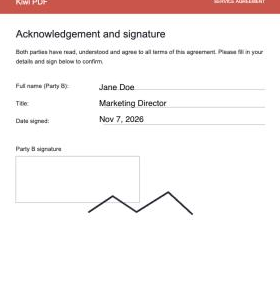
Langkah 4 — Simpan dan kirim kembali
Klik Simpan, lalu lampirkan file ke email balasan Anda atau bagikan langsung dari editor. Teks yang diisi dan tanda tangan tersemat di dalam PDF itu sendiri, sehingga pihak lain melihat persis apa yang Anda lihat — mereka juga tidak memerlukan perangkat lunak khusus.
Tips menandatangani kontrak secara online
- Simpan tanda tangan Anda sekali saja — tanda tangan tetap tersimpan di browser dan siap ditempatkan di kontrak berikutnya dalam sekejap.
- Sesuaikan ukuran kotak teks dengan panjang garis agar data Anda tidak meluber ke kolom berikutnya.
- Selalu baca ulang halaman yang sudah diisi sebelum menyimpan — salah ketik pada tanggal atau jabatan mudah terlewat begitu dokumen terlihat "sudah ditandatangani".
Buka editor dan tanda tangani PDF Anda →